Klaviyo でレビューをモデレートする方法
このページで学べること
Klaviyo で商品レビューとストアレビューをモデレートする方法を確認してください。モデレーションを行うと、すべての有効なレビューを公開しつつ、不適切または無関係なレビュー(例:攻撃的な内容を含むレビュー)を却下できます。
始める前に
顧客レビューは、その収集と管理を含め、さまざまな規制当局によって規制されています。レビュー プログラム全体で透明性、公平性、コンプライアンスを実現するための推奨ベスト プラクティスについては、こちらをご覧ください。
自動承認設定を行う
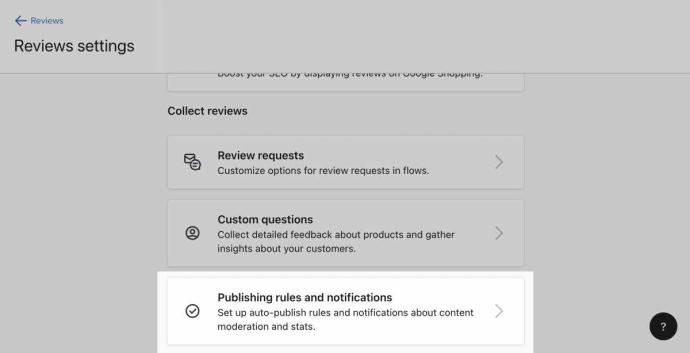
- Klaviyo で [レビュー] タブを選択してください。
- [レビュー設定] をクリックします。
- ルールと通知の公開を選択します。
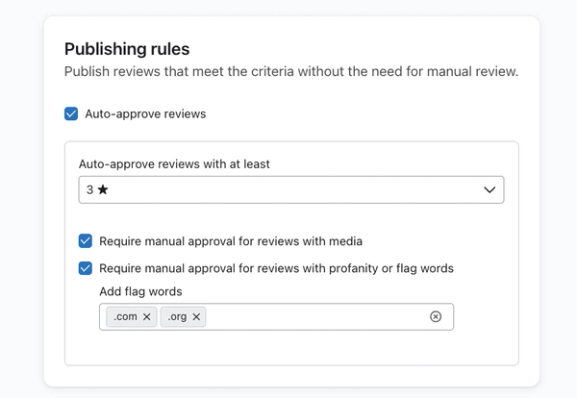
- 自動承認の設定を選択してください:
- レビューを自動承認するかどうか。
- 自動承認する星評価(例:4 つ星と 5 つ星のレビューはすべて承認し、それ以外はすべて手動レビューを必須にする)。
- メディア(画像など)付きのレビューや不適切な表現を含むレビューに手動承認が必要かどうか。
- 特定のキーワード(例:“.com” などのトップレベルドメイン)を含むレビューを、潜在的なスパムやリンクを検知するために手動承認の対象としてフラグ付けするかどうか。
- [変更を保存] をクリックします。
レビューをモデレートする
- Klaviyo で [レビュー] タブを選択してください。
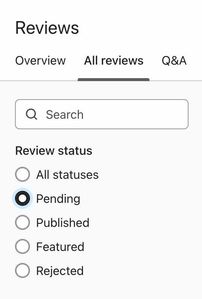
- すべてのレビュー をクリックしてください。ここでは、すべてのレビューのリストが表示されます。
- モデレーションが必要なレビューのみを表示するには、[保留中] を選択します。
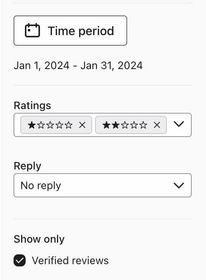
期間、評価、返信(つまり、[返信あり] または [返信なし])、およびレビューが認証済みかどうかでレビューをフィルタリングすることもできます。
- 保留中のレビューごとに 2 つのオプションがあります:
- レビューを公開するには [公開] をクリックするか、または
- [拒否] メニューを開き、拒否理由を選択してください。
レビューを却下する際は、慎重に判断してください。コンプライアンス上の目的から、レビューが次のいずれかの条件に該当しない限り、すべて公開することを強くおすすめします:Profanity/Inappropriate、Contains private information、Unrelated to the product or service、False or misleading、または Fake。理由が上記のいずれの選択肢にも当てはまらない場合は、Other を選択することもできます。テキストがないレビューを却下する場合は、自由記述フィールドに理由を入力する必要があります。レビューを却下しても問題ない状況の詳細については、レビュー収集のベストプラクティスに関するガイドをご覧ください。
- 保留中のレビューすべてでこのプロセスを繰り返してください。定期的に Pending ステータスのものを確認し、公開するか拒否します(例:週 1 回)。
レビュー投稿者には、レビューが却下された場合でも通知されません。
自動公開がオンになっている場合、保留中ステータスの確認済みレビューは、正確性と透明性を確保するために 14 日後に自動的に公開されます。レビューに関する規制とベストプラクティスをご覧ください。
保留中のレビューが多数あり、それらを一度にすべて公開したい場合は、Overview タブから実行できます。
保留中のレビューをすべて一度に公開するには:
- Klaviyo で [レビュー] に移動します。
- [概要] タブで、保留中のアクティビティカードまでスクロールします。
- 追加オプション(3 つの点)メニューを開きます。
- 保留中のレビューをすべて公開を選択してください。

- 表示されるモーダルで、保留中のすべてのレビューを公開する準備ができていることを確認します。
モデレーションとテキストなしのレビュー
多くの国には、通常ブランドに次の対応を求めるレビューのモデレーションを規定する規制があります。
- 正当なレビューをすべて公開します。
- 特定の条件(例:)に一致する場合にのみレビューを拒否します。
- 攻撃的な言葉を含む
- 個人情報が含まれている
これらの規制へのコンプライアンスを確保するため、特にテキストのないレビューを却下する場合は注意してください。
テキストのないレビューが自動承認設定を満たさない場合、Pending として 14 日間、または公開するまでマークされます。この期間中に(たとえば カスタマーサービスフローを通じて)顧客の苦情を解決でき、顧客がレビューを更新した場合は、更新後のレビューのみが公開されます。
画像をモデレーションする
画像付きレビューをモデレートする際は、次のオプションがあります。
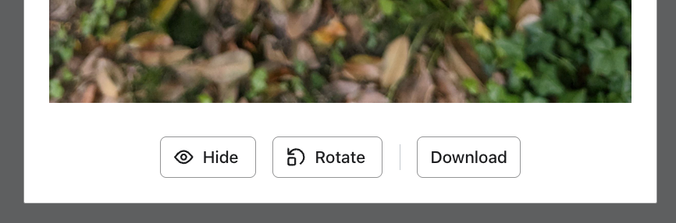
- 回転
画像が誤った向きでアップロードされた場合は、レビュー ウィジェットで正しく表示されるように回転します。 - 非表示
画像が不適切であるか機密情報が含まれている場合は、レビューウィジェットでレビューのテキストのみが表示されるように非表示にします。
レビューの画像をモデレートするには:
- [レビュー] > [すべてのレビュー] に移動します。
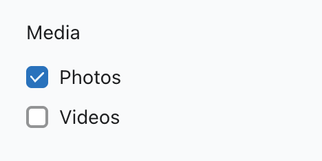
- フィルターのサイドバーで、画像を含むレビューを絞り込むには [写真] を選択します。
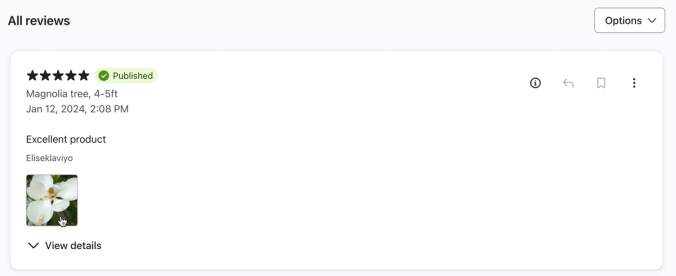
- 調整したい画像をクリックしてください。
- 表示されるモーダルで、[非表示] を選択するとレビューが公開表示されるあらゆる場所で画像が非表示になり、[回転] を選択すると画像が反時計回りに回転します。
その他のリソース
- Klaviyo レビューのフローで顧客にレビューを依頼する方法
Klaviyo で主要なフローを設定し、顧客レビューの獲得を開始する方法を学びましょう。
- レビュー ウィジェットをカスタマイズする方法
レビュー ウィジェット(例:ストア上で商品レビューの表示と投稿を行うブロック)の外観をカスタマイズする方法を学びます。
- レビューのステータスと種類を理解する
レビューの検証と公開ステータスについて説明します。これらのインジケーターは、レビューがウェブサイトおよび商品ページに表示されるかどうかと、その表示方法を決定します。