否定的なレビューを受け取ったときにカスタマーサービスのチケットを作成する方法
推定 1 分で読めます
|
更新日 2025年7月7日 0:00 EST
このページで学べること
Klaviyoでフローを作成し、Klaviyoレビューで否定的なレビューが送信された際にカスタマーサービスチームへメールを送信する方法をご確認ください。カスタマーサービスチームに通知することで、顧客がネガティブな体験をした場合でも、先回りして連絡し、適切に対応できるようになります。
各アラートからチケットを作成するには、カスタマーサービスプラットフォームを設定して、サポートアドレスに送信されたメールをチケットに変換する必要があります。内部アラートへのオプトインを確認できるように、その受信トレイにアクセスできることを確認してください。
低評価レビューのフローを作成
まず、フローを作成します:
- Klaviyo の左側ナビゲーションで [フロー] をクリックします。
- [フローを作成] をクリックします。
- [独自に作成] をクリックします。

- フローにわかりやすい名前を付け、手動で作成をクリックします。代わりにフローを作成ボタンが表示される場合は、それをクリックしてください。
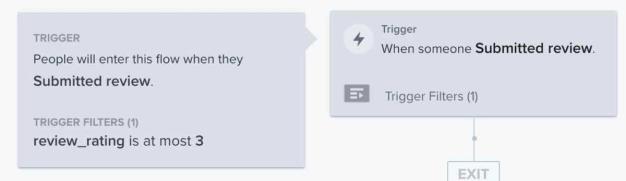
- [トリガーを選択]で、[メトリック]タブを選択します。
- Klaviyoを選択し、次にレビューの送信を選択します。
- トリガーフィルターで、追加をクリックし、次にトリガーフィルターを追加をクリックしてください。
- 次のトリガー フィルターを設定します:
review_rating > is at most > 3
これにより、1~3つ星のレビューを送信した顧客を特定できます。必要に応じて、別の番号を使用できます。
- フィルターを保存するには保存をクリックしてください。トリガー設定パネルで保存をクリックし、次に確認して保存をクリックしてください。
内部アラートアクションを追加
次に、ネガティブなレビューについてカスタマー サービス チームに通知するアクションを追加します。
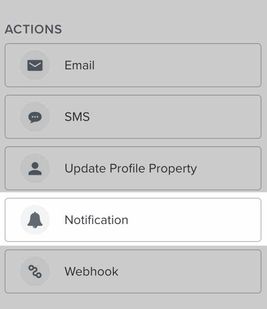
- サイドバーから内部アラートアクションをドラッグし、トリガーの直下のフローに配置します。アクションを選択して、設定を開きます。
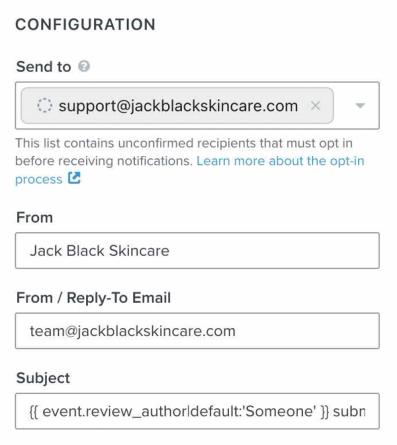
- アラートの送信先ドロップダウンで、カスタマーサポートのメールアドレスを選択します。新しいアドレスを追加するには、入力して["[email address]"を追加]をクリックします。
- FromフィールドとFrom / reply-to emailフィールドを確認し、必要に応じて更新してください。
- 件名を「{{ event.review_author|default:'Someone'」のように設定します。}} が {{ event.review_rating}} つ星のレビューを送信しました」。
- 次のようなレビューの詳細を含む本文メッセージを追加します。
評価: {{ event.review_rating}}
レビュー本文: {{ event.review_content}}
顧客名: {{ event.review_author}}
顧客のメールアドレス: {{ event.review_email}} - [保存] をクリックします。
- 保存後、新しく追加された未確認のサポート用アドレス宛てに送信されたオプトインメールを開き、内部アラートの受信を希望することを確認してください。フローをオンにする前に、送信先でアドレスが確認済みになっていることを確認してください。アラートは未確認の受信者には送信されません。同意リクエストを再送する必要がある場合は、内部アラートのオプトインとオプトアウトの方法をご覧ください。
フローをライブに設定する
- 確認してオンにするをクリックしてください。
- フローステータスでライブを選択し、保存をクリックしてください。
評価フィルターに一致する今後のレビューは、確認済みのカスタマーサービス用メールアドレスに送信されるため、チームは顧客に先回りして連絡できます。
カスタマー サービス チームが苦情を解決できる場合、レビュアーに対し、送信から 30 日以内に元のレビュー依頼メールに戻り、必要に応じてレビューを編集するよう案内できます。
その他のリソース
- レビューリクエストの送信タイミングを調整する方法
最近のお客様にレビュー依頼を送信するタイミングをカスタマイズする方法をご確認ください。この設定は Shopify を使用している場合にのみ調整できます。WooCommerce を使用している場合、レビュー依頼のタイミングはフルフィルメント日に基づくものに限られます。
- Klaviyo レビューのフローで顧客にレビューを依頼する方法
Klaviyo で主要なフローを設定し、顧客レビューの獲得を開始する方法を学びましょう。
この記事は役に立ちましたか?
この記事へのフィードバックは、上記のボタン・記入欄よりご提供ください。 サポートへの連絡方法.