レビューのステータスと種類を理解する
このページで学べること
レビューの検証と公開ステータスについて説明します。これらのインジケーターは、レビューがウェブサイトおよび商品ページに表示されるかどうかと、その表示方法を決定します。
レビューと評価について理解する
ストアの商品を誰かがレビューする際、評価のみ、評価とテキスト レビュー、または評価と次の要素を任意に組み合わせたレビューを残すことを選択できます:
要素の確認 | 必要ですか? |
評価 | 常に必須 |
テキスト | 必須にできる;最小単語数を設定できる |
タイトル | 収集した場合は常に必須 |
メディア | 未必要 |
カスタム質問 | 必須になる場合があります |
すべてのレビューにタイトルまたは本文を必須にするには:
- [レビュー] > [レビュー設定]に進みます。
- レビュー投稿 ページを選択してください。
- 送信ページエディターが開いたら、行動を選択してください。送信ページの下で、有効にする設定を選択してください:
- [レビューのタイトルを依頼]を選択して、レビューのタイトルを必須にします。
- 送信するのにレビューテキストの入力を必須にするを選択して、レビューテキストを必須にします。
- 任意で、[最小単語数を設定] を選択し、数値を選択してテキストレビューの最小単語数を設定します。
- エディターで変更を公開をクリックするか、設定ページで変更を保存をクリックしてください。
テキストなしのレビュー
2024/09/26 現在、テキストのないレビューを含むすべてのレビューが すべてのレビュータブに表示されます。レビューにテキストが含まれていない場合、ラベル このレビューにはテキストが含まれていません が表示されます。評価のみのレビューをモデレートする方法をご覧ください。

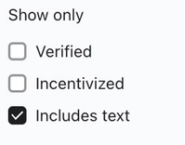
テキスト付きのレビューのみを表示するには、フィルター サイドバーで 表示のみ>テキストを含む を選択してください。
この変更により、顧客のフィードバックの可視性が高まり、サイトに表示される内容をより細かく制御できるようになります。
検証済みレビュー
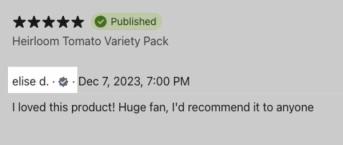
Klaviyo が、商品の実際の購入者がレビューを送信したと確信を持って判断できる場合、レビューを検証済みとしてマークします。Klaviyoのすべてのレビューのリストでは、検証済みレビューのレビュアー表示名の横に小さなチェックマークが付きます。
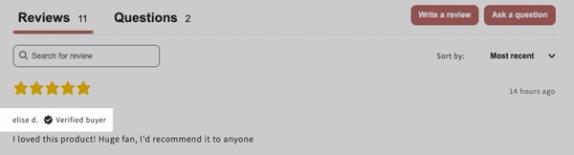
さらに、確認済みのレビューは、ウィジェットの [確認済みバッジ] 設定が有効になっている場合、公開時にサイト上に 確認済み購入者 バッジが表示されます。
Klaviyo がレビューを検証済みとしてマークする条件:
- 顧客は、Klaviyo レビューリクエストフロー内のリンクをクリックしてレビューを送信します。
- ユーザーが過去のプラットフォームから検証済みレビューのリストをアップロードします。
- 顧客が、対象の商品を含む過去の注文に紐づくメールアドレスを使用して、(つまり、商品ページでレビューを書くボタンをクリックして)レビューを手動で送信します。
確認は、レビューが送信された時点で行われます。2つのプロファイルが統合され、一方にレビューイベント、もう一方にレビュー対象商品の注文の確定イベントが含まれている場合、レビューは遡って確認済みとしてマークされません。
検証済みレビューのインポート
Klaviyo では、特定のプラットフォームからアップロードされた検証済みレビューのみがサポートされる点にご注意ください。アップロード ファイルには、レビューが検証済みかどうかを示す列を含める必要があります。
- Yotpo、Stamped、Okendo、Loox、Fera からアップロードされたレビューでは、認証済みレビューが サポートされています。
- Yelp、Shopify Product Reviews、および Judge.me からアップロードされたレビューでは、検証済みレビューはサポートされません。ただし、手動で CSV ファイルを編集して Klaviyo のテンプレートに一致させ、その他/不明オプションを使用してインポートすることで、これらのプラットフォームのレビューを検証済みとしてインポートできます。
レビューがKlaviyoにインポートされた後に、手動で検証済みとしてマークすることはできません。
公開ステータス
受け取ったレビューにはそれぞれ公開ステータス(例:保留、公開済み、却下)があります。デフォルトでは、Klaviyoが4つ星と5つ星のレビューを自動的に公開し、1つ星、2つ星、3つ星のレビューは承認または却下するまで保留になります。メディアを含むレビュー、卑語を含むレビュー、またはフラグ付きの単語を含むレビューは、公開ルールによっては手動での承認が必要になる場合があります。レビューの自動公開設定を調整するには:
- Klaviyo で [レビュー] タブを選択してください。
- [レビュー設定] をクリックします。
- [ルールと通知の公開] をクリックします。
- 必要に応じて調整したら、[変更を保存] をクリックします。
別のプラットフォームからインポートされたレビューのデフォルト ステータスは 保留です。ただし、CSV に承認ステータスを示す列が含まれている場合、承認済みのレビューは 公開済みとしてインポートされます。次のステータスは 公開済みとしてインポートされます:
- Fera: state column = "approved"
- Judge.me: curated column = "ok"
- Loox: status column = "Active"
- Okendo: isApproved column = "true"
- Shopify Product Reviews: state column = "published"
- Stamped: published column = "published"
- Yotpo:
- Review Status column = "Published"、または
- Review Is Published (Yes / No) column = "Yes"、または
- Published column = "TRUE"
Yelp からインポートされたすべてのレビューは、自動的に公開されます。
保留中
自動公開の要件を満たさないその他のレビューは、公開または却下するまで 保留中 のステータスのままです。ベストプラクティスとして、保留中のレビューは少なくとも週に 1 回、承認または却下してください。
注:保留中のレビューをすべて公開すると、システムはフラグ付けされた単語を含むあらゆるルールを無視し、すべてを公開します。保留中のレビューをすべて公開する前に、ルールに違反するレビューは却下してください。
保留中のレビューをすべて一度に公開するには:
- Klaviyo で [レビュー] に移動します。
- [概要] タブで、保留中のアクティビティカードまでスクロールします。
- 追加オプション(3 つの点)メニューを開きます。
- 保留中のレビューをすべて公開を選択してください。

- 表示されるモーダルで、保留中のすべてのレビューを公開する準備ができていることを確認します。
公開済み
承認済みのレビューはすべて 公開済み としてマークされます。これらのレビューは、サイト上の Klaviyo レビューのウィジェット内で表示されます。
公開済みのレビューに公開で返信するには、Klaviyoで該当レビューの横にある返信矢印をクリックし、返信内容を入力して、返信して公開をクリックします。
Store reply設定が有効になっている場合、返信は商品レビューウィジェットに表示されます。レビュー > レビュー設定 > リクエストと返信でレビューとQ&A返信通知が有効になっている場合、返信時にKlaviyoがレビュー投稿者にメールを送信することもできます。返信の表示範囲と通知について詳細はこちら。
却下
レビューを却下する際は注意してください。規制当局は、企業が実施するレビュー関連の運用の完全性と正確性を確保するため、レビューのモデレーションに制限を設けています。レビューは次の理由で却下される場合があります:
- 罵倒/不適切
不適切、下品、または性的な言葉が含まれます - 個人情報を含む
電話番号、メールアドレスなど、個人を特定できる、またはその他の個人情報を含みます。 - 商品またはサービスと無関係
配送遅延に関する苦情、またはレビュー対象の商品/サービスと無関係な苦情 - 虚偽または誤解を招く
見込み顧客を誤解させる可能性のある不正確な情報が含まれています - 偽
ボットまたは商品/サービスを使用したことがない人によって投稿されたレビュー
他の有効な却下理由については、その他を選択し、説明を入力してください。テキストのないレビューを却下する場合も、説明を入力する必要があります。
レビューの規制とベストプラクティスの詳細はこちら。
注目のレビュー
注目レビューは、サイトにインストールすることを選択した場合、注目レビューのカルーセルウィジェットに表示されます。注目レビューとして設定できるのは、テキストを含む公開済みの商品レビューのみです。
レビューを機能させるには:
- Klaviyo で [レビュー] > [すべてのレビュー] に移動します。
- 目的のレビューの横にある機能ボタンを選択してください。代わりにその他の機能オプションが表示される場合は、それを開き、注目レビューに追加を選択してレビュー全体を注目表示してください。
AIハイライトのみを表示するには、その他の機能オプションから機能レビューのハイライトを選択してください。このオプションは、レビューにAIハイライトがある場合に表示され、レビュー本文では紫色の下線で示されます。
インセンティブ付きレビュー
割引コードや無料商品など、何らかの対価と引き換えに提供されたレビューは、インセンティブ付きです。レビュー ウィジェットで、インセンティブ付きタグを手動で追加するか、レビュー リクエスト フローを通じて自動的にこれを示すことで、どのレビューがインセンティブ付きかを示します。

商品レビューとストアレビュー
Klaviyo には 2 種類のレビューがあります。
- 商品レビュー
特定の商品に関連付けられたレビュー。 - ストアレビュー
会社/ブランド全体のレビューです。Stamped、Yotpo、Okendoなどのプロバイダーからストアレビューをインポートできます。ストアレビューの収集を有効にすると、まだストアレビューを投稿していない顧客は、商品レビューを送信した後にストアレビューを投稿できます。
ストアレビューについて詳しくはこちら。
その他のリソース
- Klaviyo でレビューをモデレートする方法
Klaviyo で商品レビューとストアレビューをモデレートする方法を確認してください。モデレーションを行うと、すべての有効なレビューを公開しつつ、不適切または無関係なレビュー(例:攻撃的な内容を含むレビュー)を却下できます。
- Klaviyo レビューのフローで顧客にレビューを依頼する方法
Klaviyo で主要なフローを設定し、顧客レビューの獲得を開始する方法を学びましょう。