Informacje o statusach i typach recenzji
Czego się dowiesz?
Dowiedz się więcej o weryfikacji recenzji i statusach publikacji. Te wskaźniki określają, czy i jak recenzja pojawia się w Twojej witrynie oraz na stronach produktów.
Zrozumienie recenzji i ocen
Gdy ktoś ocenia produkt z Twojego sklepu, może zostawić recenzję składającą się wyłącznie z oceny, z oceny i recenzji tekstowej lub z oceny i dowolnej kombinacji następujących elementów:
Przejrzyj element | Wymagane? |
Ocena | Zawsze wymagane |
Tekst | Może być wymagane; można ustawić minimalną liczbę słów |
Nazwa | Zawsze wymagane, jeśli zebrane |
Media | Nigdy nie jest wymagane |
Pytania niestandardowe | Może być wymagane |
Aby wymagać, by wszystkie recenzje zawierały tytuł lub tekst:
- Przejdź do Reviews > Ustawienia Reviews.
- Wybierz Strona przesyłania recenzji.
- Jeśli otworzy się edytor strony przesyłania, wybierz Zachowanie. W sekcji Strona przesyłania wybierz ustawienia, które chcesz włączyć:
- Wymagaj tytułu recenzji, wybierając Poproś o tytuł recenzji.
- Wymagaj tekstu recenzji do przesłania, wybierając Wymagaj tekstu recenzji do przesłania.
- Opcjonalnie zaznacz Ustaw minimalną liczbę słów i wybierz liczbę, aby ustawić minimalną liczbę słów dla recenzji tekstowych.
- Kliknij Opublikuj zmiany w edytorze lub Zapisz zmiany na stronie ustawień.
Recenzje bez tekstu
Od 26 września 2024 r. wszystkie recenzje (w tym recenzje bez tekstu) są wyświetlane na karcie Wszystkie recenzje. Jeśli recenzja nie zawiera tekstu, zobaczysz etykietę Ta recenzja nie zawiera tekstu. Dowiedz się, jak moderować recenzje zawierające tylko ocenę.

Aby wyświetlać tylko recenzje z tekstem, wybierz w pasku bocznym filtrów Pokaż tylko > Zawiera tekst.
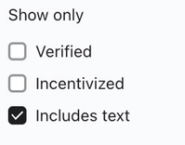
Ta zmiana zwiększa widoczność opinii klientów i daje większą kontrolę nad tym, co jest wyświetlane w witrynie.
Zweryfikowane recenzje
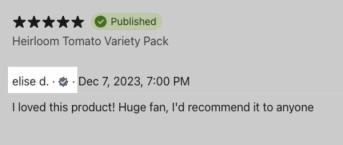
Jeśli Klaviyo może z dużą pewnością określić, że recenzję wysyła rzeczywisty kupujący produkt, oznaczy recenzję jako zweryfikowaną. Na liście Klaviyo Wszystkie recenzje zweryfikowane recenzje mają mały znacznik wyboru obok wyświetlanej nazwy recenzenta.
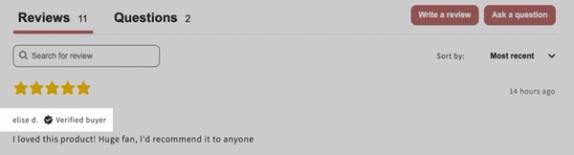
Dodatkowo po opublikowaniu na Twojej stronie zweryfikowane opinie będą mieć odznakę Zweryfikowany kupujący, jeśli w ustawieniach widżetu włączona jest opcja Odznaka zweryfikowanego.
Klaviyo oznacza recenzję jako zweryfikowaną, gdy:
- Klient przesyła opinię, klikając link w sekwencji prośby o opinię Klaviyo Reviews.
- Użytkownik przesyła listę zweryfikowanych opinii z poprzedniej platformy.
- Klient przesyła opinię ręcznie (czyli klikając przycisk Napisz opinię na stronie produktu), używając adresu e-mail powiązanego z wcześniejszym zamówieniem zawierającym ten produkt.
Weryfikacja następuje w momencie przesłania opinii. Jeśli połączone zostaną 2 profile, jeden zawierający zdarzenie opinii, a drugi zawierający zdarzenie złożenia zamówienia na oceniany produkt, opinia nie zostanie wstecznie oznaczona jako zweryfikowana.
Importowanie zweryfikowanych recenzji
Pamiętaj, że Klaviyo obsługuje tylko zweryfikowane przesłane opinie z niektórych platform. Plik przesyłany do Klaviyo musi zawierać kolumnę wskazującą, czy recenzja jest zweryfikowana.
- Zweryfikowane opinie są obsługiwane w przypadku opinii przesłanych z Yotpo, Stamped, Okendo, Loox i Fera.
- Zweryfikowane recenzje nie są obsługiwane w przypadku recenzji przesyłanych z Yelp, Shopify Product Reviews i Judge.me. Możesz jednak ręcznie edytować plik CSV tak, aby pasował do szablonu Klaviyo, a następnie zaimportować go, używając opcji Inne/Nie mam pewności, aby importować recenzje z tych platform jako zweryfikowane.
Nie można ręcznie oznaczyć opinii jako zweryfikowanej po zaimportowaniu jej do Klaviyo.
Statusy publikacji
Każda otrzymana opinia ma status publikacji (np. oczekuje, opublikowana lub odrzucona). Domyślnie Klaviyo automatycznie publikuje opinie 4- i 5-gwiazdkowe, a opinie 1-, 2- i 3-gwiazdkowe mają status oczekuje, dopóki ich nie zatwierdzisz lub nie odrzucisz. Opinie z multimediami, wulgaryzmami lub oflagowanymi słowami mogą nadal wymagać ręcznego zatwierdzenia — w zależności od Twoich reguł publikowania. Aby dostosować ustawienia automatycznego publikowania opinii:
- Wybierz kartę Recenzje w Klaviyo.
- Kliknij Ustawienia opinii.
- Kliknij Reguły publikacji i powiadomienia.
- Wprowadź zmiany zgodnie z potrzebami, a następnie kliknij Zapisz zmiany.
Domyślny status recenzji zaimportowanych z innej platformy to Oczekujące. Jeśli jednak plik CSV zawiera kolumnę wskazującą status zatwierdzenia, zatwierdzone recenzje zostaną zaimportowane jako Opublikowane. Następujące statusy są importowane jako Opublikowane:
- Fera: kolumna state = "approved"
- Judge.me: kolumna curated = „ok”
- Loox: kolumna status = "aktywni"
- Okendo: kolumna isApproved = "true"
- Shopify Product Reviews: kolumna state = „published”
- Stamped: kolumna published = "published"
- Yotpo:
- Kolumna Review Status = „Published” lub
- kolumna Review Is Published (Yes / No) = "Yes", lub
- Opublikowana kolumna = "TRUE"
Wszystkie opinie zaimportowane z Yelp są automatycznie publikowane.
W toku
Wszystkie pozostałe recenzje, które nie spełniają wymagań automatycznej publikacji, pozostają w stanie Pending, dopóki ich nie opublikujesz lub nie odrzucisz. Zgodnie z zaleceniami zatwierdzaj lub odrzucaj wszystkie recenzje oczekujące co najmniej raz w tygodniu.
Uwaga: Po opublikowaniu wszystkich oczekujących opinii system ignoruje wszelkie reguły, w tym wszystkie oflagowane słowa, i publikuje wszystko. Przed opublikowaniem wszystkich oczekujących opinii należy odrzucić opinie, które naruszają reguły.
Aby opublikować wszystkie oczekujące recenzje jednocześnie:
- Przejdź do sekcji Recenzje w Klaviyo.
- Na karcie Przegląd przewiń do karty Oczekująca aktywność.
- Otwórz menu dodatkowych opcji (3 kropki).
- Wybierz Opublikuj wszystkie oczekujące recenzje.

- W wyświetlonym oknie modalnym potwierdź, że wszystko jest gotowe do opublikowania wszystkich oczekujących recenzji.
Opublikowane
Wszystkie zatwierdzone recenzje są oznaczone jako Opublikowane. Te recenzje są widoczne w widżetach Klaviyo Reviews w Twojej witrynie.
Aby publicznie odpowiedzieć na opublikowaną opinię, kliknij strzałkę odpowiedzi obok niej w Klaviyo, wpisz swoją odpowiedź i kliknij Odpowiedz i opublikuj.
Odpowiedzi pojawiają się w widżecie recenzji produktów, gdy ustawienie Odpowiedź sklepu jest włączone. Jeśli opcja Review and Q&A reply notifications jest włączona w sekcji Reviews > Reviews settings > Requests and replies, Klaviyo może też wysłać e-mail do osoby, która dodała opinię, gdy odpowiesz. Dowiedz się więcej o widoczności odpowiedzi i powiadomieniach.
Odrzucone
Zachowaj ostrożność podczas odrzucania recenzji, ponieważ organy regulacyjne mają ograniczenia dotyczące moderowania recenzji, aby zapewnić integralność i dokładność praktyk związanych z recenzjami stosowanych przez firmy. Recenzje mogą zostać odrzucone z następujących powodów:
- Wulgaryzmy / nieodpowiednie
Zawiera nieodpowiedni, wulgarny lub seksualny język - Zawiera prywatne informacje
Zawiera informacje umożliwiające identyfikację lub inne prywatne informacje, takie jak numery telefonów, adresy e-mail itp. - Niezwiązane z produktem lub usługą
Skargi dotyczące opóźnień w wysyłce lub w inny sposób niezwiązane z recenzowanym produktem/usługą - Fałszywe lub wprowadzające w błąd
Zawiera niedokładne informacje, które mogą wprowadzić w błąd potencjalnego klienta - Fałszywe
Recenzje przesłane przez boty lub osoby, które nigdy nie korzystały z produktu/usługi
Aby wybrać inny prawidłowy powód odrzucenia, wybierz Inne i wpisz wyjaśnienie. Musisz też wpisać wyjaśnienie, gdy odrzucasz recenzję bez tekstu.
Dowiedz się więcej o przepisach dotyczących opinii oraz najlepszych praktykach.
Wyróżnione recenzje
Wyróżnione recenzje pojawiają się w widżecie karuzeli wyróżnionych recenzji, jeśli zdecydujesz się zainstalować go na swojej stronie. Pamiętaj, że wyróżnić możesz tylko opublikowane opinie o produkcie, które zawierają tekst.
Aby wyróżnić recenzję:
- W Klaviyo przejdź do Recenzje > Wszystkie recenzje .
- Wybierz przycisk funkcje obok wybranej opinii. Jeśli zamiast tego widzisz Więcej opcji funkcje, otwórz je i wybierz Dodaj do wyróżnionych opinii, aby wyróżnić całą opinię.
Aby wyróżnić tylko podświetlenie AI, wybierz Wyróżnij podświetlenie recenzji funkcji w sekcji Więcej opcji funkcji. Ta opcja pojawia się, gdy recenzja ma podświetlenie AI, oznaczone fioletowym podkreśleniem w tekście recenzji.
Recenzje wystawione po zachęcie
Każda recenzja, która została wystawiona w zamian za coś, np. kod rabatowy lub darmowy produkt, jest zachęcana. Wskaż, które recenzje są zachęcane w widżetach recenzji, dodając ręcznie znacznik zachęcana lub automatycznie odnotowując to w sekwencjach prośby o recenzję.

Recenzje produktów i sklepu
W Klaviyo istnieją 2 typy recenzji:
- Recenzje produktów
Recenzje powiązane z konkretnym produktem. - Opinie o sklepie
Opinie o Twojej firmie/marce jako całości. Możesz zaimportować opinie o sklepie od dostawców takich jak Stamped, Yotpo lub Okendo. Gdy zbieranie opinii o sklepie jest włączone, klienci, którzy nie wystawili jeszcze opinii o Twoim sklepie, mogą wystawić opinię o sklepie po przesłaniu opinii o produkcie.
Dowiedz się więcej o recenzjach sklepu.
Dodatkowe źródła
- Jak moderować opinie w Klaviyo
Dowiedz się, jak moderować recenzje produktów i sklepu w Klaviyo. Moderowanie pozwala publikować wszystkie prawidłowe recenzje, a jednocześnie odrzucać nieodpowiednie lub nieistotne recenzje (np. recenzje z obraźliwymi treściami).
- Jak prosić klientów o opinie za pomocą sekwencji Klaviyo Reviews
Dowiedz się, jak skonfigurować kluczowe sekwencje w Klaviyo, aby zacząć pozyskiwać opinie klientów.