Jak odpowiadać na recenzje klientów
Czego się dowiesz?
Dowiedz się, jak odpowiadać na opinie pozostawione przez klientów. Odpowiedzi są publiczne, więc przyszli kupujący mogą wykorzystać te informacje przy podejmowaniu decyzji zakupowych.
Odpowiedz na opinię klienta
Możesz odpowiadać publicznie tylko na opublikowane opinie oraz opinie oczekujące. Odpowiedź na opinię oczekującą spowoduje jej automatyczną publikację. Aby odpowiedzieć na odrzuconą opinię, wyślij e-mail do autora opinii bezpośrednio z własnej skrzynki odbiorczej.
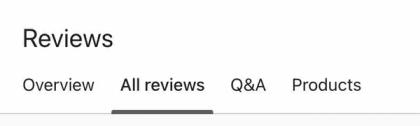
- Przejdź w Klaviyo do karty Recenzje.
- Wybierz Wszystkie recenzje.
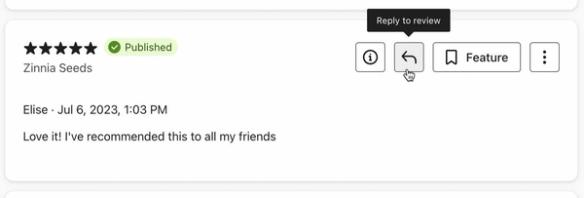
- Obok opinii kliknij ikonę odpowiedzi (strzałkę).
- Napisz odpowiedź w polu Odpowiedz na recenzję lub kliknij Wygeneruj wersję roboczą odpowiedzi za pomocą AI, aby automatycznie utworzyć edytowalną odpowiedź.
- Gdy będziesz gotowy/-a udostępnić swoją odpowiedź, kliknij Odpowiedz (w przypadku opublikowanych opinii) lub Odpowiedz i opublikuj opinię (w przypadku opinii oczekujących na publikację).
Aby wyświetlać odpowiedzi na recenzje na stronach produktów, przejdź do Recenzje > Ustawienia recenzji > Widżety onsite > Recenzje produktów. Kliknij Lista recenzji i włącz ustawienie Odpowiedź sklepu. Jeśli nie włączysz tego ustawienia, odpowiedzi będą widoczne tylko wewnętrznie dla Twojego zespołu.
Powiadamiaj autorów opinii, gdy odpowiesz na opinię
To ustawienie jest domyślnie włączone. Aby dostosować ustawienia powiadomień dla recenzentów:
- Przejdź do Reviews > Review settings.
- Wybierz Prośby i odpowiedzi.
- W sekcji Odpowiedzi włącz ustawienie Powiadomienia o odpowiedziach na opinie i pytania i odpowiedzi.
- Dodaj adres odpowiedzi (tj. miejsce, na które powinny być wysyłane odpowiedzi). Opcjonalnie odznacz pole Użyj jako e-mail nadawcy, aby ustawić inny e-mail nadawcy.
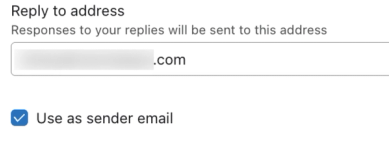
Gdy to ustawienie jest włączone, recenzenci otrzymają powiadomienie po udzieleniu odpowiedzi na ich recenzje. Powiadomienie zostanie wysłane:
- Gdy odpowiadasz na recenzję po raz pierwszy.
- Gdy usuniesz odpowiedź, a potem dodasz nową odpowiedź.
- W przypadku recenzji o dowolnym statusie (tj. opublikowane, nieopublikowane, odrzucone).
Powiadomienie nie zostanie wysłane, gdy:
- Edytujesz odpowiedź.
- Adres e-mail autora opinii nie jest powiązany z profilem Klaviyo. Może się tak zdarzyć, gdy odwiedzający witrynę zada pytanie, ale poza tym nie jest śledzony w Klaviyo, albo gdy wyślesz ręczną prośbę o opinię do kogoś bez profilu Klaviyo.
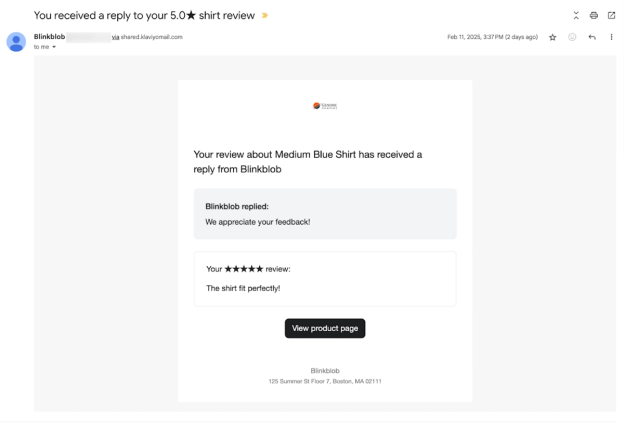
Powiadomienie będzie wyglądać jak na poniższym przykładzie i nie można go edytować.
Używaj odpowiedzi generowanych przez AI
- W modalu odpowiedzi na opinię kliknij Utwórz wersję roboczą odpowiedzi za pomocą SI, zamiast wpisywać odpowiedź bezpośrednio.
Za pierwszym razem, gdy przygotujesz szkic odpowiedzi przy użyciu AI, pojawią się opcje ustawienia tonu odpowiedzi oraz dodania adresu e-mail działu wsparcia w odpowiedziach na recenzje z oceną 3 gwiazdki lub niższą. Aby później edytować te ustawienia, kliknij ikonę ustawień (koło zębate) w oknie modalnym generowania AI.
Za pierwszym razem, gdy przygotujesz szkic odpowiedzi przy użyciu AI, pojawią się opcje ustawienia tonu odpowiedzi oraz dodania adresu e-mail działu wsparcia w odpowiedziach na recenzje z oceną 3 gwiazdki lub niższą. Aby później edytować te ustawienia, kliknij ikonę ustawień (koło zębate) w oknie modalnym generowania AI.
- Po kilku chwilach pojawi się wybór odpowiedzi. Użyj strzałek w lewo i w prawo, aby przełączać się między nimi.
- Kliknij Wstaw wersję roboczą, aby wstawić wybraną odpowiedź do pola odpowiedzi.
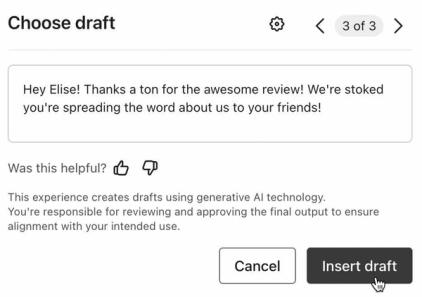
- Aby dostosować ton w pojedynczej odpowiedzi, kliknij ikonę obok obecnego tonu i wybierz inną opcję. Alternatywnie ręcznie edytuj odpowiedź według potrzeb.
- Gdy będziesz gotowy/-a udostępnić swoją odpowiedź, kliknij Odpowiedz (w przypadku opublikowanych opinii) lub Odpowiedz i opublikuj opinię (w przypadku opinii oczekujących na publikację).
Można generować odpowiedzi do 100 razy dziennie na każde konto Klaviyo. Po osiągnięciu tego limitu będzie wyświetlany komunikat o błędzie do czasu zresetowania okresu generowania.
Dodatkowe źródła
- Informacje o statusach i typach recenzji
Dowiedz się więcej o weryfikacji recenzji i statusach publikacji. Te wskaźniki określają, czy i jak recenzja pojawia się w Twojej witrynie oraz na stronach produktów.
- Jak prosić klientów o opinie za pomocą sekwencji Klaviyo Reviews
Dowiedz się, jak skonfigurować kluczowe sekwencje w Klaviyo, aby zacząć pozyskiwać opinie klientów.
- Jak odpowiadać na pytania klientów za pomocą Klaviyo Reviews
Dowiedz się więcej o funkcji pytań dostępnej w Klaviyo Reviews, która umożliwia Twojemu zespołowi odpowiadanie na pytania o produkty przesłane przez użytkowników i ich wyświetlanie.
- Power smarter marketing with Klaviyo AI