Hoe je webshopreviews verzamelt, importeert en weergeeft
Wat je leert
Lees meer over winkelreviews, ook wel sitereviews genoemd, die je hele merk weerspiegelen in plaats van één product, en hoe je ze in je winkel kunt uitlichten.
Over reviews van je webshop
Er zijn 2 soorten reviews in Klaviyo:
- Productbeoordelingen
Beoordelingen die gekoppeld zijn aan een specifiek product - Winkelbeoordelingen
Beoordelingen van je hele bedrijf/merk.
Store-reviews verzamelen
Zo schakel je het verzamelen van winkelreviews in:
- Ga naar Reviews > Instellingen voor reviews > Pagina voor het indienen van reviews.
- Als de editor een menu Gedrag heeft, open je het. Selecteer in de sectie Succespagina Winkelbeoordeling aanvragen.
- Selecteer Wijzigingen publiceren in de editor, of Wijzigingen opslaan in het instellingenformulier.
Zodra je deze optie selecteert, bevat de succespagina voor het indienen van beoordelingen een optie waarmee reviewers een winkelbeoordeling kunnen achterlaten, als ze nog niet eerder een winkelbeoordeling hebben achtergelaten.
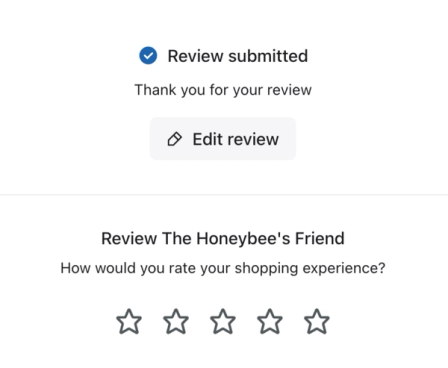
Je kunt winkelreviews weergeven in de SEO / widget voor alle reviews. Voeg deze widget toe aan een standalone pagina op je site om SEO te verbeteren en shoppers één plek te bieden waar ze al je reviews voor producten en je winkel als geheel kunnen bekijken. Zet Winkelreviews weergeven aan met de stappen in de sectie Winkelreviews weergeven hieronder.
Modereren van reviews van webshop
Webshopreviews kunnen worden gemodereerd, net als productreviews. Om je webshopreviews te modereren:
- Ga naar Reviews > Alle reviews.
- Selecteer onder Type Store en schakel Product uit als dit is geselecteerd.
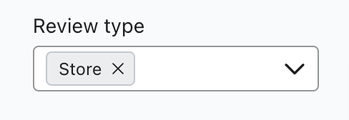
- Controleer alle winkelreviews die nog wachten. Publiceer of wijs ze af waar nodig.
Zet een productreview om in een winkelreview
Als een productreview relevant is voor je webshop als geheel, kun je deze omzetten in een webshopreview.
Je kunt een productbeoordeling zonder tekst niet omzetten naar een winkelbeoordeling. Conversieopties zijn niet beschikbaar voor afgewezen beoordelingen.
- Ga naar Reviews > Alle reviews.
- Selecteer het pictogram met de drie puntjes (extra opties) naast de review.
- Selecteer Opslaan als webshopreview...
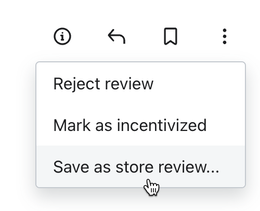
- Selecteer in de modal die verschijnt zowel winkel- als productreview om de productgegevens te behouden, of alleen winkelreview om de productgegevens te verwijderen, inclusief bestelgegevens en antwoorden op aangepaste vragen.
- Selecteer Review opslaan.
Zodra je een gepubliceerde review opslaat als winkelreview, kan deze verschijnen in je SEO / All reviews widget wanneer Show store reviews is ingeschakeld. Als je ervoor hebt gekozen om deze op te slaan als zowel een winkel- als productreview, blijft deze ook op de betreffende productreview widget staan.
Zet een webshopreview om in een productreview
Conversie-opties zijn niet beschikbaar voor afgewezen reviews. Om een webshopreview om te zetten in een productreview:
- Ga naar Reviews > Alle reviews.
- Selecteer het pictogram met de drie puntjes (extra opties) naast de review.
- Selecteer Opslaan als productreview...
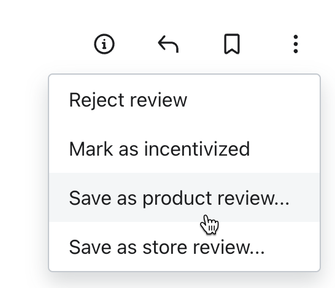
- Als de review nog niet is gekoppeld aan een product, klik je op Selecteren naast het product dat je eraan wilt koppelen.
- Kies of de review zowel een product- als winkelreview moet zijn, of alleen een productreview.
- Selecteer Review opslaan.
Reviews van je webshop importeren
Het importeren van winkelreviews wordt momenteel ondersteund voor Yotpo, Stamped en Okendo. Voor aangepaste uploads (d.w.z. uploads vanaf een andere provider) volg je de stappen in de sectie hieronder. Je kunt winkelreviews importeren om direct op je site weer te geven (d.w.z. in de widget SEO/Alle reviews).
Om winkelreviews te importeren:
- Exporteer reviews van je vorige aanbieder.
- Klik op Reviews in de zijbalk van Klaviyo.
- Navigeer naar het tabblad Alle reviews.
- Selecteer Opties.
- Klik op Reviews importeren.
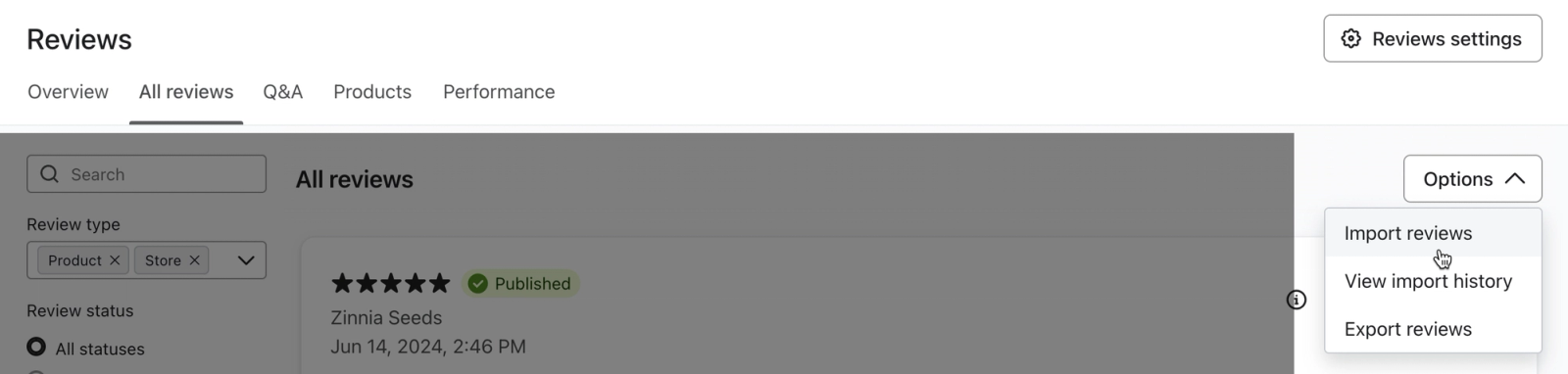
- Selecteer Stamped, Yotpo of Okendo als je vorige reviewprovider en klik vervolgens op Volgende.
- Upload je csv-bestand. Als dit klopt, selecteer je Ik bevestig dat de geïmporteerde reviews echt zijn en klik je op Volgende.
- Controleer de veldtoewijzing. Wijs elk vereist veld toe aan een CSV-kolom en voeg de optionele velden toe die je wilt importeren. Los eventuele fouten op en klik vervolgens op Volgende.
- Als er een pagina voor toewijzing van aangepaste vragen verschijnt, wijs dan de vragen toe die je wilt importeren of deselecteer de vragen die je wilt weglaten en klik vervolgens op Volgende.
- Bekijk in Importgeschiedenis de importresultaten voor geïmporteerde en overgeslagen reviews.
Zodra je deze stappen hebt voltooid, worden alle reviews die in je import als winkelreviews waren gemarkeerd, in Klaviyo weergegeven als winkelreviews.
Importeer winkelreviews uit een ander platform
Reviews van je vorige aanbieder exporteren. Om winkelreviews te importeren vanaf een platform dat niet hierboven wordt vermeld, gebruik je de onderstaande template.
Download een kopie van deze template om reviews te importeren vanaf een ander platform.
Let op: je moet je CSV-bestand aanpassen zodat het overeenkomt met dit voorbeeldformaat, anders werkt het uploaden niet.
Neem deze vereiste kolommen op:
- Product-ID (product_id)
Voor een review die aan een product is gekoppeld, moet dit exact overeenkomen met de ID van een product in je Klaviyo-productcatalogus (max. 255 tekens); je kunt ook product_handle, product_sku of product_name gebruiken als product-ID. - E-mail reviewer (reviewer_email)
Moet een geldig e-mailadres zijn (max. 3.000 tekens) - Reviewscores (beoordeling)
Een nummer, 1-5, dat de beoordeling vertegenwoordigt die door een klant is ingediend - Datum van beoordeling maken (review_date)
De datum waarop de beoordeling is ingediend, opgemaakt met een geaccepteerde datumnotatie - Controlestatus (status)
Status van de review (bijv. Gepubliceerd, Niet gepubliceerd); niet-gepubliceerde reviews worden in Klaviyo gemarkeerd als In behandeling totdat je ze goedkeurt en publiceert
De kolom product-ID is vereist, zelfs als je reviews alleen voor je webshop zijn. Als de reviews niet aan een product zijn gekoppeld, laat je de kolom product-ID leeg.
Optioneel: voeg deze kolommen toe als je dat wilt:
- Weergavenaam van reviewer (reviewer_name)
Meestal voornaam + initiaal van achternaam (bijv. Mark R.) (max. 300 tekens) - Reviewinhoud (review_content)
De review die is ingediend door een klant (max. 10.000 tekens) - Reviewtitel (review_title)
Een korte titel voor de review (max. 3.000 tekens) - Review is geverifieerde koper (ja/nee) (verified)
Of de reviewer een geverifieerde koper is; alleen Ja en Nee worden geaccepteerd - Land reviewer (reviewer_location)
Bijv. VS, VK, Canada, Australië (max. 3.000 tekens) - Antwoordinhoud (reply_content)
Het antwoord van je merk op de klantbeoordeling (max. 3.000 tekens) - Antwoorddatum (reply_date)
De datum waarop je merk reageerde op de klantenreview - Winkelreview (true/false) (is_store_review)
Of de review voor je winkel als geheel is. Stel dit in op "true" voor winkelreviews. Accepteert "true" of "false".
Zodra je je bestand hebt opgemaakt volgens Klaviyo’s template, upload je het:
- Klik op Reviews in de zijbalk van Klaviyo.
- Navigeer naar het tabblad Alle reviews.
- Selecteer Opties.
- Klik op Reviews importeren.
- Selecteer Overig/niet zeker als je provider voor eerdere reviews en klik vervolgens op Volgende.
- Upload je csv-bestand. Als dit klopt, selecteer je Ik bevestig dat de geïmporteerde reviews echt zijn en klik je op Volgende.
- Controleer de veldtoewijzing. Wijs elk vereist veld toe aan een CSV-kolom en voeg de optionele velden toe die je wilt importeren. Los eventuele fouten op en klik vervolgens op Volgende.
- Als er een pagina voor toewijzing van aangepaste vragen verschijnt, wijs dan de vragen toe die je wilt importeren of deselecteer de vragen die je wilt weglaten en klik vervolgens op Volgende.
- Bekijk in Importgeschiedenis de importresultaten voor geïmporteerde en overgeslagen reviews.
Webshopreviews weergeven
Als je verzamelde, geconverteerde of geïmporteerde winkelbeoordelingen naast productbeoordelingen wilt weergeven, schakel je Winkelbeoordelingen weergeven in in je SEO/alle beoordelingen-widget in. Zorg ervoor dat de widget is geïnstalleerd op je site en dat de beoordelingen die je wilt weergeven, zijn gepubliceerd.
- Ga naar Reviews in Klaviyo.
- Klik op Instellingen voor beoordelingen.
- Selecteer Widgets op de site.
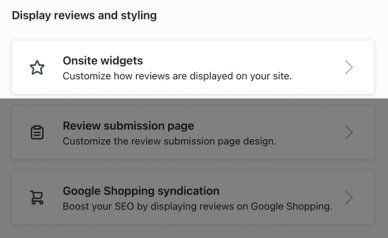
- Selecteer de kaart SEO/Alle reviews.
- Klik op Reviews van webshop.
- Zet de instelling Winkelbeoordelingen weergeven aan.
- Kies waar winkelreviews moeten worden weergegeven: Één lijst met productreviews of Een apart tabblad voor winkelreviews.
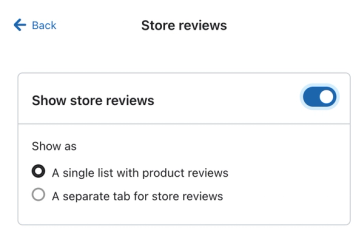
- Klik op Wijzigingen publiceren.
Extra hulpbronnen
- Reviewprestaties begrijpen
Leer hoe je je review-analytics in Klaviyo kunt monitoren en begrijpen, waaronder je responspercentage, gemiddelde beoordeling en meer. Deze analyses zijn belangrijk om te begrijpen of je reviewverzoek-flows werken zoals bedoeld, en om de reactie van je klanten op je producten te tracking.
- Hoe je reageert op klantreviews
Ontdek hoe je reageert op reviews die je klanten achterlaten. Reacties zijn openbaar, dus toekomstige shoppers kunnen deze informatie gebruiken om hun aankoopbeslissingen te ondersteunen.