Shopify 2.0 テーマに Klaviyo レビューをインストールする方法
このページで学べること
アプリをインストールし、レビュー ウィジェットを追加して、Shopify 2.0 ストアに Klaviyo レビューをインストールする方法をご覧ください。
Shopify ストアでビンテージ テーマを使用している場合は、レビューウィジェットを追加するために、いくつかのコードスニペットをコピー&ペーストする必要があります。ビンテージ Shopify テーマに Klaviyo レビューをインストールする方法をご覧ください。WooCommerce を使用している場合は、WooCommerce 用 Klaviyo レビューをインストールする方法をご覧ください。
始める前に
これらのウィジェットを Shopify ストアに追加する前に:
利用可能なレビューウィジェット
Klaviyo レビューでは、Shopify ストアに追加できる複数のウィジェットを提供しています。
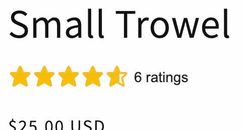
- 星評価ウィジェットには、特定の商品に対する現在の星評価が表示され、通常は商品の名前の下に追加されます。
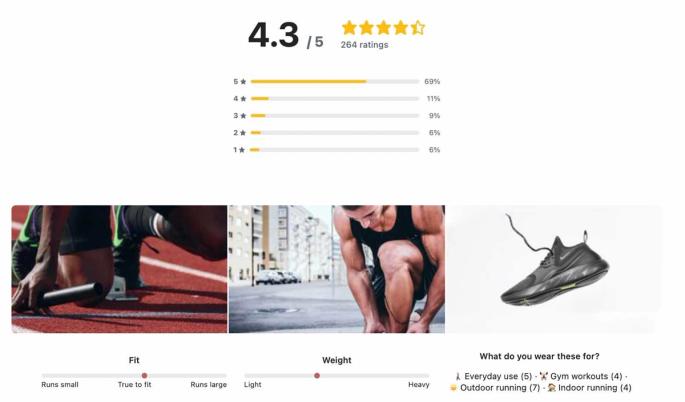
- 商品レビュー ウィジェットには、商品が受け取ったすべての評価の内訳を示すグラフ、レビューとともに送信されたユーザー画像、商品に寄せられた最も一般的なフィードバックが表示されます。
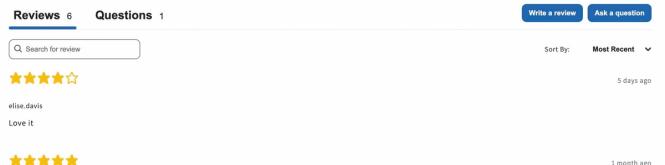
その下には、公開済みのすべてのレビューとお客様からの質問のリストに加え、検索バー、レビュー フィルター、[レビューを書く]ボタン、[質問する]ボタンが表示されます。
通常は、商品ページの下部付近に追加されます。
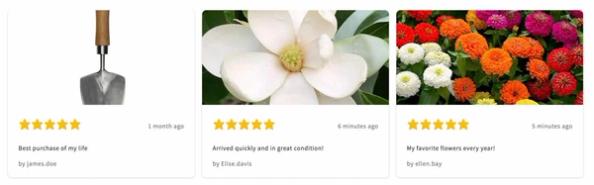
- 注目レビューのカルーセルウィジェットには、すべての商品からハイライトされたレビューが表示されます。これは、ホームページ、単独のレビュー ページ、またはサイト上のその他の任意の場所に掲載できます。このウィジェットに注目として表示するレビューを選択できます。利用可能な場合は、顧客が送信した画像が各レビューに添付されます。レビューと一緒に画像が送信されなかった場合は、商品の画像が使用されます。
- SEO / すべてのレビュー ウィジェットでは、すべての商品にわたるすべてのレビューを 1 つのページに表示します。このウィジェットを使用して SEO を改善し、見込み顧客が現在の顧客に好評な点を確認できる 1 か所を提供します。このウィジェットは、サイト上の独立した レビュー ページに追加されることがほとんどです。
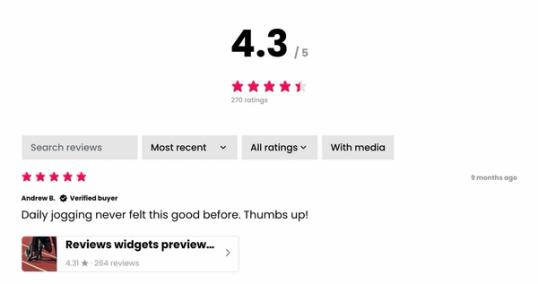
サイトにレビュー ウィジェットを追加します
これらの手順では、Shopify 2.0 テーマを使用している Shopify ストアに Klaviyo レビュー ウィジェットを追加する方法を説明します。Shopify のヴィンテージ テーマを使用している場合は、代わりにこれらのウィジェットを追加するために コードスニペットを手動でインストール する必要があります。
- Klaviyo で、レビュー に移動します。
- 右上にある [レビュー設定] をクリックしてください。
- [サイト上のウィジェット] を選択してください。
- インストールするウィジェット(例:商品レビュー ウィジェット)をクリックします。
- [インストール] を選択します。
- Shopify 2.0 タブで、インストール をクリックします。
- 現在の Shopify テーマのエディターに移動し、ウィジェットが追加された状態になります。
- ウィジェットの配置を確認し、必要に応じて Shopify エディタで調整します。
- [保存] をクリックして更新内容を公開し、サイト上でウィジェットを有効にします。
- 必要に応じて、追加のウィジェット(例:星評価ウィジェット、注目レビュー カルーセル ウィジェット)でも同様に繰り返します。
Shopify のテーマエディターからウィジェットを手動でインストールする
自動インストーラーを使用する代わりにレビュー・ウィジェットを手動でインストールしたい場合は、Shopify テーマエディター内で行えます。
手動インストール手順
- Shopify 管理画面で、[Online Store] > [Themes]に移動します。
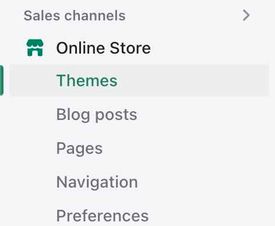
- 現在のテーマの下にある三点アイコンをクリックします。
- [複製] をクリックしてコピーを作成します。
- テーマの新しいコピーの横にある カスタマイズ をクリックします。
- 以下の各ウィジェットについて手順に従ってください。
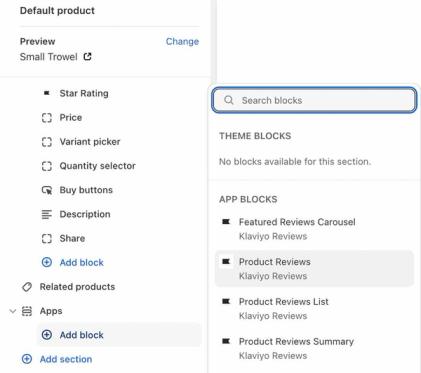
商品レビューの概要と一覧を追加
- [ホームページ] とラベル付けされたドロップダウンメニューをクリックしてください。
- [商品] > [デフォルト商品](または商品ページに使用しているテンプレート)をクリックします。
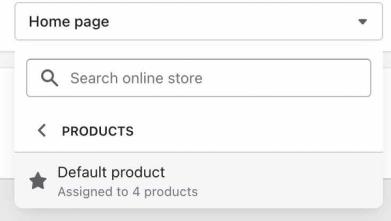
- サイドバーで、[セクションを追加] をクリックします。
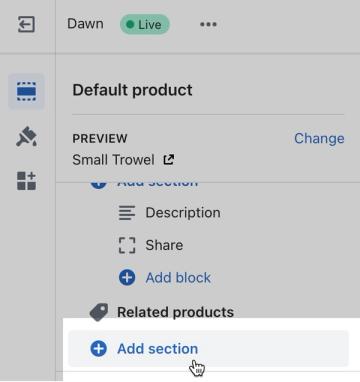
- リストから 商品レビュー を選択してください。
商品タイトルの下に星評価を追加します
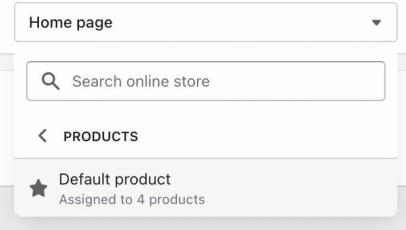
- Shopify サイト エディターの上部にあるドロップダウンメニューをクリックします。
- [商品] > [既定の商品](または商品ページに使用しているファイル)をクリックします。
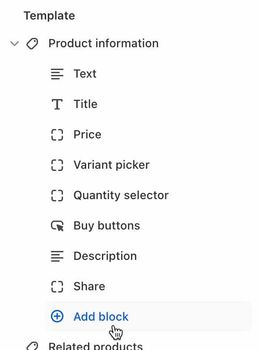
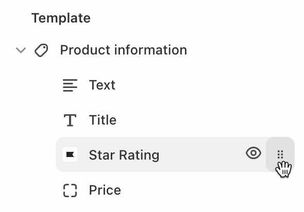
- 商品情報セクションで、[ブロックを追加] をクリックします。
- Star Rating ブロックを選択してください。
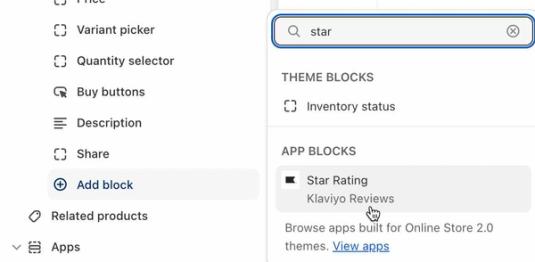
- ブロック名の右側にあるアイコンを使用して、ブロックの順序を変更します。星評価ウィジェットは、最も一般的に商品価格のすぐ上に配置されます。
- レビュー ウィジェットの配置に問題がなければ、[保存] をクリックします。
注目のレビューをサイトの任意の場所に表示
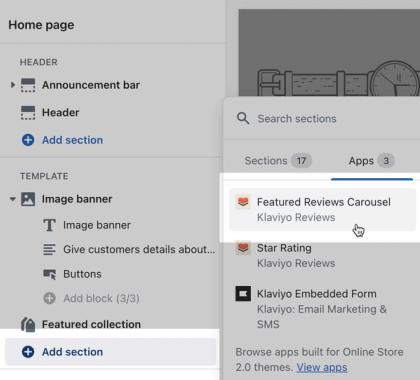
- Shopify ストア内の任意のページのテンプレートに移動します。
- [セクションを追加] をクリックします。
- [アプリ] をクリックします。
- [注目レビューのカルーセル] ブロックを選択します。
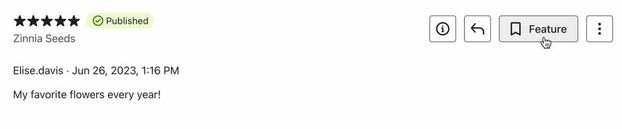
- このブロックには、Klaviyo レビューの管理画面で注目として選択したレビューが表示されます。
コレクション ページで商品名の下に星評価を追加したい場合は、テーマ ファイルを編集し、商品グリッド内に以下のコードスニペットを追加する必要があります。
<div class="klaviyo-star-rating-widget" data-id="{{product.id}}" data-product-title="{{product.title}}" data-product-type="{{product.type}}"></div>
これには、開発者の助けが必要になる場合があります。Klaviyo のサポートチームでは、テーマファイルを直接編集できません。
達成できること
この記事で説明されているウィジェットを追加して新しいテーマを公開すると、サイトにレビューが表示されます。
その他のリソース
- Klaviyoレビュースタートガイド
顧客からのフィードバックを収集し、ポジティブなレビューを見込み客と共有できるように、レビューの設定方法を確認します。
- レビュー ウィジェットをカスタマイズする方法
レビュー ウィジェット(例:ストア上で商品レビューの表示と投稿を行うブロック)の外観をカスタマイズする方法を学びます。