Hoe je een reviewcitaat op een aanmeldingsformulier weergeeft
Leer hoe je een klantbeoordeling op een Klaviyo-aanmeldingsformulier kunt weergeven om vertrouwen op te bouwen bij je sitebezoekers en meer inzendingen aan te moedigen.
Je kunt kiezen tussen het toevoegen van een winkelbeoordeling of een specifieke productbeoordeling om op je aanmeldingsformulier te laten zien, en de stijl aanpassen zodat deze bij je merk past.
Voordat je van start gaat
Als je voor het eerst een aanmeldingsformulier maakt, leer dan de basis van Aan de slag met aanmeldingsformulieren.
Als je dat nog niet hebt gedaan, zorg er dan voor dat je Klaviyo Reviews instelt.
Voeg het beoordelingsblok toe aan je formulier
- Selecteer in de hoofdnavigatie van Klaviyo Website > aanmeldingsformulieren.
- Klik op Formulier maken. Als je hierom wordt gevraagd, voer je een naam in, selecteer je Web en klik je op Maken om de formulierenbibliotheek te openen. Vanaf hier kun je:
- Selecteer een vooraf gebouwde template uit de formulierbibliotheek, geef je formulier een naam, kies de abonneelijst of -lijsten en klik op Formulier maken.
- Klik op Leeg formulier maken om helemaal opnieuw te beginnen. Voer een formuliernaam in, selecteer Web als er een kanaalkeuze verschijnt, kies een formuliertype en abonneelijst en klik vervolgens op Opslaan en ontwerpen.
- Klik in de formuliereditor op Content toevoegen om het paneel Blokken toevoegen te openen.
- Selecteer het blok Reviews en sleep het blok naar je formulier.
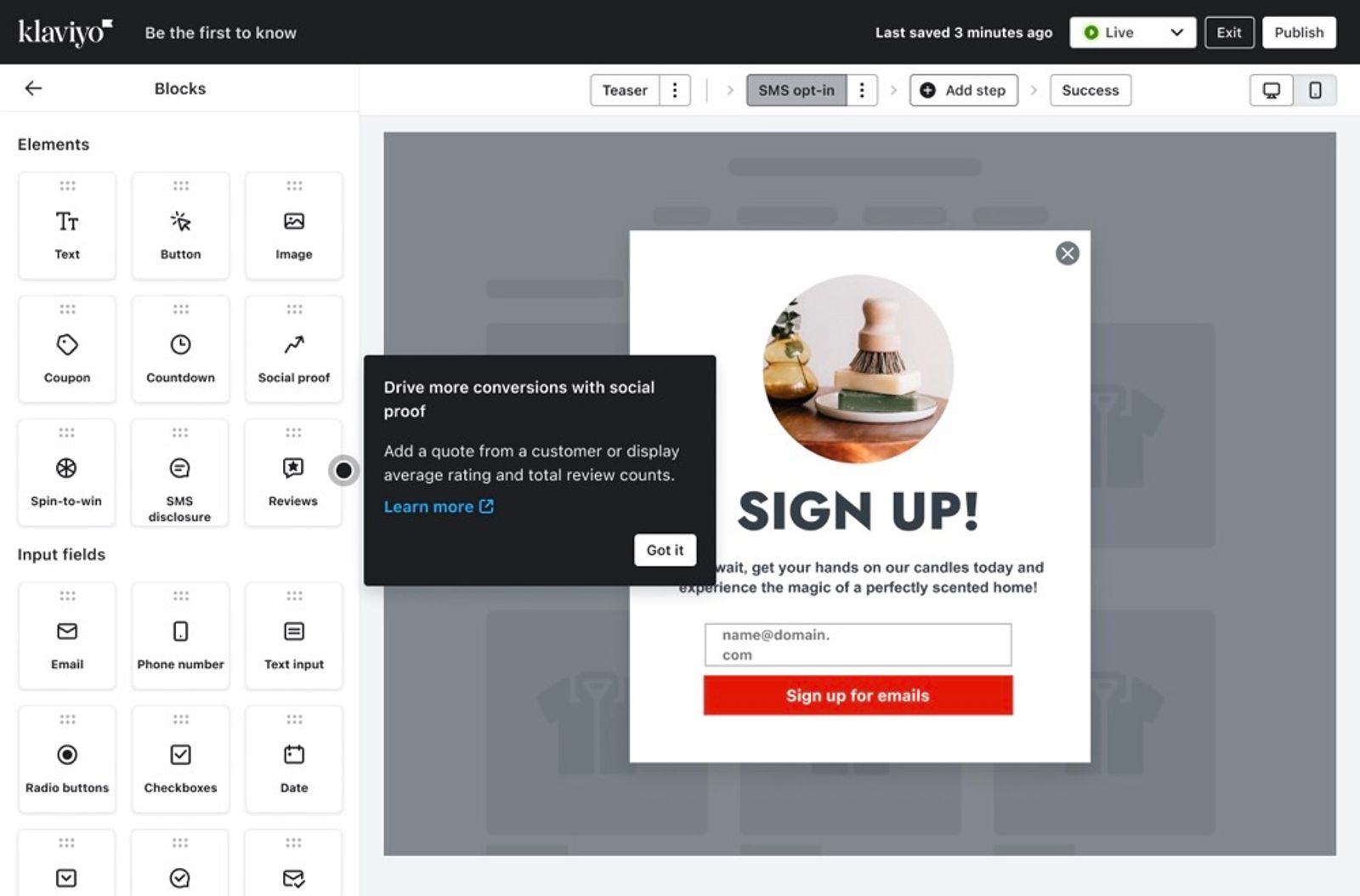
- Klik op Citaat uit review toevoegen.
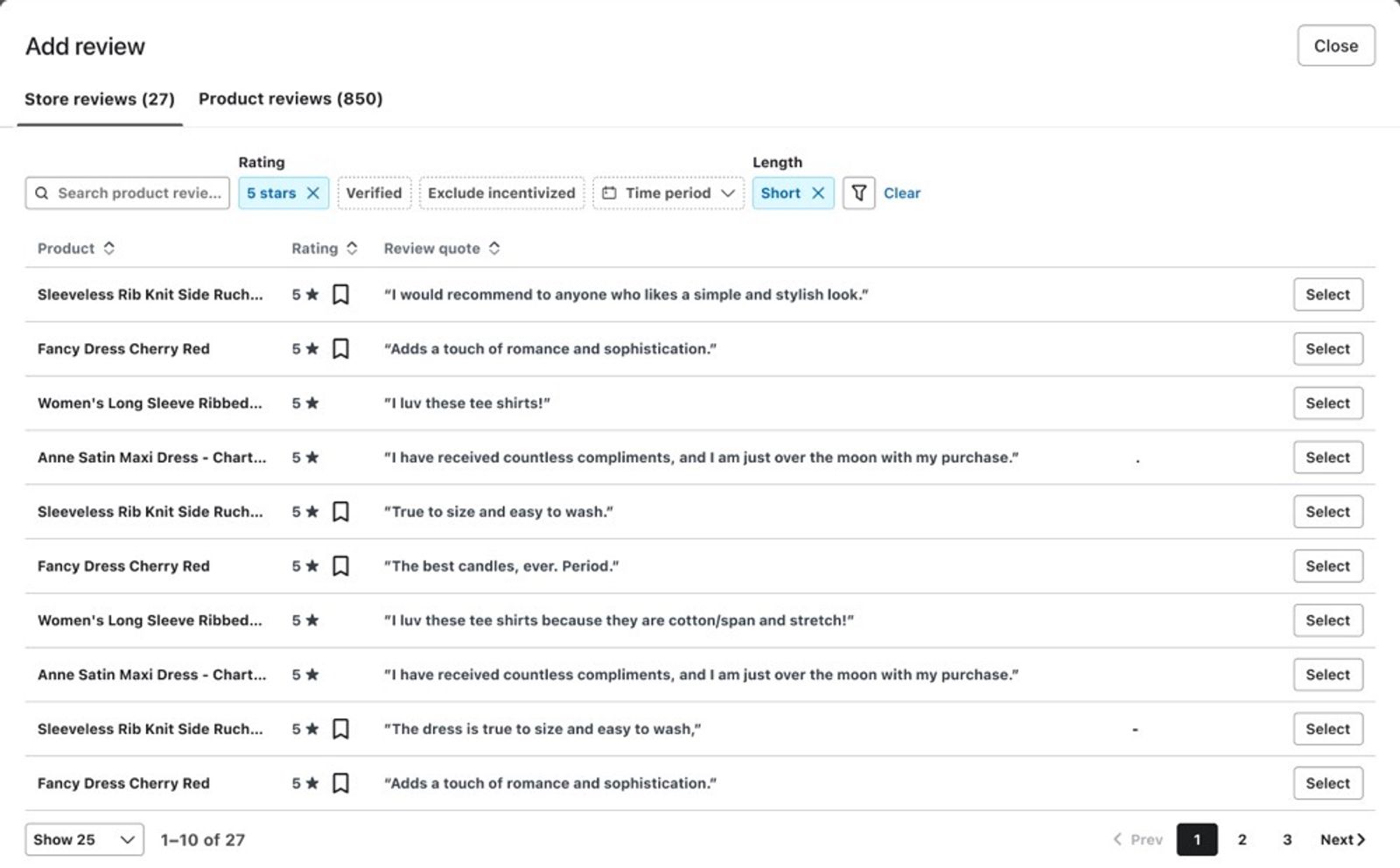
- Selecteer Webshopreviews of Productreviews.
- Blader door de lijst met beschikbare reviews en klik op Selecteren naast de review die je wilt weergeven. Als er een menu verschijnt, kies je Volledige review selecteren of Reviewhighlight selecteren.
Je kunt meerdere reviews tonen door meer reviewblokken aan je formulier toe te voegen. We raden echter aan om niet meer dan 2 - 3 reviews te tonen om je formulier overzichtelijk en gefocust te houden.
Filteropties bekijken
Wanneer je de beoordelingskiezer voor het eerst opent, staat Rating ingesteld op 5 sterren en Length op Short. Pas de actieve filters aan als je de beoordeling die je wilt niet ziet. Opties zijn onder andere:
- Zoeken
Zoek naar reviews die een specifiek woord of een specifieke zin bevatten. - Beoordeling
Filter op aantal sterren. - Product
Filter productreviews op een specifiek product. - Geverifieerd
Toon alleen geverifieerde klanten. - Gestimuleerde uitsluiten
Sluit reviews uit die zijn gegeven in ruil voor incentives. - Tijdsperiode
Beperk de weergave tot reviews die binnen een opgegeven periode zijn ingediend. - Lengte
Beperk de weergave tot reviews met een opgegeven lengte.

De weergave van het beoordelingsblok bewerken
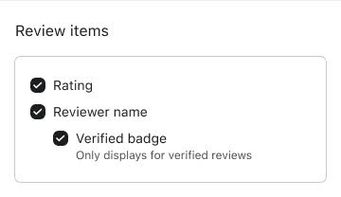
Nadat je een reviewblok hebt toegevoegd en een reviewcitaat hebt geselecteerd om weer te geven, kun je het volgende in- of uitschakelen:
- Beoordeling
Of je de sterrenbeoordeling wel of niet wilt tonen. - Naam van reviewer
Of je de voornaam van de reviewer en de eerste letter van diens achternaam wilt weergeven, bijv. James S. - Geverifieerd-badge
Of je het geverifieerd-vinkje naast de naam van de reviewer wilt weergeven als het een geverifieerde review is. Deze optie is alleen beschikbaar wanneer Naam reviewer is geselecteerd.
Je kunt ook de styling voor de volgende secties aanpassen, zodat je zeker weet dat het lettertype en de kleuren aansluiten bij je merk:
- Stijl van beoordeling
- Tekst van citaat
- Naam van reviewer
- Stijl van geverifieerde badge
- Opvulling van block
Publiceer je formulier
Zorg er vóór het publiceren voor dat aanmeldingsformulieren zijn ingeschakeld op je website. Bekijk Aan de slag met aanmeldingsformulieren voor instructies voor installatie en testen.
- Controleer hoe het formulier eruitziet op desktop en mobiel.
- Klik op Publiceren of plannen.
- Om meteen te publiceren, selecteer je Nu publiceren, los je eventuele blokkerende waarschuwingen op en klik je op Nu publiceren.
Als je een insluitformulier hebt gemaakt, kopieer je de insluitcode uit de publicatiebevestiging en voeg je die toe aan je website op de plek waar je het formulier wilt laten verschijnen.
Extra hulpbronnen
- Understanding form blocks and fields
Learn how to use various content blocks from the form editor (i.e., elements and input fields) in your sign-up form to customize its appearance and the type of information you collect from subscribers.
- Understanding styles for a sign-up form
Learn how to use Klaviyo’s sign-up form builder to design your form by editing the design settings available in the Styles section. Style settings apply across your sign-up form, including in all of a form’s steps and in its success message.