Formulierblokken en -velden begrijpen
Wat je leert
Leer hoe je verschillende contentblokken uit de formuliereneditor (bijv. elementen en invoervelden) in je aanmeldingsformulier gebruikt om het uiterlijk aan te passen en het type informatie dat je van abonnees verzamelt.
Over het tabblad Blokken toevoegen
Klik in de editor voor aanmeldingsformulieren op het tabblad Blokken toevoegen om de verschillende contentblokken te zien die je aan je formulier kunt toevoegen.
Er zijn 5 verschillende blokcategorieën:
- Integraties
- Elementen
- Invoervelden
- Phone number
- Marketingtoestemming
Wanneer je een blok naar de formulierpreview sleept en neerzet, verschijnen bewerkingsopties in de linkerzijbalk. Van hieruit kun je de detailtekst van het blok aanpassen, inclusief tekst en opmaak. Onderaan dit bewerkingsmenu kun je ook de Zichtbaarheid -instellingen voor het blok configureren om te bepalen of het op alle apparaten wordt weergegeven, alleen op desktop of alleen op mobiel. Meer informatie over dynamische blokken in formulieren.
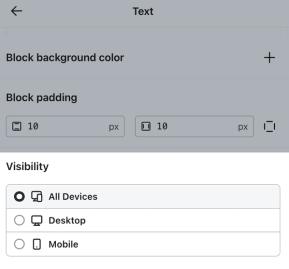
Als je een aanmeldingsformulier maakt dat alleen voor mobiel is, bekijk dan basisprincipes: ontwerp van mobiele formulieren.
Best practices bij het toevoegen van contentblokken aan formulieren
Als je van plan bent om meerdere blokken en velden op te nemen om je sitebezoekers in je formulier om meerdere soorten informatie te vragen (bijv. geboortedatum, e-mailadres, telefoonnummer, enz.), gebruik dan een meerstapsformulier. Meerstapsformulieren kunnen je helpen om meer over je bezoekers te weten te komen en hun toestemming via meerdere kanalen te verzamelen, zonder ze te overweldigen met te veel velden tegelijk.
Als je in je formulier zowel om een e-mailadres als een telefoonnummer wilt vragen, is het een best practice voor lijstgroei en compliance om deze velden in 2 verschillende stappen op te nemen.
Formulierelementen
Elementen van aanmeldingsformulieren voegen content toe aan je aanmeldingsformulier, waaronder tekst, knoppen, afbeeldingen en coupons. Deze blokken laten de bezoeker zien wat het doel van je aanmeldingsformulier is en laten hen ermee interacteren.
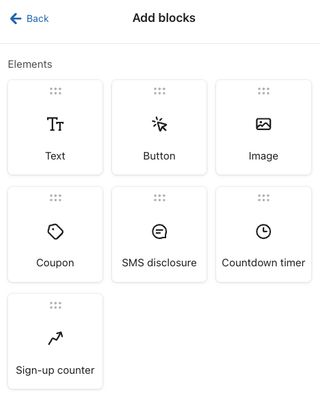
Tekstblok
Met tekstblokken kun je tekstinhoud in je formulier invoegen, zoals een kop, instructies of andere weergavetekst. De formuliereneditor van Klaviyo gebruikt de UTF-encodingstandaard, wat betekent dat onder andere Latijnse tekens, emoji's en dubbele byte-tekens worden ondersteund. Daarnaast kun je een inline afbeelding toevoegen met de invoeroptie voor de afbeeldings-URL.
Knopblok
Met knopblokken kun je in Klaviyo informatie verzamelen en opslaan over mensen die je formulier indienen. Met een knop kan de kijker het formulier sluiten of verzenden, naar een andere pagina op je website worden geleid of zich aanmelden voor sms-berichten.
Kies 1 van de volgende acties voor je knop:
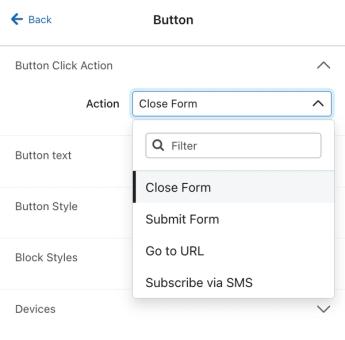
- Formulier sluiten
Het formulier wordt gesloten en de gegevens worden niet naar Klaviyo verzonden. - Formulier verzenden
Alle formuliervelden die de bezoeker heeft ingevuld, worden naar Klaviyo verzonden en het formulier gaat verder op basis van de optie die je selecteert voor het veld Na verzenden (Formulier volgende stap tonen, Naar URL gaan of Formulier sluiten). - Ga naar URL (Doorsturen naar een andere pagina)
De bezoeker wordt doorgestuurd naar de URL die je opgeeft en gegevens uit eventuele formuliervelden worden niet naar Klaviyo verzonden. Wanneer je je Doel-URL invoert, gebruik je de volledige URL, inclusief https:// (bijv. gebruik https://help.klaviyo.com/hc/en-us in plaats van help.klaviyo.com/hc/en-us).
De actie Ga naar URL werkt niet met een onvolledige URL.
- Aanmelden via sms
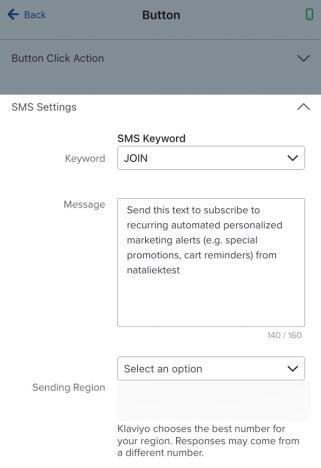
Je kunt deze optie configureren op formulieren die alleen voor mobiel zijn, of in de mobiele weergave van de stap SMS Opt-in voor formulieren die op alle apparaten zijn gericht. Het laat bezoekers zich met slechts een paar tikken aanmelden voor sms (tap-to-text). Wanneer een bezoeker op de knop Aanmelden via sms klikt, verschijnt hun app voor tekstberichten met een vooraf getypte boodschap die ze kunnen versturen om zich aan te melden.- Selecteer een keyword in de dropdown Aanmelden Keyword. Dit is het woord dat iemand naar je bestemmingsnummer moet sms'en om aan de sms-abonnementenlijst van je account te worden toegevoegd, en wordt ingesteld op accountniveau.
- Stel een opt-in-bericht in, dat wordt weergegeven in hun berichten-app. Standaard staat hier: “Stuur deze tekst om je aan te melden bij <organization_name>!”, maar je kunt de inhoud van het bericht aanpassen. Dit veld staat alleen maximaal 160 GSM-7-tekens (1 bericht) toe. Speciale tekens, waaronder emoji's, zijn niet geldig.
- Kies het juiste nummer onder Regio verzenden als je in meerdere regio's actief bent en meer dan 1 verzendnummer hebt.
Wijzig de lijst waarnaar een aanmeldingsformulier verzendt
Je kunt de lijst waarnaar je formulier inzendt (oftewel de lijst waarnaar nieuwe abonnees worden verzameld) wijzigen in de instellingen van de knop. Om de verzendlijst van een formulier te wijzigen:
- Klik op de knop in de formuliereditor.
- Selecteer in het menu dat links wordt weergegeven de nieuwe lijst onder Lijst om in te dienen.
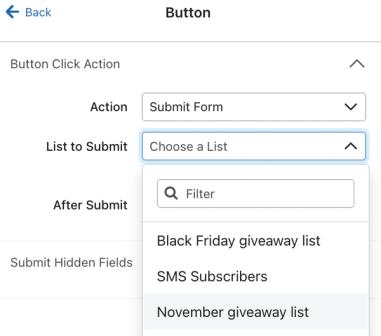
- Klik op Terug in de zijbalk voor bewerken.
- Als je tevreden bent met de content van je formulier, klik je op Publiceren. Zelfs als je formulier al live staat, moet je de wijzigingen publiceren zodat nieuwe abonnees worden toegevoegd aan je nieuw geselecteerde lijst.
Verborgen velden indienen
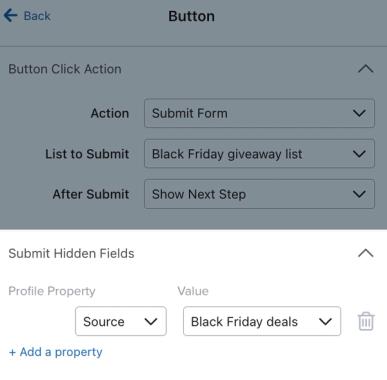
Verborgen velden zijn extra eigenschappen die aan het profiel van een abonnee in Klaviyo worden toegevoegd. Hiermee kun je bezoekers volgen die interactie hebben met je formulier. Standaard hebben alle formulieren een eigenschap $source als verborgen veld, die aangeeft hoe ze aan je lijst zijn toegevoegd.
Deze optie is alleen beschikbaar voor knoppen met een Actie ingesteld op Formulier verzenden.
Je kunt de eigenschap $source en andere eigenschapsnamen aanpassen. Net als bij andere invoer op formulieren geldt: als je verborgen velden toevoegt voor eigenschappen die al in iemands profiel bestaan, worden ze overschreven door de nieuwe waarde wanneer ze het formulier indienen. Stel bijvoorbeeld dat je formulier verzamelingsvoorkeuren verzamelt en een klant eerder heeft geselecteerd dat diegene geïnteresseerd is in je herencollectie. Als dit formulier een verborgen veld heeft voor interesse in je damescollectie, dan wordt de eigenschap met voorkeuren overschreven wanneer er op de knop wordt geklikt (d.w.z. van heren naar dames).
Als je een nieuwe verborgen eigenschap wilt toevoegen, selecteer je Een eigenschap toevoegen.
Afbeeldingsblok
Met afbeeldingsblokken kun je een afbeelding aan je formulier toevoegen (bijv. je logo). Je kunt dit blok gebruiken om afbeeldingen toe te voegen die passen bij de look-and-feel van je merk.
JPEG-, PNG- en GIF-bestanden worden allemaal geaccepteerd. Zoals bij alle afbeeldingen die op het web worden bekeken, leiden grotere bestandsgroottes tot langere laadtijden. Streef naar een bestandsgrootte van 50 - 100 KB voor optimale prestaties.
Je kunt ook een achtergrondafbeelding of een afbeelding aan de zijkant toevoegen in het tabblad Stijlen van de formuliereneditor.
Couponblok
Voeg een couponblok toe om je sitebezoekers te stimuleren je aanmeldingsformulier in te dienen en de meegeleverde coupon te gebruiken om een aankoop te doen op je site.
Je kunt statische of unieke couponcodes toevoegen aan een aanmeldingsformulier. Best practices van Klaviyo raden aan om deze codes te tonen in de stap Succes, zodat shoppers je website niet hoeven te verlaten om de code te krijgen. Lees onze gids over couponcodes toevoegen aan aanmeldingsformulieren voor meer informatie over het instellen.
kennisgevingsblok voor sms
Sms-kennisgevingstaal moet boven een sms-opt-in-knop worden geplaatst om sms-compliance te helpen behouden. Meer informatie over sms-kennisgevingstaal.
Afteltimer
Afteltimers kunnen je aanmeldingsformulieren een gevoel van urgentie geven en worden vaak gecombineerd met speciale promoties of berichten voor de feestdagen. Meer informatie over het toevoegen van afteltimers aan formulieren.
Aanmeldingstellerblok
Voeg een tellerblok voor aanmeldingsformulieren toe om realtime aantallen inzendingen (bijv. "500 mensen hebben zich het afgelopen uur aangemeld voor deze deals!") op je formulier weer te geven, om de conversie te verhogen en de lijstgroei te versnellen. Dit blok gebruikt social proof om urgentie te creëren en sitebezoekers aan te zetten om zich aan te melden.
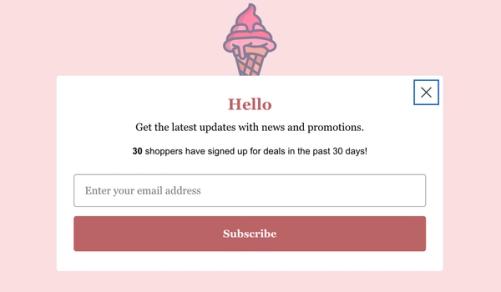
Wanneer je een aanmeldtellerblok toevoegt aan een formulier, kun je de volgende instellingen configureren:
- Weergave-instellingen
Bepaal hoe aanmeldingen worden geteld. Let op: een abonnee moet de successtap van het formulier bereiken:- Aanmeldingen in de afgelopen 30 dagen
- Aanmeldingen in de afgelopen 7 dagen
- Aanmeldingen in de afgelopen 24 uur
- Aanmeldingen in het afgelopen uur
- Tonen na __ inzendingen
Bepaal het minimumaantal inzendingen dat vereist is om het blok weer te geven.
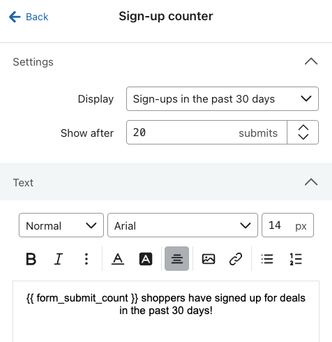
Het blok wordt verborgen voor sitebezoekers totdat het minimumaantal inzendingen is overschreden. Zodra het minimumaantal inzendingen is bereikt (bijv. 200 inzendingen), wordt het blok op je formulier weergegeven.
De standaardtekst komt overeen met je geselecteerde Weergave -instellingen. Hoewel deze tekst kan worden geconfigureerd, mag je de tag {{ form_submit_count }} niet verwijderen, omdat deze het realtime aantal aanmeldingen weergeeft.
Invoervelden
Met invoervelden kun je informatie verzamelen van sitebezoekers, zoals hun e-mailadres, naam of verjaardag.
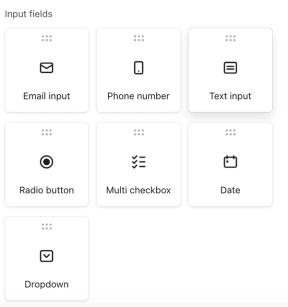
Alle invoervelden moeten gekoppeld zijn aan een profieleigenschap, die wordt gebruikt om de gegevens op te slaan die elke abonnee indient. Wanneer je een invoerveld aan je formulier toevoegt, selecteer je een bestaande eigenschap in de dropdown profieleigenschappen of maak je een nieuwe door een nieuwe eigenschapsnaam te typen en op Optie maken.te klikken.
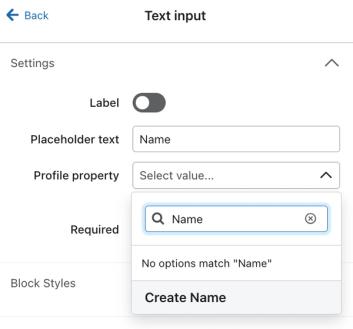
Tenzij anders aangegeven, worden invoer uit deze velden opgeslagen op de profielpagina van elke persoon.
Het wordt niet aanbevolen om aangepaste profieleigenschappen die zijn gesynchroniseerd via een integratie (bijv. Shopify-tags) te updaten in Klaviyo, omdat deze worden overschreven de volgende keer dat je integratie synchroniseert.
Invoerveld voor e-mail
E-mailinvoervelden stellen bezoekers in staat om hun e-mailadres in te voeren en zich aan te melden voor de lijst die aan het formulier is gekoppeld. Een formulier kan maar 1 e-mailinvoer hebben en die moet in een van de stappen van het formulier staan, niet in het succesbericht.
Veld voor telefoonnummer
Als je een invoerveld voor telefoonnummers toevoegt, wordt standaard toestemming voor promotionele sms-berichten gevraagd, zodat je alle soorten sms-berichten kunt versturen. Dit blok valideert ingediende telefoonnummers om te zorgen dat ze worden opgeslagen in een acceptabele nummerindeling. Als je dit nog niet hebt gedaan, schakel sms in als je sms-toestemming gaat verzamelen en stel je kennisgevingstekst in zodat deze overal wordt opgenomen waar je sms-toestemming verzamelt.
Als dat nodig is, kun je het type sms-toestemming aanpassen dat het formulier verzamelt; maar zorg ervoor dat de disclosuretekst overeenkomt met het toestemmingstype en voorbeelden bevat van de soorten berichten die je verstuurt, zodat abonnees begrijpen waarmee ze akkoord gaan.
Je kunt ook dynamische blokken gebruiken wanneer je sms-toestemming verzamelt, zodat shoppers de beste methode zien om zich aan te melden.
Tekstinvoerveld
Tekstinvoervelden worden gebruikt om informatie te verzamelen die niet een specifieke indeling hoeft te volgen (zoals datums of e-mailadressen) en wanneer het niet logisch is om een vooraf ingestelde lijst met opties aan te bieden. Let op: segmentatie en flowfilter zijn hoofdletter- en spellingsgevoelig. Overweeg andere veldtypen als je van plan bent deze gegevens te gebruiken voor segmentatie of filtering.
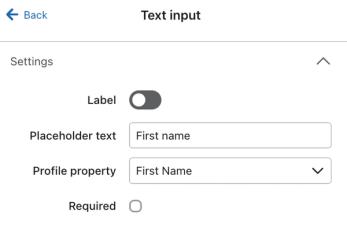
Een veelvoorkomend gebruiksscenario voor invoervelden is het verzamelen van de namen van abonnees. Gebruik om een veld voor de voornaam toe te voegen "Voornaam" als label- of tijdelijke aanduidingstekst en selecteer Voornaam als de profieleigenschap.
Keuzerondjes
Keuzerondjes bieden een vooraf ingestelde lijst met opties waaruit abonnees er maar 1 kunnen selecteren. Deze zijn handig om informatie te verzamelen, zoals geslacht of leeftijdscategorie.
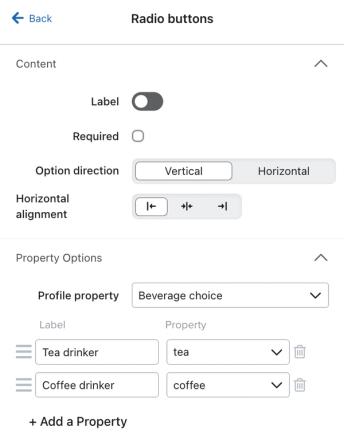
Het veld Profieleigenschappen moet de naam bevatten die je voor deze eigenschap wilt gebruiken. Als je formulier bezoekers bijvoorbeeld vraagt of ze koffie of thee prefereren, gebruik dan een aangepaste profieleigenschappen zoals “Drankkeuze”.
Gebruik de kolom Labels in de sectie Eigenschapsopties om de opties toe te voegen waaruit je abonnees kunnen kiezen. Voeg vervolgens bijbehorende waarden toe in de kolom Waarden. Deze waarden worden opgeslagen in het profiel van iedereen die het formulier invult, dus overweeg een verkorte versie van het antwoord te gebruiken die makkelijk is om naar te verwijzen.
Als je optielabels "Tea drinker" en "Coffee drinker" zijn, kunnen de waarden respectievelijk "tea" en "coffee" zijn.
Wanneer een abonnee een meerkeuzevraag beantwoordt, wordt het antwoord opgeslagen als een gegevenstype string.
Meerdere selectievakjes
Meerdere selectievakjes bieden een lijst met opties, en abonnees kunnen net zoveel opties selecteren als ze willen. Meervoudige selectievakjes zijn handig om voorkeursinformatie, interessegebieden, demografische informatie en alle vragen te verzamelen waarbij een abonnee meer dan 1 optie moet kunnen selecteren.
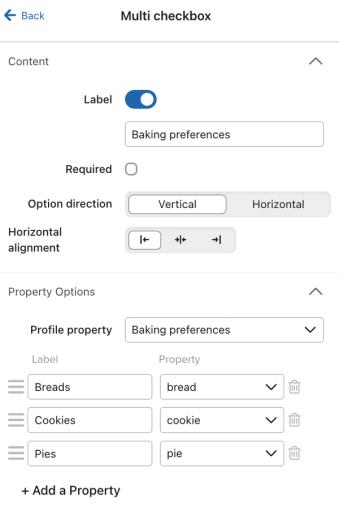
Net als een radioknopveld heeft je veld met meerdere selectievakjes een profieleigenschap, een set labels en een set waarden nodig.
Wanneer een abonnee een vraag met meerdere selectievakjes beantwoordt, wordt het antwoord opgeslagen als een datatype lijst, ongeacht hoeveel opties ze selecteren.
Datumveld
Datumvelden zijn de beste manier waarop abonnees datumwaarden kunnen invoeren, die vervolgens kunnen worden gebruikt voor segmentatie of om datumgebaseerde flows te activeren.
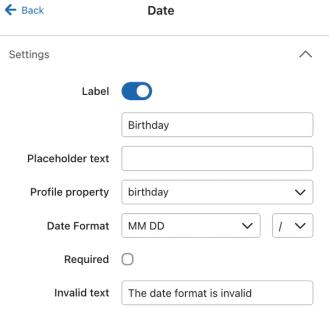
Je wilt bijvoorbeeld misschien de verjaardagen van abonnees verzamelen, zodat je ze via een flow op hun verjaardag een couponcode kunt sturen. In dat geval voeg je het datumveld toe en stel je de bijbehorende profieleigenschappen in op verjaardag. Als je datumgegevens over een klant wilt verzamelen, gebruik dan een datumblok om ervoor te zorgen dat de datums correct worden opgemaakt.
Je hebt de optie om aan te passen hoe datums worden ingevoerd op je formulier (bijv. DD/MM/YYYY); datums worden echter nog steeds opgeslagen in de standaardnotatie MM/DD/YYYY op persoonlijke profielen. Als je een optie selecteert in het menu Datumnotatie waarin geen jaar staat (bijv. MM DD), wordt automatisch een standaardjaar opgenomen in het profiel van elke abonnee. Datums die via een datumveld worden ingediend, worden opgeslagen met het gegevenstype datum.
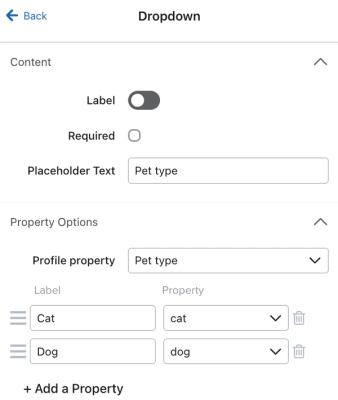
Dropdownmenuveld
Dropdowns lijken op keuzerondjes, in die zin dat abonnees 1 optie kunnen selecteren uit een vooraf ingestelde lijst. Deze optie helpt ook om ruimte op je formulier te besparen. Overweeg om een dropdown te gebruiken in plaats van keuzerondjes wanneer je meer dan 4 opties hebt. Net als radioknoppen en meerdere selectievakjes vereist je dropdownveld profieleigenschappen, een set labels en een set waarden.
Marketingtoestemming
Trackingtoestemming
Gebruik indien nodig een blok Trackingtoestemming om bezoekers om toestemming voor e-mailmarketing en e-mailtracking te vragen wanneer ze zich aanmelden.
Open in de formuliereditor Blokken toevoegen en zoek Trackingtoestemming onder Marketingtoestemming.
Kies hoe je toestemming wilt verzamelen
Selecteer onder Toestemming afzonderlijk of samen verzamelen:
- Aparte selectievakjes: Geef bezoekers aparte keuzes voor marketing- en trackingtoestemming.
- Gecombineerd selectievakje: Vraag bezoekers om toestemming te geven voor marketing en tracking met één selectievakje. Gecombineerde toestemming wordt niet in elk EU-land geaccepteerd. Overleg met je juridische team of privacyteam voordat je deze optie kiest.
Selecteer onder Type e-mailtracking de activiteiten waarvoor je toestemming wilt verzamelen:
- Geopende e-mails
- E-mailklikken
Selecteer minstens één trackingtype. Marketingtoestemming is altijd opgenomen in het blok.
Als je aparte selectievakjes gebruikt voor zowel opens als kliks, schakel je Één selectievakje gebruiken voor opens en kliks in om de twee tracking-keuzes te combineren en tegelijkertijd marketingtoestemming gescheiden te houden, als je dat liever hebt.
Gebruik Marketingtoestemming vereisen om marketingtoestemming verplicht te maken.
Pas je toestemmingstekst aan
Onder Toestemmingstekst bewerk je de disclosures voor de toestemmingstypen die je verzamelt. Vervang de voorgestelde tekst door bewoordingen die zijn goedgekeurd door je juridische team of privacyteam.
Bewerk onder Openbaarmaking en intrekking de tekst die onder de selectievakjes wordt weergegeven. Neem instructies op die beschrijven hoe ontvangers hun toestemming kunnen intrekken en voeg een link toe naar je privacyverklaring.
Onder Titel van toestemmingssectie kun je de introductie voor je toestemmingskeuzes aanpassen. Gebruik Titel van toestemmingssectie tonen om te bepalen of deze op het formulier wordt weergegeven. Schermlezers kunnen de titel lezen, zelfs als deze verborgen is.
Vervang vóór het publiceren de placeholdertekst door je merknaam, het label van de knop Verzenden en relevante links. Zorg ervoor dat verwijzingen zoals "hierboven" of "hieronder" overeenkomen met de lay-out van je formulier.
Maak het blok op
Pas de achtergrondkleur, padding en animatie van het blok aan. Invoervelden gebruiken je gedeelde formulierstijlen, tenzij je Gedeelde stijlen voor invoervelden voor dit blok overschrijven inschakelt.
Trackingtoestemming begrijpen
Toestemming voor e-mailmarketing en toestemming voor tracking zijn aparte machtigingen. Als je de tracking-toestemming van een ontvanger wijzigt, verandert hun e-mailmarketing-abonnement niet.
Klaviyo stopt met het registreren van de bijbehorende open- of klikevents wanneer een ontvanger zich heeft afgemeld voor dat trackingtype. Tracking staat standaard ingeschakeld wanneer er geen expliciete trackingtoestemming is geregistreerd, tenzij een andere toepasselijke trackinginstelling dit uitschakelt.
Meer informatie over het beheren van open tracking en het beheren van click tracking.
Leeftijdscheck
Leeftijdsblokkering kan alcoholgerelateerde merken toestaan om sms te gebruiken in de VS, het VK en Australië. Leeftijdscheck moet in je account zijn ingeschakeld voordat je leeftijdsblokkering aan je aanmeldingsformulier kunt toevoegen en sms kunt gaan gebruiken. Meer informatie over leeftijdscheck voor alcohol met Klaviyo.
Een element of invoerveld verwijderen
Zo verwijder je een element of invoerveld uit je aanmeldingsformulier:
- Beweeg in het formuliervoorbeeld in de editor de muis over het blok dat je wilt verwijderen.
- Selecteer het prullenbakpictogram dat verschijnt.
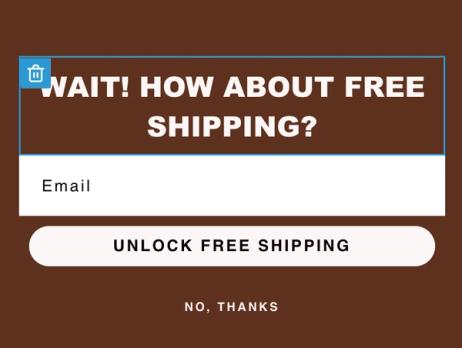
- Selecteer in de modal Blok verwijderen de optie Blok verwijderen. Let op: je kunt een blok niet herstellen nadat je het hebt verwijderd.
Volgende stappen
Als je 1 formulier wilt configureren met een aparte desktopweergave en mobiele weergave, ga dan naar onze handleiding over het gebruiken van dynamische blokken in formulieren.
Nadat je blokken en velden aan je aanmeldingsformulier hebt toegevoegd, lees je hoe je het kunt opmaken zodat het bij je merk past. Wanneer je klaar bent om een pop-up, fly-out-formulier of paginavullend formulier te publiceren, klik je op Publiceren om het live te zetten op je site. Als je een ingesloten formulier maakt, voeg je de insluitcode van het formulier toe aan je site om het te publiceren.
Extra hulpbronnen
- Getting started with sign-up forms
Learn how to create and customize sign-up forms in Klaviyo to publish on your website so you can engage shoppers, collect emails and phone numbers, and build long-lasting customer relationships.
- Basics: mobile form design
Learn the 6 basic principles of designing sign-up forms for mobile devices.
- How to use dynamic blocks in forms
Learn about dynamic blocks, and how you can use them in sign-up forms to create distinct views and experiences for shoppers on desktop and mobile devices. Any block in your form can be made dynamic by adjusting its visibility settings.