Formulieren met meerdere stappen begrijpen
Wat je leert
Formulieren met meerdere stappen maken het eenvoudig om meer te weten te komen over je abonnees en toestemming te verzamelen voor meerdere marketingkanalen, zonder bezoekers af te schrikken met een groot of onhandig formulier. Gebruik deze functies om telkens maar een paar vragen te stellen en zoveel informatie vast te leggen als je abonnees willen delen.
In deze gids leer je hoe formulieren met meerdere stappen werken en ontdek je een paar best practices om ze te gebruiken. Als je wilt leren hoe je een formulier met meerdere stappen maakt, ga dan naar onze gids hoe je een formulier met meerdere stappen maakt.
Use cases voor formulieren met meerdere stappen
Laat je sms-lijst groeien zonder de groei van e-mail te vertragen
Over het algemeen hebben aanmeldingsformulieren waarmee je e-mailtoestemming verzamelt een hoger conversiepercentage dan formulieren waarmee je telefoonnummers verzamelt. Wanneer je toestemming voor telefoonnummers en e-mail in één formulier verzamelt, kun je onbedoeld de groei van je e-maillijst vertragen als je tegelijkertijd om een telefoonnummer vraagt.
Om dit te voorkomen, gebruik je een formulier met meerdere stappen. Bouw een formulier dat in de eerste stap e-mailadressen verzamelt en in de tweede stap telefoonnummers. Als een bezoeker alleen stap 1 verstuurt, kun je nog steeds hun toestemming voor e-mail verzamelen en ze aanmoedigen om zich in de toekomst aan te melden voor sms-marketing. Formulieren met meerdere stappen die e-mail- en sms-toestemming verzamelen via meerdere, verschillende stappen, zijn best practice voor lijstgroei en het behouden van compliance.
Als je e-maillijst dubbele toestemming gebruikt, moeten nieuwe abonnees hun aanmelding bevestigen voordat ze aan de lijst worden toegevoegd en worden aangemeld voor e-mailmarketing.
Om een formulier met meerdere stappen te maken, kun je het volgende doen:
- Kies een template voor een formulier met meerdere stappen uit de formulierenbibliotheek.
- Voeg extra stappen toe aan een aanmeldingsformulier vanuit de formuliereneditor.
Maak, voordat je een formulier maakt op basis van een template waarmee je sms-toestemming verzamelt, een lijst met sms-abonnees aan als je die nog niet hebt. Je moet een bestaande lijst met sms-abonnees selecteren wanneer je het formulier maakt.
Als je een template voor een formulier met meerdere stappen kiest uit de formulierbibliotheek, kun je 2 verschillende lijsten kiezen waar je nieuwe e-mailabonnees en sms-abonnees zich voor aanmelden wanneer ze het formulier invullen. Klaviyo raadt aan om aparte lijsten te gebruiken, zodat je de voorkeurskanalen van je shoppers kunt respecteren en de groei van je e-mail- en sms-lijsten kunt bijhouden.
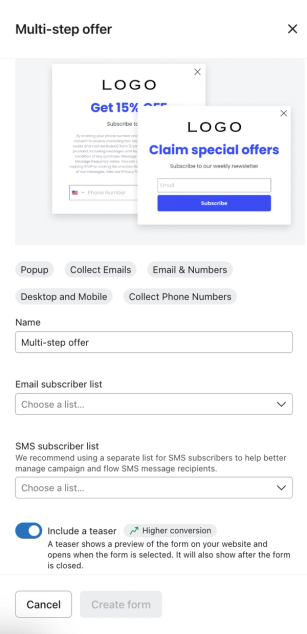
Je kunt ook beginnen met een formuliersjabloon voor alleen e-mail in de editor om een sms-stap toe te voegen en een andere lijst te kiezen voor sms-abonnees:
- Klik op de knop Stap met het pluspictogram, selecteer Mobiele opt-in en klik op Volgende.
- Selecteer tekstberichten en klik op Volgende.
- Kies de lijst voor sms-abonnees en de opt-inmethode, en klik dan op Stap toevoegen.
Profielgegevens verzamelen
Gedetailleerde profielgegevens, zoals de naam, verjaardag of interesses van een abonnee, kunnen je helpen je marketing beter te richten en je abonnees een sterk gepersonaliseerde ervaring te bieden. Door een stap Persoonlijke informatie toe te voegen aan een formulier met meerdere stappen, kun je nieuwe abonnees vragen deze informatie te delen zonder ze te overweldigen met een formulier dat bij de eerste stap te veel vragen heeft.
- Voeg een paar basisvelden toe aan de eerste stap van je formulier (bijv. voornaam, achternaam en e-mailadres).
- Klik op Stap, selecteer Persoonlijke gegevens en klik op Stap toevoegen.
- Voeg andere invoervelden toe, zoals verjaardag of interesses.
De knop in de stap Persoonlijke gegevens moet bij Actie zijn ingesteld op Formulier verzenden om de ingediende eigenschappen op te slaan in het profiel van een abonnee. Als de Actie van de knop is ingesteld op Formulier sluiten, worden de eigenschappen die in die stap zijn verzameld niet opgeslagen. Als je na het verzenden wilt doorgaan naar een andere stap, stel je Na verzenden in op Volgende stap weergeven.
Zodra abonnees hun gegevens hebben ingediend, kun je segmenten maken om ze beter te targeten, of flows gebruiken om gepersonaliseerde berichten te versturen (bijv. een flow voor verjaardagen).
Stappen voor betrokkenheid vooraf toevoegen
Als je liever eerst instemming van je bezoekers krijgt voordat je om informatie vraagt, maak dan een aanmeldingsformulier met een pre-betrokkenheidsstap:
- Maak een eerste stap met het bericht “Wil je 15% korting op je volgende bestelling?” en een knop “Ja”, maar geen invoervelden.
- Voeg een tweede stap toe die toestemming voor e-mail of sms verzamelt, waarbij je om het e-mailadres of telefoonnummer vraagt waarop de klant de aanbieding kan ontvangen.
- Selecteer de knop "Ja" in de eerste stap. Stel Actie in op Formulier verzenden en Na verzenden op Volgende stap weergeven.
Je kunt optioneel een knop "Nee, bedankt" toevoegen aan de eerste stap en de actie instellen op Formulier sluiten.
Hoe formulieren met meerdere stappen informatie verzamelen
Klaviyo slaat informatie van elke stap op wanneer de bezoeker die indient. Zodra de bezoeker is geïdentificeerd, wordt informatie uit een ingediende stap toegevoegd aan zijn/haar profiel, zelfs als hij/zij de rest van het formulier niet afmaakt.
Als je profieleigenschappen verzamelt voordat je contactgegevens verzamelt, bewaart Klaviyo de verzonden antwoorden zodat ze aan de abonnee kunnen worden gekoppeld wanneer die zijn/haar e-mailadres of telefoonnummer invult. Bezoekers die Klaviyo al herkent, kunnen extra eigenschappen invullen zonder hun e-mailadres of telefoonnummer opnieuw in te voeren.
Formulieren met meerdere stappen targeten
Een formulier met meerdere stappen biedt dezelfde targetingopties als een aanmeldingsformulier op één pagina. Dit betekent dat je een formulier met meerdere stappen zo kunt instellen dat het wordt weergegeven aan gebruikers op bepaalde locaties, of die aan bepaalde criteria voldoen.
Targeting op basis van lijsten en segmenten is afhankelijk van Klaviyo's cookies. Ga voor meer informatie naar onze handleiding over cookies in Klaviyo. Een abonnee die een bezoek brengt vanaf een nieuw apparaat of nadat cookies zijn gewist, wordt mogelijk niet herkend, waardoor lijstuitsluitingen het formulier mogelijk niet voor die persoon verbergen.
Als je multistapsformulier zowel e-mail- als sms-toestemming verzamelt, overweeg dan om leden van je hoofd-e-mail- en sms-lijsten uit te sluiten, zodat je die abonnees niet opnieuw vraagt zich aan te melden:
- Klik in de formeditor op het pictogram Targeting en gedrag en selecteer vervolgens het tabblad Targeting.
- Selecteer onder Doelgroep Weergeven aan specifieke profielen in een lijst of segment.
- Selecteer Bepaalde lijsten en segmenten uitsluiten en kies vervolgens je belangrijkste e-mail- en sms-lijsten. Laat Bepaalde lijsten en segmenten opnemen uitgevinkt als je het formulier aan alle andere bezoekers wilt tonen.
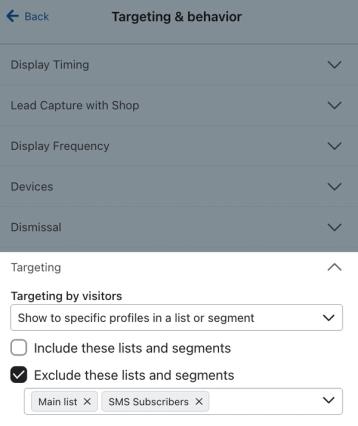
Je kunt ook aparte aanmeldingsformulieren maken om profielen te targeten die zich hebben aangemeld voor slechts 1 kanaal (e-mail of sms). Je kunt bijvoorbeeld een formulier maken om sms-toestemming te verzamelen en dit tonen aan e-mailabonnees die zich niet hebben aangemeld voor sms:
- Klik in de editor van dat formulier op Targeting & behavior en selecteer Targeting.
- Selecteer onder Doelgroep Alleen weergeven aan e-mailabonnees.
Beperkingen van formulieren met meerdere stappen
Formulieren met meerdere stappen bieden een lineair pad door een reeks stappen. Je kunt niet automatisch één enkele stap overslaan op basis van wie de bezoeker is. Als je verschillende vragen aan verschillende doelgroepen wilt tonen, dupliceer dan je formulier met meerdere stappen, richt de 2 kopieën op verschillende doelgroepen en pas de stappen aan.
Om bezoekers de resterende vragen te laten overslaan, plaats je een overslaan-knop in een latere stap, na een stap waarin informatie wordt verzameld. Je kunt deze optie niet gebruiken op formulieren met een leeftijdscheck of Spin to Win, of bij een Smart Opt-in-code-stap. Plaats deze niet vóór of op een stap met verplichte velden, omdat die velden kunnen worden overgeslagen.
Selecteer de knop en stel de actie in op Ga naar stap Succes. Hierdoor gaan bezoekers direct naar het succesbericht zonder de huidige stap te verzenden of de overige stappen te tonen.
Het maximumaantal pagina’s in een formulier is 4, plus een optioneel succesbericht.
Om een nieuwe abonnee per e-mail of sms op te volgen, verzamel je het e-mailadres of telefoonnummer en de toestemming voor dat kanaal. Als je andere profieleigenschappen indient, meld je ze niet aan voor marketing.
Je wijzigingen publiceren
- Wanneer je klaar bent met het bewerken van de stappen en targeting van het formulier, klik je op Publiceren of plannen.
- Controleer eventuele waarschuwingen en los problemen op die publicatie verhinderen. Selecteer Nu publiceren en klik vervolgens op Nu publiceren om het formulier of je wijzigingen live te zetten.
Extra hulpbronnen
- Een formulier met meerdere stappen maken
Leer hoe je een aanmeldingsformulier met meerdere stappen maakt om informatie van je abonnees te verzamelen via meerdere kleinere stappen, zodat sitebezoekers niet overweldigd raken door de inhoud en zich eerder aanmelden.
- Hoe je een aanmeldingsformulier A/B-test
Ontdek hoe je A/B-testen kunt gebruiken om de prestaties van verschillende elementen van je aanmeldingsformulier te evalueren. Door de resultaten effectief te analyseren, kun je ervoor zorgen dat je formulieren aanslaan bij sitebezoekers en bijdragen aan lijstgroei.
- Klaviyo product certificate
- Create strategic sign-up forms