Zrozumienie bloków formularza i pól
Czego się dowiesz?
Dowiedz się, jak używać różnych bloków treści z edytora formularzy (tj. elementów i pól wejściowych) w formularzu rejestracyjnym, aby dostosować jego wygląd i rodzaj informacji zbieranych od subskrybentów.
Informacje o karcie Dodaj bloki
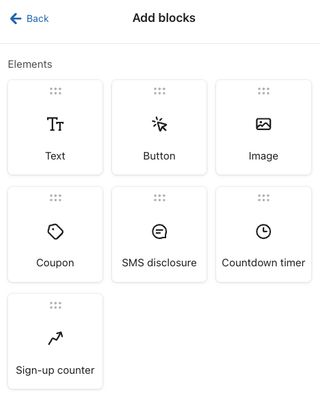
W edytorze formularza rejestracyjnego kliknij kartę Dodaj bloki, aby zobaczyć różne bloki treści, które możesz dodać do formularza.
Istnieje pięć różnych kategorii bloków:
- Integracje
- Elementy
- Pola wejściowe
- Phone number (numer telefonu)
- Zgoda marketingowa
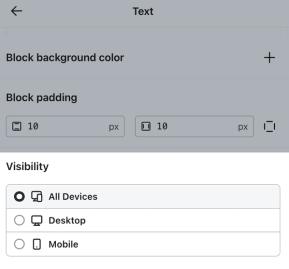
Gdy przeciągasz i upuszczasz blok w podglądzie formularza, opcje edycji pojawią się na lewym pasku bocznym. Stąd możesz dostosować tekst szczegółów bloku, w tym tekst i styl. Na dole tego menu edycji możesz też skonfigurować ustawienia Widoczności bloku, aby określić, czy ma się wyświetlać na wszystkich urządzeniach, tylko na komputerze, czy tylko na urządzeniach mobilnych. Dowiedz się więcej o dynamicznych blokach w formularzach.
Jeśli tworzysz formularz rejestracyjny tylko na urządzenia mobilne, zobacz podstawy: projektowanie formularzy mobilnych.
Najlepsze praktyki podczas dodawania bloków treści do formularzy
Jeśli planujesz umieścić w formularzu kilka bloków i pól, aby poprosić odwiedzających Twoją witrynę o podanie wielu informacji (np. daty urodzenia, adresu e-mail, numeru telefonu itp.), użyj formularza wieloetapowego. Formularze wieloetapowe mogą pomóc dowiedzieć się więcej o osobach odwiedzających Twoją stronę i zebrać ich zgodę w wielu kanałach, bez przytłaczania ich zbyt dużą liczbą pól naraz.
Jeśli chcesz prosić w formularzu zarówno o adres e-mail, jak i numer telefonu, najlepszą praktyką dla pozyskiwania subskrybentów listy i zgodności z przepisami jest umieszczenie tych pól w 2 różnych krokach.
Elementy formularza
Elementy formularza rejestracyjnego dodają treści do formularza, w tym tekst, przyciski, obrazy i kupony. Te bloki informują odwiedzającego o celu formularza rejestracyjnego i umożliwiają interakcję z nim.
Blok tekstowy
Bloki tekstowe pozwalają wstawiać na formularzu treści tekstowe, takie jak nagłówek, instrukcje lub inny tekst wyświetlany. Edytor formularzy Klaviyo wykorzystuje standard kodowania UTF, co oznacza, że obsługuje znaki łacińskie, emoji, znaki dwubajtowe i wiele innych. Dodatkowo możesz dodać obraz w treści za pomocą opcji wprowadzania adresu URL obrazu.
Blok przycisku
Bloki przycisków umożliwiają zbieranie i zapisywanie w Klaviyo informacji o osobach, które przesyłają formularz. Przycisk może umożliwić odbiorcy zamknięcie lub przesłanie formularza, przekierować go na inną stronę w Twojej witrynie albo subskrybować go do wiadomości SMS.
Wybierz 1 z następujących działań dla przycisku:
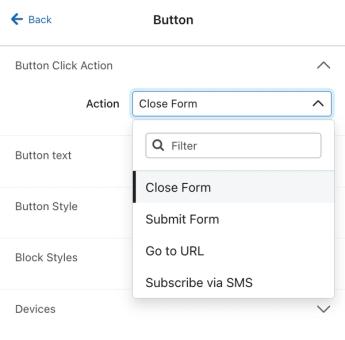
- Zamknij formularz
Formularz zostanie zamknięty, a dane nie zostaną przesłane do Klaviyo. - Prześlij formularz
Wszelkie pola formularza wypełnione przez odwiedzającego zostaną wysłane do Klaviyo, a formularz przejdzie dalej zgodnie z opcją wybraną w polu Po przesłaniu (Pokaż następny krok, Przejdź do adresu URL lub Zamknij formularz). - Przejdź do adresu URL (Przekierowanie na inną stronę)
Odwiedzający zostanie przekierowany na podany adres URL, a dane z pól formularza nie zostaną przesłane do Klaviyo. Podczas wprowadzania docelowego adresu URL użyj pełnego adresu URL, w tym https:// (np. użyj https://help.klaviyo.com/hc/en-us zamiast help.klaviyo.com/hc/en-us).
Działanie Przejdź do adresu URL nie będzie działać z niepełnym adresem URL.
- Subskrybuj przez SMS
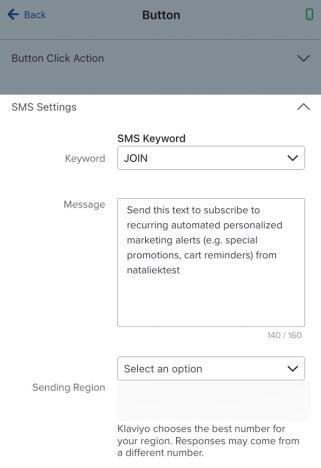
Możesz skonfigurować tę opcję w formularzach tylko na urządzenia mobilne lub w widoku mobilnym kroku Subskrypcja SMS w przypadku formularzy kierowanych na wszystkie urządzenia. Umożliwia ona odwiedzającym subskrybowanie SMS za pomocą zaledwie kilku dotknięć (tap-to-text). Gdy odwiedzający kliknie przycisk Subskrybuj przez SMS, otworzy się aplikacja do wiadomości tekstowych z wcześniej wpisaną wiadomością, którą można wysłać, aby subskrybować.- Wybierz słowo kluczowe z listy rozwijanej Słowo kluczowe subskrypcji. To słowo, które ktoś musi wysłać SMS-em na Twój numer docelowy, aby zostać dodanym do listy subskrypcji SMS na koncie, i jest konfigurowane na poziomie konta.
- Ustaw wiadomość opt-in, która zostanie wstawiona do ich aplikacji do wiadomości. Domyślnie brzmi ona „Wyślij ten tekst, aby subskrybować <organization_name>!”, ale możesz dostosować treść wiadomości. To pole umożliwia wpisanie maksymalnie 160 znaków GSM-7 (tylko 1 wiadomość). Znaki specjalne, w tym emoji, są niedozwolone.
- Wybierz odpowiednią liczbę w sekcji Region wysyłki, jeśli działasz w wielu regionach i masz więcej niż 1 numer do wysyłki.
Zmień listę, do której przesyła formularz rejestracyjny
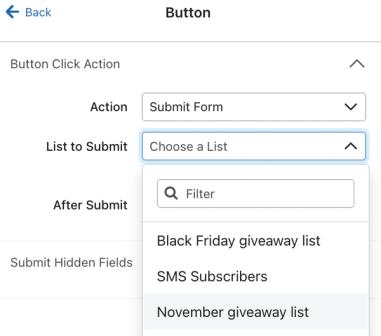
Możesz zmienić listę, do której przesyła dane formularz (czyli listę, do której trafiają nowi subskrybenci) w ustawieniach przycisku. Aby zmienić listę wysyłki formularza:
- Kliknij przycisk w edytorze formularza.
- W menu, które pojawi się po lewej stronie, wybierz nową listę w sekcji Lista do przesłania.
- Kliknij Wstecz na pasku bocznym edycji.
- Jeśli jesteś zadowolony(-a) z treści formularza, kliknij Opublikuj. Nawet jeśli formularz jest już aktywny, musisz opublikować zmiany, aby nowi subskrybenci byli dodawani do nowo wybranej listy.
Przesyłanie ukrytych pól
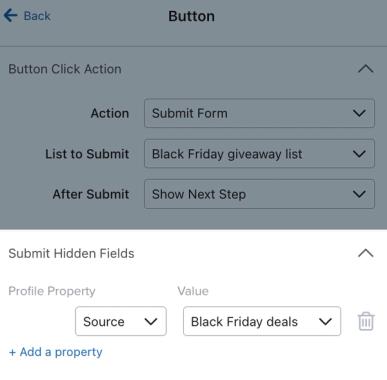
Pola ukryte to dodatkowe właściwości, które zostaną dodane do profilu subskrybenta w Klaviyo. Dzięki temu możesz śledzić odwiedzających, którzy wchodzą w interakcję z formularzem. Domyślnie wszystkie formularze mają właściwość $source jako pole ukryte, która identyfikuje, w jaki sposób zostały dodane do listy.
Ta opcja jest dostępna tylko dla przycisków, w których w polu Action ustawiono wartość Submit Form.
Możesz dostosować właściwość $source i inne nazwy właściwości. Podobnie jak inne pola w formularzach, jeśli dodasz ukryte pola dla właściwości, które już istnieją w czyimś profilu, zostaną one zastąpione nową wartością po przesłaniu formularza. Na przykład załóżmy, że Twój formularz zbiera preferencje dotyczące kolekcji, a klient wcześniej wybrał, że interesuje go męska kolekcja. Jeśli ten formularz ma ukryte pole dotyczące zainteresowania damską kolekcją, to właściwość preferencji zostanie zastąpiona po kliknięciu przycisku (tj. z męskiej na damską).
Aby dodać nową ukrytą właściwość, wybierz Dodaj właściwość.
Blok obrazu
Bloki obrazów umożliwiają dodanie obrazu do formularza (np. logo). Możesz użyć tego bloku, aby dodać obrazy pasujące do wyglądu i stylu Twojej marki.
Akceptujemy pliki JPEG, PNG i GIF. Jak w przypadku wszystkich obrazów wyświetlanych w internecie, większe rozmiary plików powodują wolniejsze wczytywanie. Dla optymalnej wydajności staraj się, aby rozmiar pliku wynosił 50–100 KB.
W zakładce Style edytora formularzy możesz też dodać obraz tła lub obraz boczny.
Blok kuponu
Dodaj blok kuponu, aby zachęcić odwiedzających Twoją witrynę do przesłania formularza rejestracyjnego i użycia dołączonego kuponu do dokonania zakupu w Twojej witrynie.
Do formularza można dodać statyczne lub kupony dynamiczne. Najlepsze praktyki Klaviyo zalecają wyświetlanie tych kodów na etapie Success, aby kupujący nie musieli opuszczać Twojej witryny, aby uzyskać kod. Przeczytaj nasz przewodnik dotyczący dodawania kodów kuponów do formularzy rejestracyjnych, aby dowiedzieć się więcej o konfiguracji.
blok zgody na wysyłkę SMS
Treść zgody na wysyłkę SMS należy umieścić nad przyciskiem zapisu na SMS, aby pomóc zachować zgodność z przepisami dotyczącymi SMS. Dowiedz się więcej o treści zgody na wysyłkę SMS.
Licznik czasu
Liczniki odliczania mogą dodać poczucie pilności do formularzy rejestracyjnych i często są łączone ze specjalnymi promocjami lub komunikatami świątecznymi. Dowiedz się więcej o dodawaniu liczników odliczania do formularzy.
Blok licznika rejestracji
Dodaj blok licznika formularza rejestracyjnego, aby wyświetlać liczbę przesłań w czasie rzeczywistym (np. "500 osób zarejestrowało się na te oferty w ciągu ostatniej godziny!") w formularzu, co pomoże zwiększyć konwersje i przyspieszyć wzrost listy. Ten blok wykorzystuje dowód społeczny, aby stworzyć poczucie pilności i skłonić odwiedzających witrynę do subskrybowania.
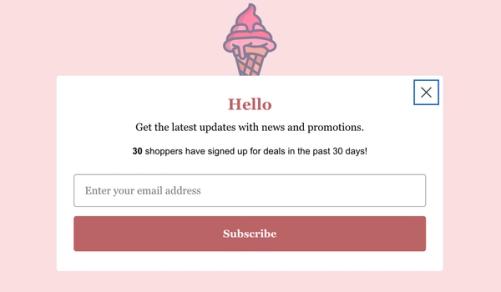
Gdy dodajesz do formularza blok licznika rejestracji, możesz skonfigurować następujące ustawienia:
- Ustawienia wyświetlania
Określ, jak są zliczane rejestracje. Pamiętaj, że subskrybent musi dotrzeć do kroku powodzenia formularza:- Rejestracje z ostatnich 30 dni
- Rejestracje z ostatnich 7 dni
- Rejestracje z ostatnich 24 godzin
- Rejestracje z ostatniej godziny
- Pokaż po __ przesłaniach
Określ minimalną liczbę przesłań wymaganą do wyświetlenia bloku.
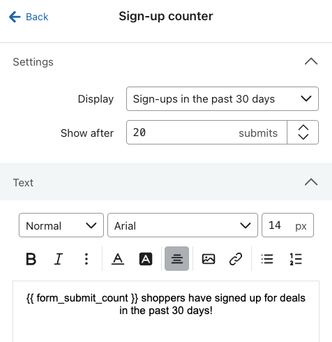
Blok będzie ukryty dla odwiedzających witrynę do momentu przekroczenia minimalnej liczby przesłań. Gdy zostanie osiągnięta minimalna liczba przesłań (np. 200 przesłań), blok wyświetli się w formularzu.
Domyślny tekst będzie odzwierciedlał wybrane ustawienia Wyświetlania. Chociaż ten tekst można skonfigurować, nie usuwaj znacznika {{ form_submit_count }}, ponieważ pokazuje on liczbę rejestracji w czasie rzeczywistym.
Pola wejściowe
Pola wejściowe umożliwiają zbieranie informacji od odwiedzających witrynę, takich jak adres e-mail, imię lub data urodzenia.
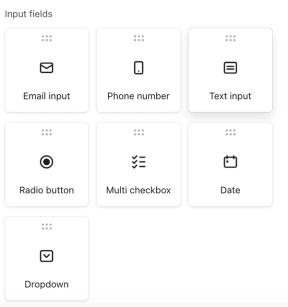
Wszystkie pola wejściowe muszą być połączone z właściwościami profilu, których używa się do przechowywania danych przesyłanych przez każdego subskrybenta. Gdy dodajesz pole wejściowe do formularza, wybierz istniejącą właściwość z listy rozwijanej właściwości profilu lub utwórz nową, wpisując nazwę nowej właściwości i klikając Utwórz opcję.
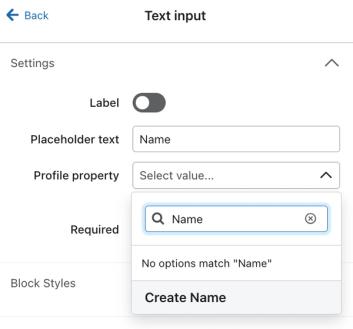
O ile nie określono inaczej, dane wejściowe z tych pól będą przechowywane na stronie profilu każdej osoby.
Nie zalecamy, by aktualizować w Klaviyo niestandardowe właściwości profilu zsynchronizowane za pośrednictwem integracji (np. znaczniki Shopify), ponieważ przy następnej synchronizacji integracji zostaną one nadpisane.
Pole wejściowe adresu e-mail
Pola wejściowe email umożliwiają odwiedzającym wpisanie adresów email i subskrybowanie listy połączonej z formularzem. Formularz może mieć tylko 1 pole wejściowe email i musi ono pojawić się w jednym z kroków formularza, a nie w komunikacie o powodzeniu.
Pole numeru telefonu
Domyślnie dodanie pola numeru telefonu spowoduje zbieranie zgody na promocyjne wiadomości SMS, co umożliwia wysyłanie dowolnych wiadomości SMS. Ten blok weryfikuje przesłane numery telefonu, aby upewnić się, że są przechowywane w akceptowalnym formacie numeru. Jeśli jeszcze tego nie zrobiono, włącz SMS, jeśli zamierzasz zbierać zgodę na SMS, oraz skonfiguruj teksty ujawnień, aby uwzględnić je wszędzie tam, gdzie zbierasz zgodę na SMS.
W razie potrzeby możesz dostosować typ zgody na SMS, którą zbiera formularz; ale upewnij się, że treść ujawnienia jest zgodna z typem zgody i zawiera przykłady typów wiadomości, które będą wysyłane, aby subskrybenci rozumieli, na co się zgadzają.
Można też użyć bloków dynamicznych podczas zbierania zgody na SMS, aby mieć pewność, że kupujący zobaczą najlepszą metodę zapisania się.
Pole wejściowe tekstu
Pola wejściowe tekstu służą do zbierania informacji, które nie muszą mieć określonego formatu (np. daty lub adresy e-mail), oraz gdy nie ma sensu oferować gotowej listy opcji. Pamiętaj, że segmentacja i filtr sekwencji uwzględniają wielkość liter oraz pisownię. Rozważ inne typy pól, jeśli planujesz używać tych danych do segmentacji lub filtrowania.
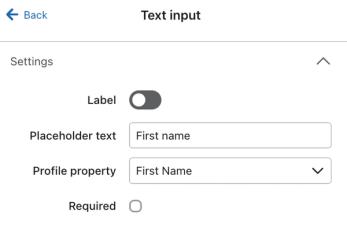
Typowym zastosowaniem pól wejściowych jest zbieranie imion subskrybentów. Aby dodać pole imienia, użyj „Imię” jako etykiety lub tekstu zastępczego i wybierz Imię jako właściwość profilu.
Przyciski opcji
Przyciski radiowe oferują gotową listę opcji, spośród których subskrybenci mogą wybrać tylko 1. Są przydatne do zbierania informacji, takich jak płeć lub przedział wiekowy.
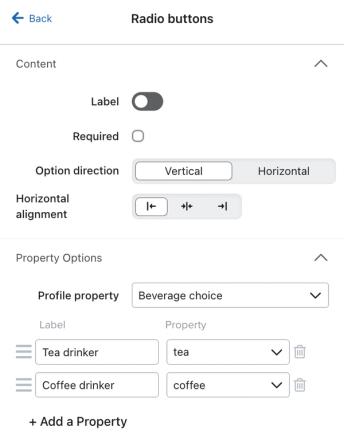
Pole Właściwości profilu powinno zawierać nazwę, której chcesz używać dla tej właściwości. Na przykład, jeśli formularz pyta odwiedzających, czy wolą kawę czy herbatę, użyj niestandardowej właściwości profilu, np. „Wybór napoju”.
Użyj kolumny Etykiety w sekcji Opcje właściwości, aby dodać opcje, z których mogą wybierać subskrybenci. Następnie dodaj odpowiednie wartości w kolumnie Values. Te wartości zostaną zapisane w profilu każdej osoby, która wypełni formularz, więc rozważ użycie skróconej wersji odpowiedzi, do której łatwo się odwołać.
Jeśli etykiety opcji to „Tea drinker” i „Coffee drinker”, wartości mogą wynosić odpowiednio „tea” i „coffee”.
Gdy subskrybent odpowie na pytanie z przyciskami opcji, jego odpowiedź zostanie zapisana jako typ danych string.
Pola wielokrotnego wyboru
Wielokrotne pola wyboru oferują listę opcji, a subskrybenci mogą wybrać tyle opcji, ile chcą. Wielokrotne pola wyboru są przydatne do zbierania informacji o preferencjach, obszarach zainteresowań, danych demograficznych oraz wszelkich pytań, w których subskrybent powinien mieć możliwość wybrania więcej niż 1 opcji.
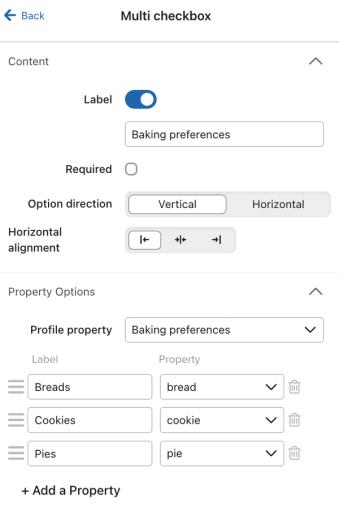
Podobnie jak pole przycisku radiowego, pole z wieloma polami wyboru wymaga właściwości profilu, zestawu etykiet i zestawu wartości.
Gdy subskrybent odpowie na pytanie z wieloma polami wyboru, jego odpowiedź zostanie zapisana jako typ danych listy, niezależnie od tego, ile opcji wybierze.
Pole daty
Pola daty to najlepszy sposób, aby subskrybenci mogli wprowadzać wartości dat, które następnie można wykorzystać do segmentacji lub do uruchamiania sekwencji opartych na dacie.
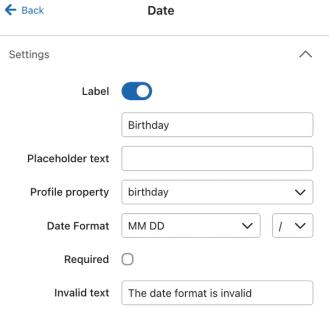
Na przykład możesz chcieć zbierać daty urodzin subskrybentów, aby wysłać im kod kuponu w dniu ich urodzin za pomocą sekwencji. W takim przypadku dodasz pole daty i ustawisz odpowiednią właściwość profilu na birthday. Jeśli chcesz zbierać informacje o dacie dotyczące klienta, użyj bloku daty, aby upewnić się, że daty są sformatowane poprawnie.
Możesz dostosować sposób wprowadzania dat w formularzu (np. DD/MM/RRRR), jednak daty nadal będą przechowywane w domyślnym formacie MM/DD/RRRR w profilach osobistych. Jeśli wybierzesz opcję z menu Format daty, która nie zawiera roku (np. MM DD), domyślny rok zostanie automatycznie uwzględniony w profilu każdego subskrybenta. Daty przesłane za pomocą pola daty są przechowywane jako typ danych data.
Pole listy rozwijanej
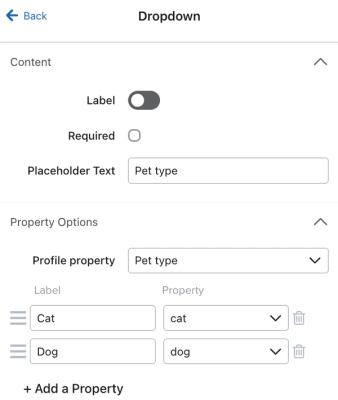
Listy rozwijane są podobne do przycisków radiowych, ponieważ subskrybenci mogą wybrać 1 opcję z gotowej listy. Ta opcja pomaga też oszczędzać miejsce w formularzu. Rozważ użycie listy rozwijanej zamiast przycisków radiowych, gdy masz więcej niż 4 opcje. Podobnie jak przyciski radiowe i pola wielokrotnego wyboru, pole listy rozwijanej wymaga właściwości profilu, zestawu etykiet i zestawu wartości.
Zgoda marketingowa
Zgoda na śledzenie
W razie potrzeby użyj bloku Zgoda na śledzenie, aby poprosić odwiedzających o zgodę na marketing e-mailowy i śledzenie e-maili podczas rejestracji.
W edytorze formularza otwórz Dodaj bloki i znajdź Zgoda na śledzenie w sekcji Zgoda marketingowa.
Wybierz sposób zbierania zgody
W sekcji Collect consent separately or together wybierz:
- Oddzielne pola wyboru: Daj odwiedzającym oddzielne możliwości wyboru w zakresie zgody na marketing i śledzenie.
- Połączone pole wyboru: poproś odwiedzających o zgodę na marketing i śledzenie za pomocą jednego pola wyboru. Połączona zgoda nie jest akceptowana w każdym kraju UE. Przed wybraniem tej opcji skonsultuj się z zespołem prawnym lub zespołem ds. prywatności.
W sekcji Typ śledzenia e-maili wybierz aktywności, dla których chcesz zbierać zgodę:
- Otwarcia wiadomości e-mail
- Wskaźnik kliknięć e-maili
Wybierz co najmniej jeden typ śledzenia. Zgoda marketingowa jest zawsze uwzględniona w bloku.
Gdy używasz osobnych pól wyboru zarówno dla otwarć, jak i kliknięć, włącz Użyj jednego pola wyboru dla otwarć i kliknięć, aby połączyć te dwie opcje śledzenia, zachowując jednocześnie oddzielną zgodę marketingową, jeśli wolisz.
Użyj opcji Wymagaj zgody marketingowej, aby zgoda marketingowa była wymagana.
Dostosuj tekst zgody
W sekcji Treść zgody edytuj informacje dotyczące typów zgody, które zbierasz. Zastąp sugerowany tekst sformułowaniem zatwierdzonym przez zespół prawny lub zespół ds. prywatności.
W sekcji Disclosure and withdrawal edytuj tekst wyświetlany pod polami wyboru. Dodaj instrukcje zgodne z tym, jak odbiorcy mogą wycofać zgodę, oraz link do Twojej Polityki ochrony prywatności.
W sekcji Tytuł sekcji zgody dostosuj wprowadzenie do opcji zgody. Użyj Pokaż tytuł sekcji zgody, aby kontrolować, czy ma się wyświetlać w formularzu. Czytniki ekranu mogą odczytać tytuł, nawet gdy jest ukryty.
Przed opublikowaniem zastąp tekst zastępczy nazwą Twojej marki, etykietą przycisku „Wyślij” i odpowiednimi linkami. Upewnij się, że odwołania takie jak „powyżej” lub „poniżej” pasują do układu Twojego formularza.
Stylizuj blok
Dostosuj kolor tła, dopełnienie i animację bloku. Pola wejściowe korzystają z Twoich wspólnych stylów formularza, chyba że włączysz Zastąp wspólne style pola wejściowego dla tego bloku.
Dowiedz się, na czym polega zgoda na śledzenie
Zgoda na marketing e-mailowy i zgoda na śledzenie to osobne uprawnienia. Zmiana zgody odbiorcy na śledzenie nie zmienia jego subskrypcji marketingu e-mailowego.
Klaviyo przestaje rejestrować odpowiadające temu zdarzenia otwarcia lub kliknięcia, gdy odbiorca wycofa subskrypcję z tego typu śledzenia. Śledzenie jest domyślnie włączone, gdy nie zarejestrowano wyraźnej zgody na śledzenie, chyba że inna odpowiednia kontrola śledzenia je wyłącza.
Dowiedz się więcej o zarządzaniu śledzeniem otwarć i zarządzaniu śledzeniem kliknięć.
Bramka wiekowa
Blokady bramki wiekowej mogą umożliwić markom związanym z alkoholem korzystanie z SMS w USA, Wielkiej Brytanii i Australii. Bramka wiekowa musi być włączona na koncie, zanim będzie można dodać blokadę bramki wiekowej do formularzy rejestracyjnych i zacząć korzystać z SMS. Dowiedz się więcej o bramkowaniu wiekowym alkoholu w Klaviyo.
Usuń element lub pole wejściowe
Aby usunąć dowolny element lub pole wejściowe z formularza rejestracyjnego:
- W podglądzie formularza w edytorze najedź kursorem na blok, który chcesz usunąć.
- Wybierz ikonę kosza, która się pojawi.
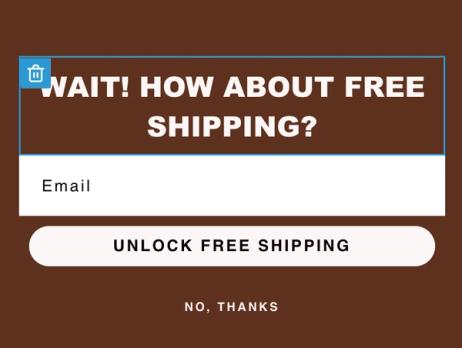
- W oknie modalnym Usuń blok wybierz Usuń blok. Pamiętaj, że po usunięciu bloku nie będzie można go odzyskać.
Kolejne kroki
Jeśli chcesz skonfigurować 1 formularz tak, aby miał osobny widok na komputer i na urządzenia mobilne, przejdź do naszego przewodnika na temat używania bloków dynamicznych w formularzach.
Gdy dodasz bloki i pola do formularza rejestracyjnego, dowiedz się, jak nadać mu styl pasujący do Twojej marki. Gdy wszystko będzie gotowe do opublikowania wyskakującego okienka, formularza rozwijanego poziomo lub formularza na pełnej stronie, po prostu kliknij Opublikuj, aby uruchomić go w swojej witrynie. Jeśli tworzysz formularz osadzany, dodaj kod osadzania formularza do swojej witryny, aby go opublikować.
Dodatkowe źródła
- Getting started with sign-up forms
Learn how to create and customize sign-up forms in Klaviyo to publish on your website so you can engage shoppers, collect emails and phone numbers, and build long-lasting customer relationships.
- Basics: mobile form design
Learn the 6 basic principles of designing sign-up forms for mobile devices.
- How to use dynamic blocks in forms
Learn about dynamic blocks, and how you can use them in sign-up forms to create distinct views and experiences for shoppers on desktop and mobile devices. Any block in your form can be made dynamic by adjusting its visibility settings.