Comprende los bloques y campos del formulario
Objetivos del artículo
Descubre cómo usar varios bloques de contenido del editor de formularios (es decir, elementos y campos de entrada) en el formulario de registro para personalizar su apariencia y el tipo de información que recopilas de los suscriptores.
Acerca de la pestaña Agregar bloques
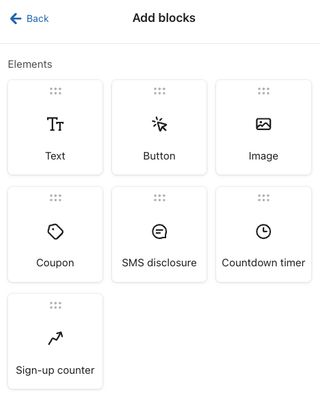
En el editor del formulario de registro, haz clic en la pestaña Agregar bloques para ver los diferentes bloques de contenido que puedes agregar al formulario.
Hay 5 categorías de bloques diferentes:
- Integraciones
- Elementos
- Campos
- Número de teléfono
- Consentimiento para enviar marketing
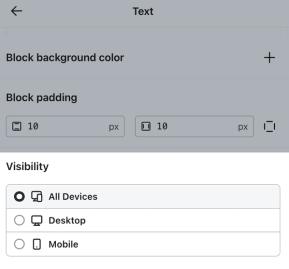
Cuando arrastres y sueltes un bloque en la vista previa del formulario, las opciones de edición aparecerán en la barra lateral izquierda. Desde aquí, puedes ajustar el texto de detalles del bloque, incluidos el texto y el estilo. En la parte inferior de este menú de edición, también puedes configurar los ajustes de Visibilidad del bloque para controlar si se muestra en todos los dispositivos, solo en computadoras de escritorio o solo en dispositivos móviles. Más información sobre los bloques dinámicos en los formularios.
Si estás creando un formulario de registro solo para dispositivos móviles, consulta conceptos básicos: diseño de formularios móviles.
Mejores prácticas al agregar bloques de contenido a los formularios
Si planeas incluir varios bloques y campos para pedirles a las personas que visitan tu sitio varios datos (p. ej., fecha de nacimiento, dirección de correo electrónico, número de teléfono, etc.) en el formulario, usa un formulario de varios pasos. Los formularios de varios pasos pueden ayudarte a conocer mejor a los visitantes y recopilar su consentimiento en varios canales, sin abrumarlos con demasiados campos a la vez.
Si quieres solicitar tanto el correo electrónico como el número de teléfono en tu formulario, como mejor práctica para el crecimiento de listas y el cumplimiento, incluye estos campos en 2 pasos diferentes.
Elementos del formulario
Los elementos del formulario de registro agregan contenido al formulario, incluidos texto, botones, imágenes y cupones. Estos bloques informan al visitante sobre el propósito de tu formulario de registro y le permiten interactuar con él.
Bloque de texto
Los bloques de texto te permiten insertar contenido de texto en tu formulario, como un título, instrucciones u otro texto para mostrar. El editor de formularios de Klaviyo utiliza el estándar de codificación UTF, lo que significa que admite caracteres latinos, emojis, caracteres de doble byte y más. Además, puedes agregar una imagen en línea con la opción de entrada de URL de imagen.
Bloque de botón
Los bloques de botón te permiten recopilar y guardar información en Klaviyo sobre quienes envían el formulario. Un botón puede permitir que la persona que lo ve cierre o envíe el formulario, dirigirla a otra página de tu sitio web o suscribirla a mensajes SMS.
Elige 1 de las siguientes acciones para el botón:
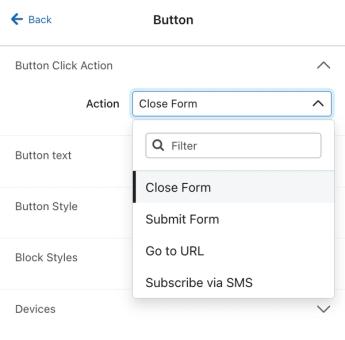
- Cerrar formulario
El formulario se cerrará y los datos no se enviarán a Klaviyo. - Enviar formulario
Cualquier campo del formulario que el visitante haya completado se enviará a Klaviyo, y el formulario avanzará según la opción que selecciones en el campo Después de enviar (ya sea Mostrar siguiente paso, Ir a URL o Cerrar formulario). - Ir a URL (Redirigir a una página diferente)
El visitante será redirigido a la URL que proporciones, y los datos de cualquier campo del formulario no se enviarán a Klaviyo. Al ingresar la URL de destino, usa la URL completa, incluido https:// (p. ej., usa https://help.klaviyo.com/hc/en-us en lugar de help.klaviyo.com/hc/en-us).
La acción Ir a URL no funcionará con una URL incompleta.
- Suscribirse vía SMS
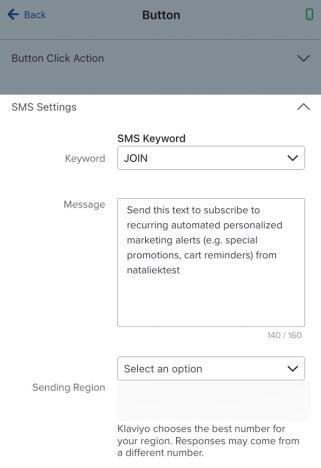
Puedes configurar esta opción en formularios solo para dispositivos móviles o en la vista móvil del paso de suscripción por SMS en formularios que se dirigen a todos los dispositivos. Permite que los visitantes se suscriban a SMS con solo unos toques (tap-to-text). Cuando un visitante hace clic en el botón Suscribirse vía SMS, aparecerá su app de mensajería de texto con un mensaje ya escrito que puede enviar para suscribirse.- Selecciona una palabra clave en el menú desplegable Palabra clave de suscripción. Esta es la palabra que alguien debe enviar por SMS a tu número de destino para agregarse a la lista de suscripción a SMS de la cuenta, y se configura a nivel de cuenta.
- Configura un mensaje de suscripción, que se mostrará en su app de mensajería. De forma predeterminada, dice “¡Envía este texto para suscribirte a <organization_name>!”, pero puedes personalizar el contenido del mensaje. Este campo permite hasta 160 caracteres GSM-7 (solo 1 mensaje). Los caracteres especiales, incluidos los emojis, no son válidos.
- Elige el número correspondiente en Región de envío si operas en varias regiones y tienes más de 1 número de envío.
Cambiar la lista a la que envía el formulario de registro a
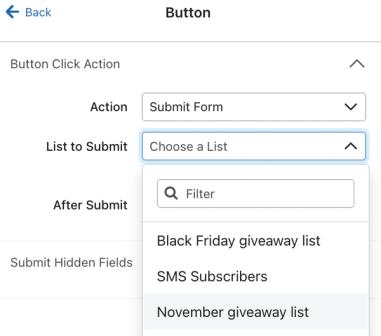
Puedes cambiar la lista a la que se envía el formulario (es decir, la lista a la que se agregan los nuevos suscriptores) en la configuración del botón. Para cambiar la lista de envío de un formulario:
- Haz clic en el botón dentro del editor de formularios.
- En el menú que aparece a la izquierda, selecciona la nueva lista en Lista para enviar.
- Haz clic en Atrás en la barra lateral de edición.
- Si estás satisfecho con el contenido de tu formulario, haz clic en Publicar. Incluso si el formulario ya está activo, debes publicar los cambios para que los nuevos suscriptores se recopilen en la lista que acabas de seleccionar.
Enviar campos ocultos
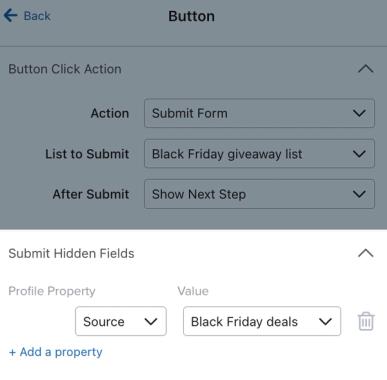
Los campos ocultos son propiedades adicionales que se agregarán al perfil de un suscriptor en Klaviyo. Esto te permite hacer seguimiento de los visitantes que interactúan con tu formulario. De forma predeterminada, todos los formularios tienen una propiedad $source como campo oculto, que identifica cómo se agregaron a tu lista.
Esta opción solo está disponible para botones con una Acción configurada como Enviar formulario.
Puedes personalizar la propiedad $source y otros nombres de propiedad. Al igual que otras entradas en formularios, si agregas campos ocultos para propiedades que ya existen en el perfil de alguien, se sobrescribirán con el nuevo valor cuando se envíe el formulario. Por ejemplo, supongamos que el formulario recopila preferencias de colección y un cliente ya seleccionó anteriormente que le interesa la colección para hombre. Si este formulario tiene un campo oculto para el interés en la colección para mujer, entonces la propiedad de preferencias se sobrescribirá cuando se haga clic en el botón (es decir, de hombre a mujer).
Para agregar una nueva propiedad oculta, selecciona Agregar una propiedad.
Bloque de imagen
Los bloques de imagen te permiten agregar una imagen a tu formulario (p. ej., tu logotipo). Puedes usar este bloque para agregar imágenes que coincidan con el aspecto de tu marca.
Se aceptan archivos JPEG, PNG y GIF. Como ocurre con todas las imágenes que se ven en la web, los tamaños de archivo más grandes generan tiempos de carga más lentos. Procura un tamaño de archivo de 50-100 KB para un rendimiento óptimo.
También puedes agregar una imagen de fondo o una imagen lateral en la pestaña Estilos del editor de formularios.
Bloque de cupón
Agrega un bloque de cupón para incentivar a los visitantes de tu sitio a enviar el formulario de registro y usar el cupón incluido para hacer una compra en tu sitio.
Puedes agregar códigos de cupón estáticos o cupones únicos a un formulario. Las prácticas recomendadas de Klaviyo sugieren mostrar estos códigos en el paso de Éxito, para que los compradores no tengan que salir de tu sitio web para obtener el código. Lee nuestra guía para agregar códigos de cupón a formularios de registro para obtener más detalles sobre la configuración.
bloque de consentimiento para SMS
El texto de divulgación de SMS debe colocarse encima de un botón de suscripción a SMS para ayudar a mantener el cumplimiento de SMS. Más información sobre el texto de divulgación de SMS.
Temporizador de cuenta regresiva
Los temporizadores de cuenta regresiva pueden agregar un sentido de urgencia a los formularios de registro, y a menudo se combinan con promociones especiales o mensajes festivos. Obtén más información sobre cómo añadir temporizadores de cuenta regresiva a los formularios.
Bloque de contador de registros
Agrega un bloque de contador de formulario de registro para mostrar el conteo de envíos en tiempo real (por ejemplo, "¡500 personas se han registrado a estas ofertas en la última hora!") en el formulario para impulsar la conversión y acelerar el crecimiento de la lista. Este bloque usa prueba social para generar urgencia y motivar a los visitantes del sitio a suscribirse.
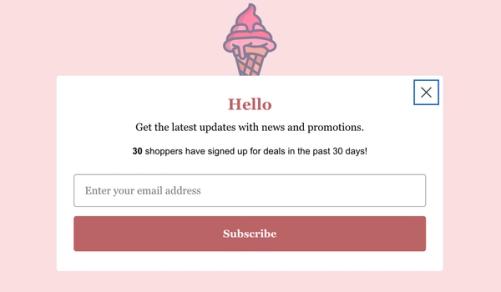
Cuando agregas un bloque de contador de registros a un formulario, puedes configurar los siguientes ajustes:
- Configuración de visualización
Determina cómo se cuentan los registros. Ten en cuenta que un suscriptor debe llegar al paso de éxito del formulario:- Registros de los últimos 30 días
- Registros en los últimos 7 días
- Registros en las últimas 24 horas
- Registros en la última hora
- Mostrar después de __ envíos
Determina el número mínimo de envíos necesarios para que aparezca el bloque.
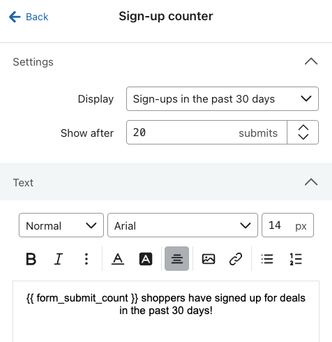
El bloque se ocultará a los visitantes del sitio hasta que se supere el número mínimo de envíos. Una vez que se cumpla el número mínimo de envíos (p. ej., 200 envíos), el bloque se mostrará en el formulario.
El texto predeterminado reflejará la configuración de Mostrar que selecciones. Aunque este texto se puede configurar, no elimines la etiqueta {{ form_submit_count }}, ya que muestra el recuento de registros en tiempo real.
Campos
Los campos de entrada te permiten recopilar información de los visitantes del sitio, como su dirección de email, nombre o fecha de nacimiento.
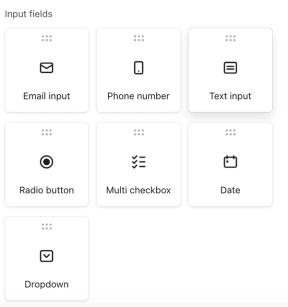
Todos los campos de entrada deben estar conectados a una propiedad del perfil, que se usa para almacenar los datos que envía cada suscriptor. Cuando agregues un campo a tu formulario, selecciona una propiedad existente en el menú desplegable Propiedades del perfil, o crea una nueva al escribir un nombre de propiedad nuevo y hacer clic en Crear opción.
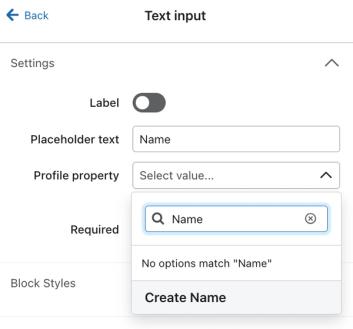
A menos que se especifique lo contrario, las entradas de estos campos se almacenarán en la página de perfil de cada persona.
No se recomienda actualizar propiedades del perfil en Klaviyo que se sincronizaron mediante una de las integraciones (p. ej., etiquetas de Shopify), ya que se sobrescribirán la próxima vez que se sincronicen tus integraciones.
Campo de correo electrónico
Los campos de entrada de correo electrónico permiten que los visitantes ingresen sus direcciones de correo electrónico y se suscriban a la lista conectada al formulario. Un formulario solo puede tener 1 campo de entrada de correo electrónico y debe aparecer en uno de los pasos del formulario, no en el mensaje de confirmación.
Campo de número de teléfono
Si añades un campo de número de teléfono, de modo predeterminado se recopilará el consentimiento para enviar SMS promocionales, lo que te permite enviar cualquier SMS. Este bloque valida los números de teléfono enviados para garantizar que se almacenen en un formato de número aceptable. Si aún no lo has hecho, habilita los SMS si vas a recopilar el consentimiento para SMS, y configura el texto de divulgación para incluirlo en cualquier lugar donde recopiles el consentimiento para SMS.
Si es necesario, puedes ajustar el tipo de consentimiento de SMS que recopila el formulario; pero asegúrate de que el texto de divulgación coincida con el tipo de consentimiento e incluya ejemplos de los tipos de mensajes que enviarás para que los suscriptores entiendan lo que están aceptando.
También puedes usar bloques dinámicos al recopilar el consentimiento por SMS para garantizar que los compradores vean el mejor método para suscribirse.
Campo de entrada de texto
Los campos de entrada de texto se usan para recopilar información que no necesita seguir un formato específico (como fechas o direcciones de correo electrónico) y cuando no tiene sentido ofrecer una lista predefinida de opciones. Ten en cuenta que la segmentación y el filtro de flujo distinguen entre mayúsculas y minúsculas, y son sensibles a la ortografía. Considera otros tipos de campos si planeas usar estos datos para segmentación o filtrado.
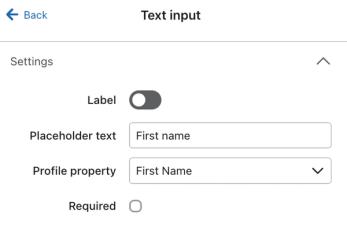
Un caso de uso común de los campos de entrada de texto es recopilar los nombres de los suscriptores. Para agregar un campo de nombre, usa "Nombre" como la etiqueta o el texto de marcador de posición y selecciona Nombre como las propiedades del perfil.
Botones de radio
Los botones de opción ofrecen una lista predefinida de opciones, de las cuales los suscriptores solo pueden seleccionar 1. Son útiles para recopilar información como género o rango de edad.
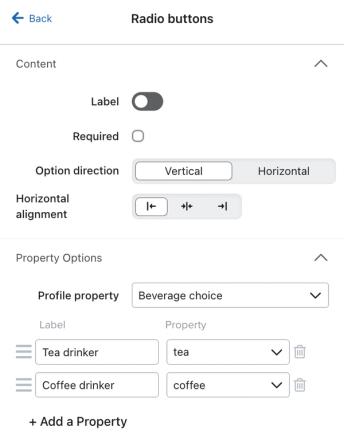
El campo propiedades del perfil debe contener el nombre que quieras usar para esta propiedad. Por ejemplo, si en tu formulario se les pregunta a los visitantes si prefieren el café o el té, usa una propiedad personalizada del perfil como "Elección de bebidas".
Usa la columna Etiquetas de la sección Opciones de propiedad para agregar las opciones entre las que tus suscriptores pueden elegir. Luego, agrega los valores correspondientes en la columna Valores. Estos valores se almacenarán en el perfil de cualquier persona que complete el formulario, así que considera usar una versión abreviada de la respuesta que sea fácil de consultar.
Si las etiquetas de tus opciones son “Tea drinker” y “Coffee drinker”, los valores podrían ser “tea” y “coffee”, respectivamente.
Cuando un suscriptor responde una pregunta de botón de opción, su respuesta se almacenará como un tipo de datos de cadena data type.
Casillas de verificación múltiples
Las casillas de verificación múltiples ofrecen una lista de opciones, y los suscriptores pueden seleccionar tantas opciones como quieran. Las casillas de verificación múltiples son útiles para recopilar información de preferencias, áreas de interés, información demográfica y cualquier pregunta en la que un suscriptor deba poder seleccionar más de 1 opción.
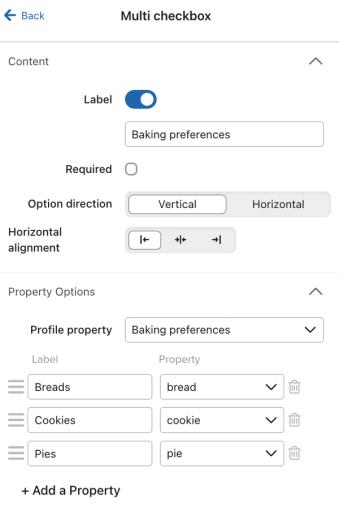
Al igual que un campo de botón de opción, el campo de varias casillas requiere una propiedad del perfil, un conjunto de etiquetas y un conjunto de valores.
Cuando un suscriptor responde una pregunta de varias casillas de verificación, su respuesta se almacenará como un tipo de datos de lista, sin importar cuántas opciones seleccione.
Campo de fecha
Los campos de fecha son la mejor manera de que los suscriptores ingresen valores de fecha, que luego pueden usarse para la segmentación o para activar flujos basados en fechas.
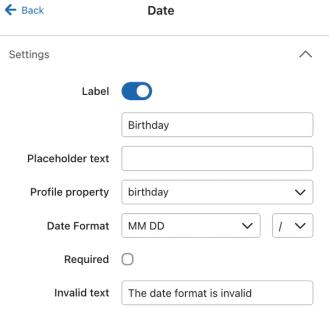
Por ejemplo, tal vez quieras recopilar los cumpleaños de los suscriptores para poder enviarles un código de cupón mediante un flujo el día de su cumpleaños. En este caso, agregarías el campo de fecha y configurarías las propiedades del perfil correspondientes como birthday. Si te interesa recopilar información de fecha sobre un cliente, usa un bloque de fecha para asegurarte de que las fechas tengan el formato correcto.
Tienes la opción de personalizar cómo se ingresan las fechas en el formulario (p. ej., DD/MM/YYYY); sin embargo, las fechas se seguirán almacenando en el formato predeterminado MM/DD/YYYY en los perfiles personales. Si seleccionas una opción en el menú Formato de fecha que no incluya un año (p. ej., MM DD), se incluirá automáticamente un año predeterminado en el perfil de cada suscriptor. Las fechas enviadas mediante un campo de fecha se almacenan con el tipo de datos de fecha.
Campo de menú desplegable
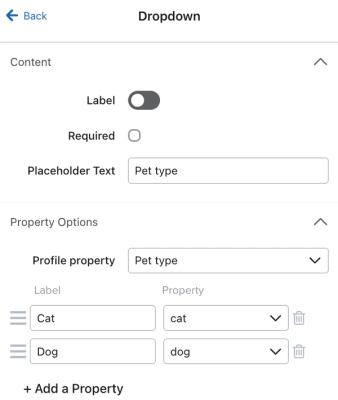
Las listas desplegables son similares a los botones de opción, ya que los suscriptores pueden seleccionar 1 opción de una lista predefinida. Esta opción también ayuda a conservar espacio en el formulario. Considera usar una lista desplegable en lugar de botones de opción cuando tengas más de 4 opciones. Al igual que los botones de opción y las casillas de verificación múltiples, el campo de lista desplegable requiere una propiedad del perfil, un conjunto de etiquetas y un conjunto de valores.
Consentimiento para enviar marketing
Consentimiento de seguimiento
Si lo necesitas, usa un bloque de Consentimiento de seguimiento para solicitar a los visitantes el consentimiento para marketing por correo electrónico y el seguimiento de correo electrónico cuando se registren.
En el editor de formularios, abre Agregar bloques y encuentra Consentimiento de seguimiento en Consentimiento de marketing.
Elige cómo recopilar el consentimiento
En Recopilar el consentimiento por separado o en conjunto, selecciona:
- Casillas de verificación separadas: Ofrece a los visitantes opciones separadas para el consentimiento de marketing y el consentimiento de seguimiento.
- Casilla de verificación combinada: Pide a los visitantes que den su consentimiento para marketing y seguimiento con una sola casilla de verificación. El consentimiento combinado no se acepta en todos los países de la UE. Consulta con el equipo legal o de privacidad antes de elegir esta opción.
En Tipo de seguimiento de correo electrónico, selecciona las actividades para las que quieres recopilar consentimiento:
- El correo electrónico se abre
- Clics en correos electrónicos
Selecciona al menos un tipo de seguimiento. El consentimiento para marketing siempre se incluye en el bloque.
Cuando uses casillas de verificación separadas tanto para aperturas como para clics, activa Usar una casilla de verificación para aperturas y clics para combinar las dos opciones de seguimiento y mantener el consentimiento de marketing por separado, si lo prefieres.
Usa Requerir consentimiento de marketing para que el consentimiento de marketing sea obligatorio.
Personaliza el texto de consentimiento
En Texto de consentimiento, edita las divulgaciones para los tipos de consentimiento que recopilas. Reemplaza el texto sugerido por el texto aprobado por tu equipo legal o de privacidad.
En Divulgación y retiro, edita el texto que se muestra debajo de las casillas de verificación. Incluye instrucciones que coincidan con la forma en que los destinatarios pueden retirar el consentimiento y agrega un enlace al aviso de privacidad.
En Título de la sección de consentimiento, personaliza la introducción de tus opciones de consentimiento. Usa Mostrar título de la sección de consentimiento para controlar si aparece en el formulario. Los lectores de pantalla pueden leer el título aunque esté oculto.
Antes de publicar, reemplaza el texto de marcador de posición con el nombre de la marca, la etiqueta del botón de envío y los enlaces relevantes. Asegúrate de que las referencias como “arriba” o “abajo” coincidan con el diseño del formulario.
Dale estilo al bloque
Personaliza el color de fondo, el relleno y la animación del bloque. Los campos usan los estilos de formulario compartidos, a menos que actives Anular estilos de campo de entrada compartidos para este bloque.
Comprende el consentimiento de seguimiento
El consentimiento de marketing por correo electrónico y el consentimiento de seguimiento son permisos independientes. Cambiar el consentimiento de seguimiento de un destinatario no cambia su suscripción de marketing por correo electrónico.
Klaviyo deja de registrar los eventos de apertura o clic correspondientes cuando un destinatario cancela la suscripción de ese tipo de seguimiento. El seguimiento se habilita de forma predeterminada cuando no se ha registrado ningún consentimiento explícito de seguimiento, a menos que otro control de seguimiento aplicable lo deshabilite.
Más información sobre cómo administrar el seguimiento de aperturas y cómo administrar el seguimiento de clics.
Control de edad
Los bloqueos de control de edad pueden permitir que las marcas relacionadas con el alcohol usen SMS en EE. UU., Reino Unido y Australia. El control de edad debe estar habilitado en la cuenta antes de que puedas agregar bloqueos de control de edad a los formularios de registro y comenzar a usar SMS. Obtén más información sobre el control de edad para alcohol con Klaviyo.
Elimina un elemento o campo
Para eliminar cualquier elemento o campo de tu formulario de registro:
- En la vista previa del formulario dentro del editor, pasa el cursor sobre el bloque que deseas eliminar.
- Selecciona el ícono de papelera que aparece.
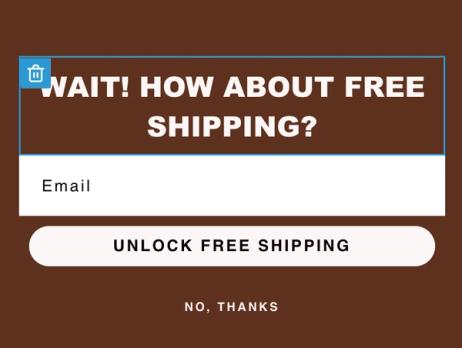
- En el modal Eliminar bloque, selecciona Eliminar bloque. Ten en cuenta que no es posible recuperar un bloque una vez que lo eliminas.
Siguientes pasos
Si quieres configurar 1 formulario para que tenga una vista de escritorio y una vista móvil distintas, consulta nuestra guía sobre el uso de bloques dinámicos en formularios.
Una vez que hayas agregado bloques y campos a tu formulario de registro, aprende a darle estilo para que coincida con tu marca. Cuando estés listo para publicar un popup, un desplegable o un formulario de página completa, solo haz clic en Publicar para activarlo en tu sitio. Si creas un formulario incrustado, agrega el código de inserción del formulario a tu sitio para publicarlo.
Recursos adicionales
- Getting started with sign-up forms
Learn how to create and customize sign-up forms in Klaviyo to publish on your website so you can engage shoppers, collect emails and phone numbers, and build long-lasting customer relationships.
- Basics: mobile form design
Learn the 6 basic principles of designing sign-up forms for mobile devices.
- How to use dynamic blocks in forms
Learn about dynamic blocks, and how you can use them in sign-up forms to create distinct views and experiences for shoppers on desktop and mobile devices. Any block in your form can be made dynamic by adjusting its visibility settings.