Aan de slag met aanmeldingsformulieren
Wat je leert
Leer hoe je een aanmeldingsformulier maakt en aanpast in Klaviyo om op je website te publiceren, zodat je bezoekers kunt betrekken, e-mailadressen en telefoonnummers kunt verzamelen en duurzame klantrelaties kunt opbouwen.
Volg deze stappen om een aanmeldingsformulier op je website te maken en te publiceren:
- Controleer of Klaviyo-aanmeldingsformulieren zijn ingeschakeld op je website. Je kunt dit controleren in het onderstaande gedeelte 'Voordat je van start gaat'.
- Bedenk een doel voor je formulier.
- Maak het formulier en pas het ontwerp aan, zodat dit aansluit op je doel.
- Pas targetinginstellingen toe zodat het formulier word getoond aan je gewenste publiek.
- Bekijk een voorbeeld van je formulier op je website en je telefoon.
- Publiceer je formulier en test daarna de targeting en het weergavegedrag.
Voordat je van start gaat
Voordat je een aanmeldingsformulier op je website kunt publiceren, moet je je website integreren met Klaviyo. Zodra je integratie live is, moet je controleren of aanmeldingsformulieren zijn ingeschakeld op je website zodat het formulier zoals bedoeld op je site wordt weergegeven.
Best practices voor aanmeldingsformulieren
Weet je niet welk aanmeldingsformulier je moet maken en publiceren? Bekijk dan deze aanbeveling voor een basisformulier waarmee je je doelgroep kunt laten groeien en websitebezoekers kunt omzetten in betalende klanten:
- Publiceer een pop-upformulier op je site dat wordt weergegeven wanneer een bezoeker de pagina verlaat.
- Nadat je de instructies in deze gids hebt gevolgd om je formulier te bouwen en te ontwerpen, raadpleeg je het gedeelte Je formulier targeten voor instructies over hoe je dit formulier kunt triggeren zodat het alleen verschijnt voor bezoekers die onbekend zijn bij Klaviyo.
- Nadat je de instructies in deze gids hebt gevolgd om je formulier te bouwen en te ontwerpen, raadpleeg je het gedeelte Je formulier targeten voor instructies over hoe je dit formulier kunt triggeren zodat het alleen verschijnt voor bezoekers die onbekend zijn bij Klaviyo.
Als je in dit formulier toestemming voor zowel e-mail als sms wilt verzamelen, gebruik dan een formulier met meerdere stappen om deze informatie in afzonderlijke stappen te verzamelen. Dit is de beste manier is om je lijst te laten groeien. Het toevoegen van een couponblok met een korting aan de successtap van het formulier kan bezoekers ook verder stimuleren om zich aan te melden en hen aanmoedigen om een aankoop te doen.
Een doel bepalen voor je aanmeldingsformulier
Bedenk voordat je begint met het opstellen van je aanmeldingsformulier wat je doelen zijn. Een formulier kan je helpen om onder andere contact met potentiële klanten te leggen, meer over je doelgroep te ontdekken en e-mailabonnees in sms-abonnees om te zetten. Een eenvoudige pop-up die contactgegevens verzamelt van mensen die je site hebben bezocht, maar zich nooit hebben aangemeld, is een geweldige start.
Ontwerp een succesvol aanmeldingsformulier door deze 3 principes te volgen:
- Houd je stijl eenvoudig
Als je te veel aan één formulier toevoegt, leid je af van het hoofddoel van je formulier en maak je het moeilijker voor een bezoeker om 'ja' te zeggen. Houd het eenvoudig zodat je bezoekers je formulier makkelijk kunnen begrijpen en invullen. - Ontwerp voor de totaalervaring
Het is makkelijk om vast te lopen op zoek naar de perfecte kleur of indeling. Bij een succesvol aanmeldingsformulier draait het om meer dan alleen een eerste indruk. Houd bij het ontwerpen van je volgende formulier rekening met de ervaringen die je abonnees voor, tijdens en na hun interactie met je formulier hebben. - Verzamel de juiste gegevens
De meeste aanmeldingsformulieren vragen alleen om een e-mailadres of telefoonnummer, maar door meer gegevens te verzamelen kun je een sterke band met abonnees opbouwen. Je kunt een aanmeldingsformulier ook gebruiken om bepaalde doelgroepen te benaderen met een aankondiging of aanbieding. Over het algemeen geldt dat als je weet wanneer je om meer informatie moet vragen en waarnaar je moet vragen, het voor abonnees vanzelfsprekend wordt om meer over zichzelf te vertellen.- Terwijl formulieren met meerdere stappen de beste werkwijze zijn voor het verzamelen van informatie over nieuwe abonnees, zijn formulieren met één stap (zoals een formulier waarin alleen om een telefoonnummer wordt gevraagd) effectief voor het toevoegen van kanalen om met je bestaande publiek te communiceren.
Zodra je een doel voor je formulier hebt gekozen, selecteer je Website > Aanmeldingsformulieren in de linkernavigatie van Klaviyo om te beginnen met het aanmaken.
Een eenvoudig aanmeldingsformulier maken
Deze gids geeft een overzicht van elke stap. Zodra het formulier is gemaakt, ontworpen en getarget, kun je het met een paar klikken op je website publiceren.
Om een nieuw aanmeldingsformulier te maken, heb je 2 opties:
- Voortbouwen op een template uit de formulierenbibliotheek van Klaviyo.
- Een nieuw aanmeldingsformulier maken.
Een formulier bouwen vanuit de formulierenbibliotheek
De formulieren in de formulierenbibliotheek zijn ontworpen op basis van best practices. Je kunt de opties filteren op formuliertype of doel om de juiste template te vinden en vervolgens de standaardontwerpen eenvoudig bewerken zodat ze bij je merk passen. Maak voordat je een template selecteert alle abonneelijsten die je nodig hebt.
- Selecteer in de hoofdnavigatie van Klaviyo Website > Aanmeldingsformulieren.
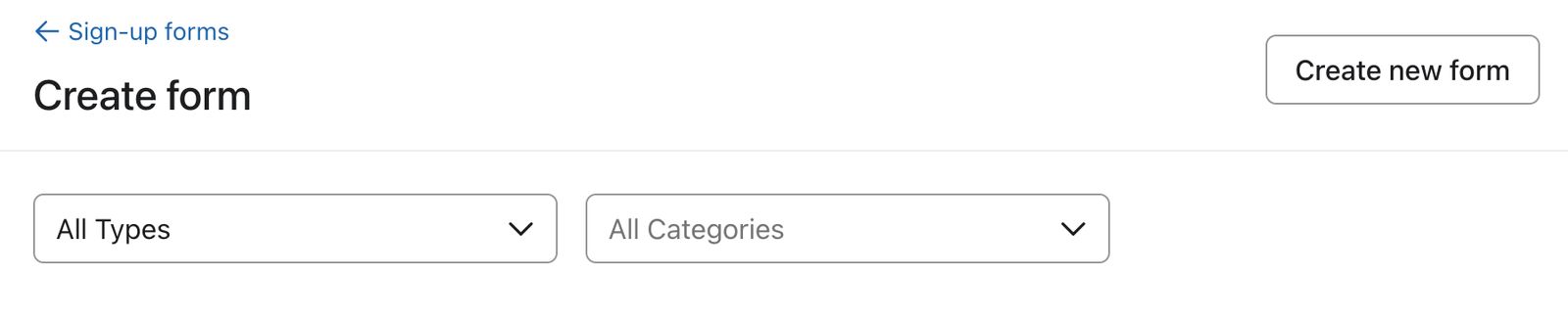
- Kies Formulier maken in de rechterbovenhoek.
- Als je wordt gevraagd een kanaal te kiezen, voer je een formuliernaam in, selecteer je Web en klik je op Formulier maken.
- Blader door de bibliotheek met kant-en-klare websiteformuliertemplates. Gebruik de filters Form style en Template type om de opties te beperken op basis van formuliertype, stappen, toestemmingskanaal of doel.
- Selecteer je formuliertemplate.
- Doe het volgende in het voorbeeldvenster dat verschijnt:
- Geef je formulier een naam
- Kies de lijst waarvoor je formulier wordt verzonden (dit is de lijst waar bezoekers die dit formulier invullen aan worden toegevoegd).
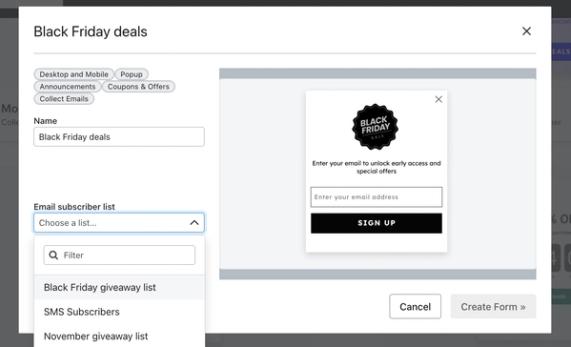
Als je een formulier met meerdere stappen gebruikt waarin e-mailadressen en telefoonnummers worden verzameld, kun je 2 verschillende lijsten selecteren. Kies voor elk kanaal een bestaande lijst.
- Selecteer Formulier maken om naar de formuliereditor te gaan waar je de inhoud en het ontwerp kunt bewerken zodat het bij je merk past.
Maak een leeg aanmeldingsformulier
Als je liever begint met een lege formuliertemplate om aan te passen, kun je een nieuw aanmeldingsformulier maken.
- Ga naar Website > Aanmeldingsformulieren en klik vervolgens op Formulier maken. Als je daarom wordt gevraagd, voer je een formuliernaam in, selecteer je Web en klik je opnieuw op Formulier maken.
- Klik op Leeg formulier maken in de rechterbovenhoek.
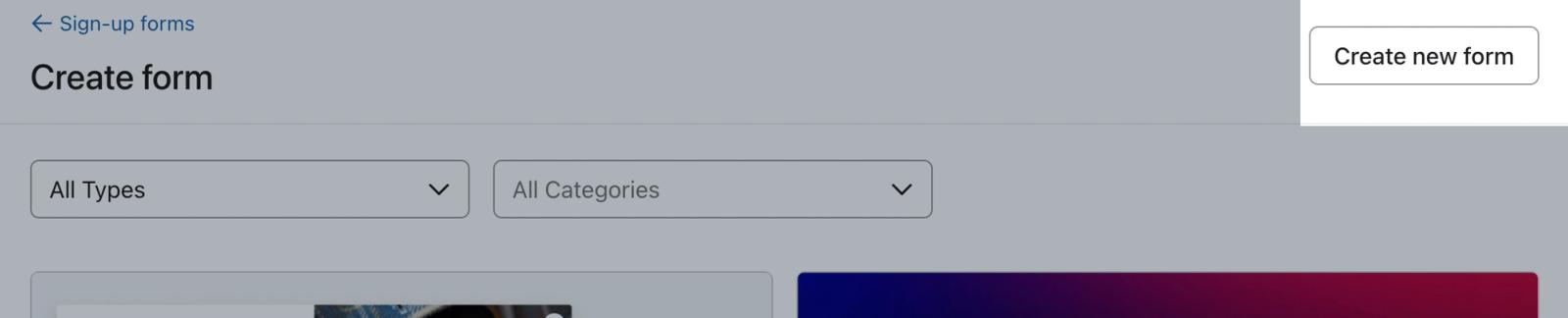
- Kies in het detailvenster dat verschijnt:
- Een naam voor je aanmeldingsformulier
- De lijst waaraan nieuwe abonnees worden toegevoegd
Als je wilt, kun je de lijst waaraan het formulier gekoppeld is later wijzigen door op de verzendknop van het formulier in de editor te klikken en een andere lijst te selecteren.
- Het type aanmeldingsformulier dat je wilt gebruiken
- De optie om velden voor gegevensbescherming in te schakelen
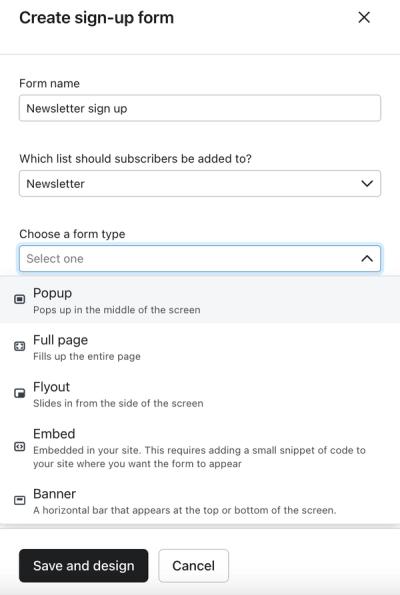
- Klik op Opslaan en ontwerpen om naar de formuliereditor te gaan waar je de inhoud en het ontwerp van je formulier kunt aanpassen.
Je formulier ontwerpen
Nadat je je formulier hebt aangemaakt, kun je de secties Content toevoegen en Stijlen bewerken in de editor gebruiken om het ontwerp en de content van je formulier aan te passen.
Als je de foutmelding '301 Moved Permanently' in het formulierbewerkingsvenster achter het voorbeeld ziet, betekent dit doorgaans dat je website een ongeldig domein terugstuurt. Wij raden aan om eerst te controleren of je domein geldig is, maar vaak ligt de oorzaak in wachtwoordbeveiliging of omleidingen die zijn ingesteld voor een verouderd domein. Deze foutmelding duidt niet op een probleem tussen Klaviyo en je website en heeft geen invloed op de mogelijkheid om je formulier te publiceren.
De opmaak van je aanmeldingsformulier bepalen
Selecteer in de formuliereditor het gedeelte Stijlen bewerken. Hier kun je de volgende onderdelen bewerken:
- Type formulier
- Pop-up
Verschijnt in het midden van het browservenster. Pop-ups zijn opvallend en converteren goed, maar kunnen de ervaring van een bezoeker verstoren. - Fly-out
Lijkt vanuit de rand van de pagina te verschijnen. Fly-outs vallen evengoed op, maar laten een bezoeker over het algemeen zonder interactie met het formulier verder browsen. - Volledige pagina
Vult het hele browservenster en vraagt de volledige aandacht van je bezoekers. Dit zijn formulieren met een hoog conversiepercentage omdat ze niet gemakkelijk over het hoofd kunnen worden gezien; dit maakt ze echter ook storender, omdat shoppers met het formulier moeten interageren om het te sluiten. Overweeg om een schermvullend formulier als landingspagina te gebruiken als je een speciale opt-in-pagina op je site wilt. - Ingesloten formulier
Ingesloten op een specifieke pagina of specifiek gedeelte van je site, zoals je voettekst. Ingesloten formulieren zijn eenvoudig te vinden voor bezoekers die naar je site komen met de bedoeling om zich in te schrijven. Voeg een ingesloten formulier toe aan je voettekst, naast andere pop-ups die je publiceert, om de lijstgroeimogelijkheden op je site te optimaliseren. Gezien de plaatsing van een ingesloten formulier in de voettekst, raden we aan om alleen om toestemming voor e-mail te vragen om het aantal aanmeldingen te verbeteren. - Bannerformulieren
Banners verschijnen als een horizontale balk boven of onder aan een webpagina voor subtiele integratie met het ontwerp van je website. Ze zijn minder opdringerig dan pop-ups en paginavullende formulieren en zijn continu zichtbaar zonder het browsen te onderbreken. Je kunt de banner zo instellen dat deze met de pagina mee scrolt of vast blijft staan, waardoor het een meer gebruiksvriendelijke en voor mobiel geoptimaliseerde optie is. Met bannerformulieren kun je:- Contentblokken en invoervelden direct aan het bannerformulier toevoegen, zoals een invoerveld voor e-mail.
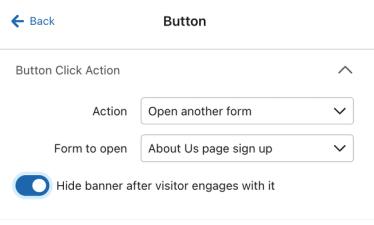
- De banner zo configureren dat wanneer een gebruiker erop klikt, een van je andere live formulieren wordt geopend. Om dit te doen, stel je de knop in de Actie van je banner in op Een ander formulier openen en kies je vervolgens welk formulier je wilt laten verschijnen wanneer een bezoeker op de banner klikt. Houd er rekening mee dat deze functionaliteit niet beschikbaar is voor ingesloten formulieren.
- Pop-up
- Formuliergrootte
- Afbeeldingsinhoud
- Achtergrondkleuren
- Formulier-, tekst- en invoerveldstijlen
Wil je je verdiepen in het ontwerpen van aanmeldingsformulieren? Ga dan naar onze gids over hoe je stijlen kiest voor een aanmeldingsformulier. Als je een aanmeldingsformulier maakt dat alleen op mobiele apparaten wordt weergegeven, lees dan onze gids over de basisprincipes van het ontwerpen van mobiele formulieren.
Blokken aan je aanmeldingsformulier toevoegen
Het type contentblok dat je toevoegt aan je aanmeldingsformulier wordt bepaald door het doel dat je stelt en de informatie die je wilt verzamelen van websitebezoekers. Als je content in een aanmeldingsformulier wilt toevoegen of bewerken, selecteer je de optie Content toevoegen in de formuliereditor.
Er zijn verschillende contentblokken die je kunt slepen en neerzetten om aan je formulier toe te Deze omvatten:
Elementen:
- Tekstblok
- Knopblok
- Afbeeldingsblok
- Couponblok
- Blok voor sms-kennisgevingstekst
- Afteltimerblok
- Aanmeldingstellerblok
- Blok met reviewcitaat
Invoervelden:
- Invoer van e-mail
- Telefoonnummerinvoer
- Keuzerondje
- Meerdere selectievakjes
- Datuminvoer
- Dropdownmenu
- Leeftijdscheck, als je een alcohol-gerelateerd merk hebt en sms wilt gebruiken
Als je een invoerveld toevoegt aan je formulier, voeg dan een tijdelijke aanduiding toe om bezoekers een hint te geven over welke informatie je wilt. Als je een invoerveld als Vereist markeert, zijn de bijbehorende Vereiste tekst en Ongeldige tekst ook volledig aanpasbaar, zodat je deze kunt vertalen naar de taal van je keuze, samen met alle andere tekst in je aanmeldingsformulier.
Bekijk voor meer informatie over elk type contentblok dat je aan een formulier kunt toevoegen Formulierblokken en -velden.
Als je bezoekers om meerdere gegevens wilt vragen (zoals e-mailadres, telefoonnummer, verjaardag, enz.), maak dan een formulier met meerdere stappen door in de bovenste menubalk op + Stap te klikken en het type stap op te geven dat je wilt toevoegen. Dankzij formulieren met meerdere stappen kun je extra pagina's toevoegen aan je aanmeldingsformulier, zodat bezoekers niet overweldigd worden door te veel velden in 1 stap. Als je e-mailadressen en telefoonnummers verzamelt, raden we je aan een formulier met meerdere stappen te gebruiken, omdat dit de beste manier is om de lijst te laten groeien en voor compliance te zorgen. Overal waar je toestemming voor sms verzamelt, moet ook een kennisgevingstekst aanwezig zijn.
Als je een invoerveld voor telefoonnummers toevoegt, wordt standaard toestemming voor promotionele sms-berichten gevraagd, zodat je alle soorten sms-berichten kunt versturen. Je kunt dit aanpassen en toestemming voor transactionele sms'jes vragen, of beide afzonderlijk verzamelen, maar de juiste kennisgevingstekst moet aanwezig zijn. Meer informatie over toestemmingstypen voor sms.
Dynamisch blok configureren voor weergave op desktop en mobiel
Als je aanmeldingsformulier is ingesteld om te worden weergegeven op alle apparaten (desktop en mobiel), en je wilt dat het er op verschillende apparaten anders uitziet, dan hoef je niet 2 verschillende formulieren te maken. Dynamische blokken kunnen worden geconfigureerd om op sommige apparaten te worden weergegeven en niet op andere. Hiermee kun je elk van de bovenstaande blokken aan je formulier toevoegen en aangeven op welk apparaat het blok wordt weergegeven, zodat je verschillende stijlen voor mobiele bezoekers en desktopbezoekers kunt creëren.
Ga voor meer informatie over het per apparaattype aanpassen van je formulier met behulp van dynamische blokken naar onze gids over het gebruik van dynamische blokken in formulieren.
Een formulierteaser toevoegen
Voeg een teaser toe aan je pop-up-, fly-out- of volledige pagina-aanmeldingsformulier, zodat bezoekers die het formulier sluiten het weer kunnen openen als ze dat willen.
Klik op Teaser in de menubalk om er een voor je formulier te maken. Hier kun je de stijl en het gedrag van de teaser configureren, zodat deze bij je formulier passen. Meer informatie over teasers.
Teasers zijn niet beschikbaar voor bannerformulieren.
Het succesbericht van je formulier aanpassen
Zodra je klaar bent met het ontwerpen van de hoofdstappen van je formulier, klik je op Succes in de bovenste menubalk om het succesbericht van het formulier te bekijken en te bewerken. Dit bericht moet aansluiten bij het ontwerp en de branding van je formulier. Om het na de laatste hoofdstap te tonen, selecteer je de verzendknop van die stap, stel je Actie in op Formulier verzenden en stel je Na verzenden in op Volgende stap tonen. Als je onder Na verzenden kiest voor Formulier sluiten of Ga naar URL, wordt het succesbericht overgeslagen.
Je formulier targeten
Selecteer het onderdeel Targeting & gedrag in de formuliereditor om in te stellen wanneer je formulier op je site verschijnt en voor wie het verschijnt. Op basis van je doelen voor je aanmeldingsformulier kun je de volgende instellingen aanpassen:
- Weergaveprioriteit
- Timing weergeven
- Frequentie weergeven
- Apparaten waarop je formulier wordt weergegeven (mobiel en/of desktop)
- Instellingen voor afsluiten
- Targeting-instellingen
- Je kunt een formulier targeten op basis van de locatie van een bezoeker, apparaattype, lijstlidmaatschap, URL, UTM-parameter, inhoud van de winkelwagen, enz.
Ga naar Instellingen voor targeting en gedrag voor aanmeldingsformulieren voor meer informatie over hoe je de weergave van je formulier aanpast.
Voor een pop-up die wordt geactiveerd wanneer een bezoeker de pagina verlaat, zijn de volgende gedragsinstellingen een goed begin:
- Klik op Targeting & behavior en selecteer vervolgens het tabblad Weergave.
- Stel onder Timing Formulier weergeven in op Op basis van regels en selecteer vervolgens Wanneer de bezoeker de pagina afsluit.
- Stel onder Frequentie Als een bezoeker het formulier sluit, opnieuw weergeven na in op 5 dagen en selecteer vervolgens Niet opnieuw weergeven als het formulier is ingediend of als er op de knop Ga naar URL is geklikt.
- Klik onder Apparaten op Alle apparaten.
- Ga bovenaan naar het tabblad Targeting.
- Selecteer onder Doelgroep de optie Niet weergeven aan bestaande Klaviyo-profielen.
Op basis van je privacyinstellingen voor klanten in Shopify, kan Klaviyo geen gebeurtenissen op je website bijhouden (en dus bepaalde soorten formuliertargeting niet toepassen) voor bezoekers van je Shopify-webshop in de EU, de EER, het VK en Zwitserland, tenzij zij hiervoor toestemming hebben gegeven.
Als een bezoeker geen toestemming heeft gegeven voor tracking en niet kan worden geïdentificeerd, hangt het van je doelgroepinstellingen af of diegene het formulier te zien krijgt. In de volgende voorbeelden gaan we ervan uit dat de bezoeker voldoet aan de andere targeting- en weergaveregels van het formulier:
- Als je 'Niet tonen aan bestaande Klaviyo-profielen' selecteert, krijgt de bezoeker het formulier alsnog te zien omdat diegene niet wordt geïdentificeerd als een bestaand profiel.
- Als je Aan alle doelgroepleden tonen selecteert, krijgt de bezoeker het te zien.
- Als je Aan elk bestaand profiel tonen, Alleen aan e-mailabonnees tonen of Alleen aan abonnees van tekstberichten tonen selecteert, krijgt de bezoeker het formulier niet te zien omdat diegene niet wordt geïdentificeerd als een bestaand profiel of abonnee.
- Als je Tonen aan specifieke profielen in een lijst of segment selecteert en Bepaalde lijsten en segmenten opnemen gebruikt, ziet de bezoeker het formulier niet omdat hun lidmaatschap niet kan worden vastgesteld. Als je alleen Bepaalde lijsten en segmenten uitsluiten gebruikt, kunnen niet-geïdentificeerde bezoekers het formulier nog steeds zien.
- Bepaalde aangepaste triggers op basis van cookie-informatie en gebruikerseigenschappen worden niet getriggerd bij gebrek aan identificatie.
- Targeting op locatie wordt niet beïnvloed.
- Targeting voor weergave op apparaattype (desktop, mobiel) wordt niet beïnvloed.
Je formulier op je website bekijken
Bekijk vóór het publiceren een voorbeeld van je conceptformulier op je website om te controleren hoe het eruitziet en hoe het werkt naast de content van je site. Je kunt ook een voorbeeld op je telefoon bekijken zonder het concept live te zetten voor bezoekers.
Door een formulier te bekijken, kun je het traject van een potentiële profiel nabootsen, zodat je niet alleen de kwaliteit van het formulier kunt testen, maar ook de ervaring van je flows.
De website-URL van je account moet zijn ingesteld op een pagina waarop de onsite JavaScript van Klaviyo is geïnstalleerd, zodat het voorbeeld kan worden weergegeven. Voor een ingesloten formulier moet de pagina ook de insluitcode van dat formulier bevatten, beschikbaar onder Targeting & behavior > Display > Insluitcode.
Gebruik testcontactgegevens als je het formulier indient tijdens de preview. Inzendingen kunnen profielen bijwerken en contactpersonen aanmelden. Previewweergaven en inzendingen worden uitgesloten van live formulieranalyses.
- Open je aanmeldingsformulier in de editor en selecteer Voorbeeld op website om het voorbeeldvenster te openen.
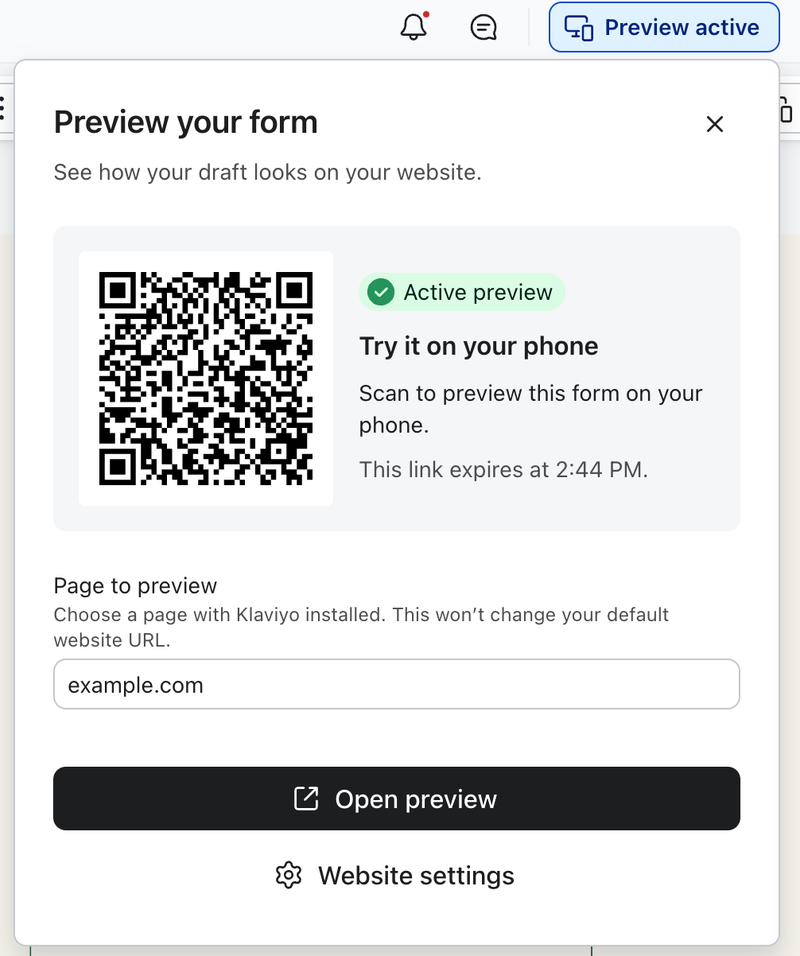
- Als je een specifieke pagina wilt bekijken, voer je de URL ervan in het veld Pagina om te bekijken in en selecteer je vervolgens Voorbeeld openen om deze in een nieuw tabblad te openen. Kies een pagina waarop Klaviyo is geïnstalleerd. Als je dit veld wijzigt, verandert de standaard website-URL van je account niet.
- Scan de QR-code met de camera van je telefoon om de mobiele ervaring te controleren.
- Controleer de lay-out, content en stappen van je formulier. Breng eventuele wijzigingen aan in de editor. Opgeslagen wijzigingen worden automatisch bijgewerkt in de preview.
- Als je klaar bent, selecteer je Voorbeeld afsluiten op je website.
De previewlink en QR-code verlopen na 30 minuten. Ga om door te gaan terug naar het previewpaneel en selecteer Nieuwe preview maken.
De voorbeeldmodus omzeilt targeting- en weergaveregels, zodat je je formulier kunt controleren. Test het formulier na het publiceren buiten de voorbeeldmodus om te bevestigen dat het verschijnt voor de bedoelde bezoekers en op het juiste moment.
Je formulier op je website publiceren
Terwijl je je aanmeldingsformulier opbouwt, selecteer je Waarschuwingen in de header van de editor om vastgestelde problemen te bekijken (bijv. Tekst toevoegen aan een knop) en volg je de aanwijzingen om ze op te lossen. Als je een waarschuwing negeert, wordt deze verplaatst naar Genegeerde waarschuwingen, zodat je er later op kunt terugkomen. Los fouten die publiceren blokkeren op voordat je doorgaat.
- Klik op Publiceren om de publicatieopties te openen.
- Als er opties voor planning worden weergegeven, selecteer je Nu publiceren. Klik op de knop Nu publiceren. Als je onsite JavaScript hebt geïnstalleerd, kan je gepubliceerde formulier op je site worden weergegeven op basis van de targeting- en weergave-instellingen.
Als je een insluitformulier publiceert, zijn er nog maar 2 laatste stappen: kopieer de insluitcode van het formulier uit het publicatievenster en plak de code op je site.
Je gepubliceerde aanmeldingsformulier testen
Ga na het publiceren naar je website buiten de voorbeeldmodus om te controleren of de targeting en weergave van je formulier werken zoals verwacht.
- Sluit een actief voorbeeldsessie af.
- Open je website in een nieuw incognito- of privévenster, met adblockers uitgeschakeld.
- Zorg ervoor dat je voldoet aan de targetingvoorwaarden en weergaveregels van je formulier. Als het formulier bijvoorbeeld zowel een tijdsvertraging als exit intent vereist, moeten beide voorwaarden worden vervuld voordat het verschijnt.
- Verzend het formulier met testcontactgegevens. Controleer of het verwachte succesbericht of de omleiding verschijnt en of de inzending in de beoogde lijst terechtkomt, waarbij indien nodig dubbele toestemming wordt voltooid.
Zodra bezoekers met je gepubliceerde formulier gaan interageren, kun je de prestaties bekijken in formulierenanalyses.
Botbescherming voor formulieren
Klaviyo schakelt automatisch botpreventiemaatregelen, waaronder CAPTCHA, in voor aanmeldingsformulieren die e-mailadressen en telefoonnummers verzamelen of couponcodes bieden.
CAPTCHA vraagt indieners van formulieren een korte taak te voltooien om te bewijzen dat ze een mens zijn en geen bot. Als Klaviyo verdacht gedrag of eerdere botactiviteit detecteert op het IP-adres van een gebruiker, zal de gebruiker worden gevraagd om een CAPTCHA op te lossen voordat het formulier wordt verzonden. Alleen gebruikers met verdachte, botachtige activiteit krijgen de CAPTCHA te zien.
Formulieren werken niet door advertentieblokkers
Als jij of jouw websitebezoekers advertentieblokkers (zoals AdGuard) gebruiken, is het mogelijk dat Klaviyo-formulieren niet goed werken. Advertentieblokkers zorgen ervoor dat Klaviyo.js niet geladen wordt, en dat is nodig om de kernfunctionaliteit van formulieren, zoals formuliertriggering, mogelijk te maken. Wanneer Klaviyo.js geblokkeerd wordt, worden formulieren die persoonlijke informatie verzamelen (zoals e-mailadres of telefoonnummer) niet goed weergegeven of verzonden.
Test je formulieren in een incognito-/privévenster zonder ingeschakelde advertentieblokkers om te controleren of ze correct werken.
Volgende stappen
Als je aanmeldingsformulier een beloning bevat voor aanmelden (zoals gratis verzending of korting op een bestelling), verwachten nieuwe abonnees dat ze meteen gebruik kunnen maken van het aanbod. Gebruik een welkomstflow om je aanbod meteen te delen en merkbekendheid en loyaliteit op te bouwen.
Je welkomstflow moet de lijst van je aanmeldingsformulier als trigger gebruiken en de eerste e-mail moet meteen worden verzonden. Je kunt een paar dagen later extra berichten of herinneringen toevoegen om mensen eraan te herinneren hun coupon te gebruiken.
Als je wilt experimenteren en de beste beloning voor je doelgroep wilt identificeren, overweeg dan A/B-testen van je aanmeldingsformulier-aanbod.
Extra hulpbronnen
- Cursus: Strategische aanmeldingsformulieren maken
- Formulierreacties bekijken
- Basisprincipes: mobiele formulieren ontwerpen