Grundläggande: design av mobilformulär
Du kommer att lära dig
Lär dig de 6 grundläggande principerna för att utforma registreringsformulär för mobila enheter.
Varför är design av mobilformulär viktig?
Onlinekunder använder i allt större utsträckning sina mobila enheter för att upptäcka nya butiker, bläddra bland produkter och göra köp. Bara i USA gjordes mer än 35 % av onlineköpen via en mobil enhet, och den siffran fortsätter att öka varje år.
För att se till att du konverterar dessa kunder till prenumeranter är det viktigt att dina registreringsformulär ser lika bra ut på mobilen som på datorn.
De 6 grunderna i design av mobilformulär
- Håll formuläret kort och rakt på sak
- Strukturera ditt formulär så att det matchar användarnas förväntningar
- Hjälp användare att navigera i ditt formulär
- Välj innehållsblock som fungerar bra på mobilen
- Gör ditt formulär enkelt att öppna, läsa och fylla i på mobila enheter
- Tänk på dina färger och deras kontrast
Håll formuläret kort och rakt på sak
Med mobilformulär är mindre alltid mer. Även om det kan vara frestande att ta reda på allt du kan om en prenumerant på en gång (namn, e-post, födelsedag osv.) kan långa mobilformulär leda till en lägre slutförandegrad.
Begränsa antalet formulärelement eller fält som någon behöver fylla i så mycket som möjligt.
- Rekommenderat antal indatafält: 1–3 per sida
- Rekommenderat antal uppmaningsknappar: 1–2 per sida
Vad gör jag om jag behöver fler än 3 fält?
Om du behöver fler än 3 fält, till exempel om du vill samla in samtycke till e-post och sms samtidigt, kan du överväga ett flerstegsformulär.
Med ett flerstegsformulär kan du samla in mer information utan att överväldiga potentiella prenumeranter. Dessutom är det en Efterlevnad-best practice att ha ett separat steg för sms när du samlar in flera typer av samtycke i ett formulär.
Alternativt kan du lära dig mer om dina prenumeranter genom att rikta om dem senare i kundresan. Du kanske frågar om dina nuvarande prenumeranters födelsedag genom att visa dem ett annat formulär efter 30 dagar, eller så kanske du frågar som en del av din välkomstserie.
Strukturera ditt formulär så att det matchar användarnas förväntningar
Folk förväntar sig att formulär följer en viss logik, och det kan vara frustrerande (eller bara rentav konstigt) om ett formulär inte gör det.
Här är tips för hur du strukturerar ett formulär för mobilen.
Be om mindre personlig information först
Även om alla fält i ett formulär är obligatoriska är det ändå konstigt att fråga efter någons födelsedag innan deras namn.
Be i allmänhet om information från minst till mest personlig. Till exempel:
- Namn
- E-post eller telefonnummer
- Födelsedag
Använd en struktur med en kolumn på mobilen
Ett enkolumnsformat innebär att alla indatafält och knappar följer en enda linje i formuläret. Även om flerkolumnsformat fungerar bra på datorn kan de göra att mobilformulär ser röriga eller överfulla ut. Enkolumnsformulär är också lättare att överblicka på mobilen.
Formulär med en kolumn | Formulär med flera kolumner |
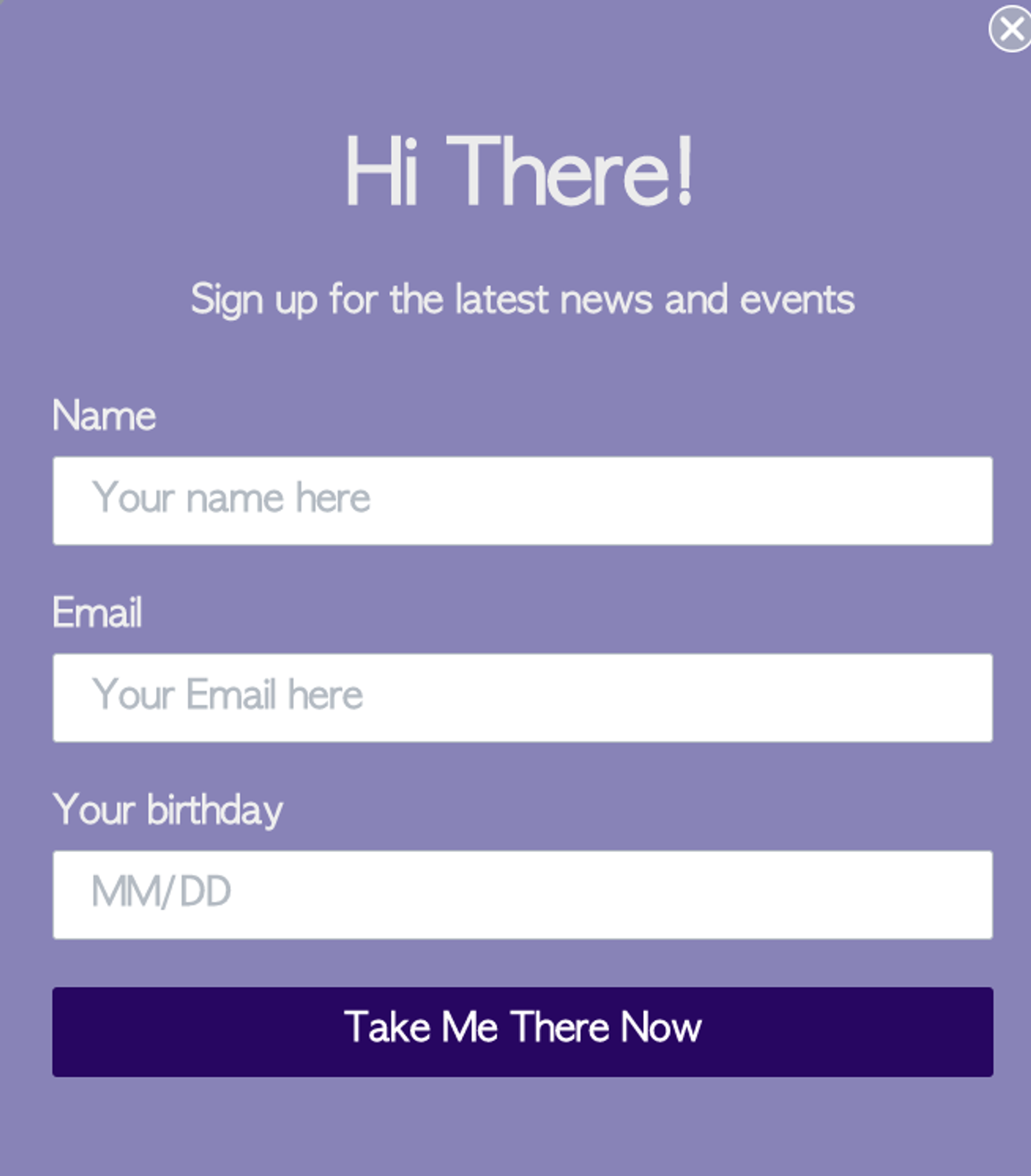 | 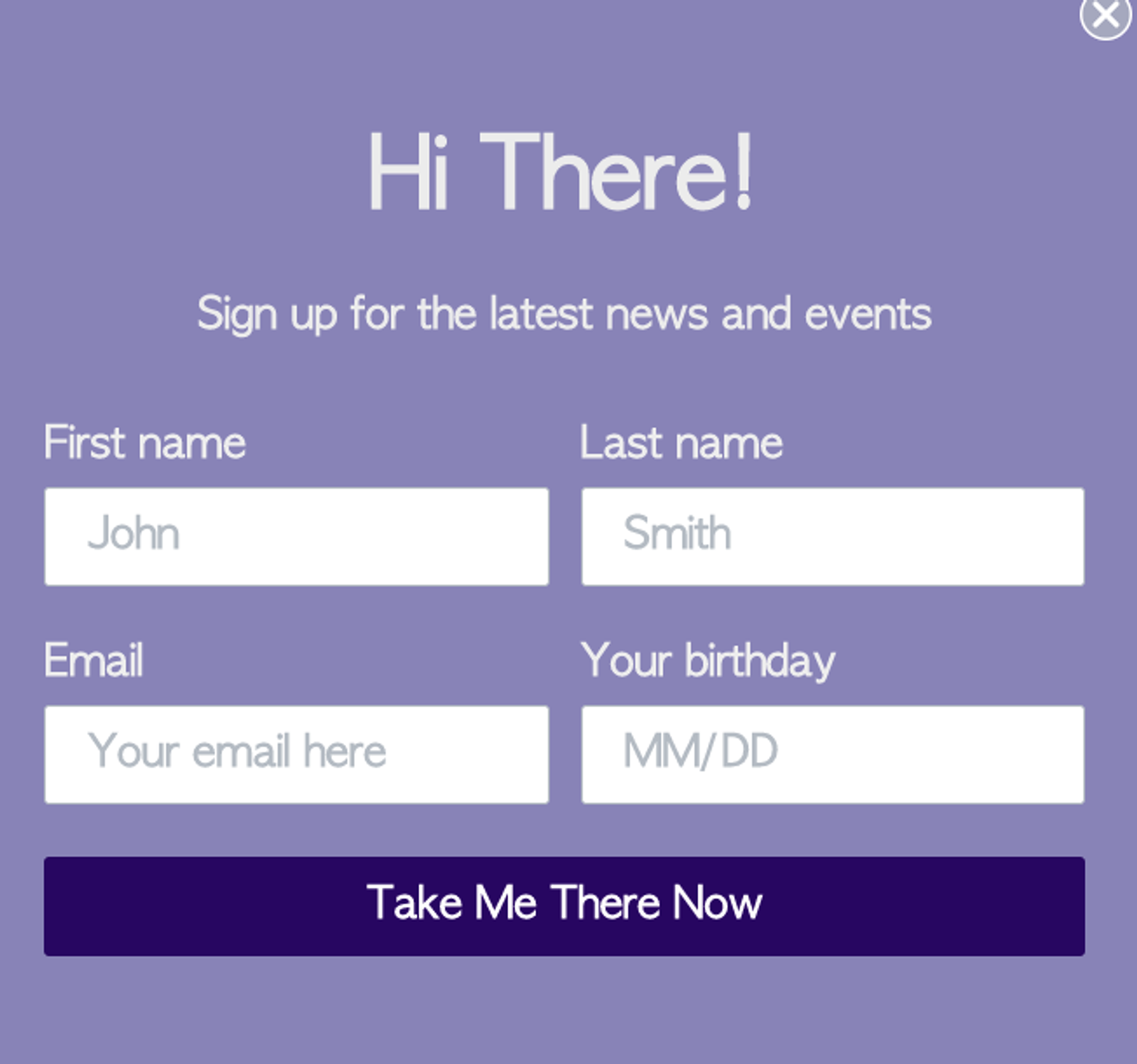 |
Placera knappar för uppmaning (CTA) längst ned i ett formulär
CTA-knappen bör vara i slutet av besökarens skanningsresa så att det är det sista de ser. Du vill inte att de ska behöva skrolla upp för att slutföra formuläret eller behöva leta efter knappen.
Vanligtvis placeras CTA-knappen i mitten eller på vänster sida.
Placera stängningsknappen i det övre högra hörnet
Anledningen till att stängningsknappen måste vara i det övre högra hörnet är helt enkelt att det är där användare förväntar sig att den ska vara.
Om du placerar den någon annanstans, till exempel längst upp till vänster eller nära botten, kan dina användare lägga tid på att leta efter ett sätt att stänga formuläret och bli frustrerade medan de letar. Detta kan göra att de lämnar med ett negativt intryck av ditt varumärke, vilket innebär att de är mindre benägna att besöka din webbplats i framtiden eller bli kunder.
Hjälp användare att navigera i ditt formulär
På mobilen vill du vara så tydlig som möjligt med vad någon behöver göra, hur det ska göras och vad de redan har gjort.
Placera kortfattade etiketter ovanför (och nära) varje fält
Placera en etikett direkt ovanför varje fält i formuläret som tydligt beskriver vilken information de ska ange.
Placera även etiketter nära fälten de beskriver, så att det är tydligt att de hör ihop.
Varje etikett bör ta upp mindre än en enda rad när den visas på en mobil enhet, så det är viktigt att vara kortfattad.
Använd platshållare i varje textindatafält
I varje fält där användare behöver ange text eller siffror ska du lägga till platshållare som visar din målgrupp hur deras inmatning ska se ut (t.ex. ett exempel på e-postadress, namn, datumformat osv.).
Det hjälper till att minska antalet fel som någon kan göra. Att arbeta tillsammans med etiketter och platshållare gör det enkelt för användare att navigera genom formuläret.
Använd en beskrivande uppmaning för knappar
Proffstips: knappar ska också ha etiketter. Att vara mer beskrivande i knapptexten hjälper också användaren.
Till exempel kan du, i stället för en enkel uppmaning som ”Skicka”, skriva ”Prenumerera på nyhetsbrev” eller ”Registrera dig för sms” för att ge en tydligare bild av vad knappen gör. Dessutom kan detta hjälpa dig att spara värdefullt utrymme i det mindre formuläret.
Ange vilka fält som är obligatoriska och vilka som är valfria
Att berätta för dina kunder vilka fält de måste fylla i och vilka de inte behöver fylla i effektiviserar användarupplevelsen. Du kan göra vissa formulärelement obligatoriska och andra valfria,
Inkludera ett framgångsmeddelande
Inkludera ett bekräftelsemeddelande efter att någon skickat in formuläret så att användaren vet att det lyckades.

Välj innehållsblock som fungerar bra på mobilen
Vissa typer av formulärblock är mer mobilvänliga än andra. Nedan listar vi vad du ska använda på mobilen och vad du inte ska använda.
Bra att använda på mobilen | Dåligt att använda på mobilen |
Text- eller nummerinmatningar (e-post, telefon, datum) | Flerkryssruta |
Radioknappar | Rullgardinsmenyer |
Tryck-för-att-sms:a-knappar (för sms-samtycke) |
Gör ditt formulär enkelt att öppna, läsa och fylla i på mobila enheter
I allmänhet ska ditt formulär vara enkelt att använda på mobila enheter. Folk ska inte behöva kämpa för att läsa texten eller klicka på en specifik knapp. Om detta händer kan de bli frustrerade och kan överge formuläret eller din webbplats helt och hållet.
Det finns flera bästa metoder när du designar för mobil.
Se till att teckenstorleken är minst 16 pixlar
Om du använder en teckenstorlek på 16 pixlar eller mer blir texten lättare att läsa. På så sätt behöver användarna inte zooma in för att läsa.
16 pixlar är den minsta teckenstorlek som rekommenderas för all text i ditt mobilformulär, inklusive etiketter, platshållare och knapptext.
Lägg till minst 8 pixlars mellanrum mellan fält, knappar osv.
Lämna tillräckligt med utrymme mellan enskilda åtgärder i formuläret så att användare inte har svårt att klicka i det fält de vill ha. Annars kan de välja att lämna istället för att fortsätta försöka.
När du bygger ditt formulär ska du försöka göra det så svårt som möjligt för användare att göra ett misstag. Testa användarupplevelsen på olika typer av enheter.
Gör tryckmål minst 48 pixlar stora
Alla ”touch targets”, som indatafält eller knappar, bör vara stora och lätta att klicka på.
Den genomsnittliga vuxna fingret är 11 midmarket+, vilket är cirka 41,6 pixlar. För att ta hänsyn till detta är en bästa praxis att göra tryckmål minst 48 pixlar.
Använd en formulär-teaser
Använd en teaser så att mobilbesökare kan öppna och stänga formuläret när de vill medan de surfar, och så att formuläret inte täcker över webbplatsens innehåll.
Observera att Google har en bestraffning för webbplatser med påträngande interstitials. Teaser hjälper dig att undvika den här bestraffningen, men du bör också använda en lång tidsfördröjning för formulär.
Tänk på dina färger och deras kontrast
Du vill alltid att dina formulärfärger matchar ditt varumärke så att det återspeglar ditt varumärke.
Det är dock minst lika viktigt att färgkombinationerna är tillgängliga för alla användare. Annars riskerar du att stöta bort potentiella prenumeranter eller kunder.
När du väljer dina färger finns det 2 viktiga aspekter att tänka på.
Välj färger med hög kontrast
Färgkontrast är skillnaden i ljus mellan text eller objekt i förgrunden och bakgrunden. Bra färgkontrast förbättrar formulärets läsbarhet och är en viktig del av tillgänglighet. Använd en färgkontrastkontroll för att kontrollera din färgkontrast.
Den minsta kontrasten är 1:1 och är omöjlig att läsa (tänk vit text på vit bakgrund). Den högsta tillgängliga kontrasten är 21:1, alltså svart text på vit bakgrund. Med andra ord: ju högre förhållande, desto bättre är kontrasten.
Enligt Web Content Accessibility Guidelines (WCAG) är den minsta färgkontrasten 4,5:1 för liten text, bilder och text i bilder samt 3:1 för stor text eller viktiga element.
Helst ska kontrasten vara ännu större. Enligt WCAG är ett bättre minimikrav:
- 7:1 för mindre text, bilder eller bilder med text
- 4,5:1 för större text, viktiga visuella element osv.
Välj färger som är färgblindhetsvänliga
Det är viktigt att alla kan ta till sig innehållet som du jobbar så hårt med. Att använda vissa färgkombinationer kan göra formuläret svårt eller till och med omöjligt för vissa grupper att läsa.
Kombinationer som är anpassade för färgblinda | |||
Blått och orange |   | Blå och gul |  |
Blå och röd |  | Orange och gul | |
Blå och brun |  | ||
När det gäller vilka du inte ska använda ska du tänka på att det finns många typer av färgblindhet (det är inte bara rött och grönt).
Färgkombinationer att undvika | |||
Grönt och rött |  | Blå och lila |  |
Rött och orange | | Blå och grå |  |
Grön och orange | | Lila och röd | |
Rött och brunt | | Blågrön och rosa |   |
Grönt och brunt | | Blågrönt och grått | |
Grönt och blått | | Gul och rosa | |
Ljusgrönt och gult |  | Rosa och grått | |
Grönt och grått | | Grå och brun | |
Grön och svart |  | Orange och brun | |
Röd och svart | | ||
Ytterligare resurser
- Komma igång med registreringsformulär
Lär dig hur du skapar och anpassar registreringsformulär i Klaviyo för att publicera på din webbplats så att du kan engagera kunder, samla in e-post och telefonnummer och bygga långvariga kundrelationer.
- Så inhämtar du sms-samtycke med ett ”tryck och skriv”-fomulär
Läs mer om hur du konfigurerar ett tryck-för-att-smsa-registreringsformulär för att samla in telefonnummer från nya potentiella kunder. Med ”tryck och skriv” kan webbplatsbesökare klicka på en knapp i ditt registreringsformulär för att automatiskt öppna sin app för textmeddelanden där Klaviyo har lagt till ett meddelande. Besökaren behöver bara skicka meddelandet för att prenumerera.
- Så skapar du ADA-vänliga registreringsformulär
Lär dig hur du använder funktionen för tillgänglighetsassistenten på fliken Formuläraviseringar i redigeraren för registreringsformulär för att undvika några av de vanligaste problemen med efterlevnad av riktlinjerna för tillgänglighet för webbinnehåll (WCAG). Företag som strävar efter att göra sina webbplatser ADA-vänliga bör hänvisa till och följa WCAG-standarder. Tillgänglighetsassistenten hjälper dig att skapa registreringsformulär som är tillgängliga för alla dina webbplatsbesökare.