セグメントのスタートガイド
このページで学べること
Klaviyo でセグメントを作成して使用する方法を確認しましょう。セグメントは、オーディエンスを理解し、ターゲットを絞ったメッセージを送信するための強力なツールです。
セグメントのカスタマイズについて、詳しくは セグメント条件について をご覧ください。
セグメントについて
従来の購読者リストとは異なり、セグメントは一連の条件に基づいて分類されたコンタクト先のグループです。リストは静的であり、顧客が購読登録を行うかKlaviyoのユーザーが顧客をリストに加えることで拡大します。
一方でセグメントは動的です。つまり、条件を満たす顧客数の変化に合わせてセグメントの規模も自動的に変化します。さらに、セグメントはほぼリアルタイムで更新されます。詳細については、セグメントの更新の仕組みをご覧ください。
Klaviyoが2017年10月~12月に米国拠点の顧客によって送信されたメールを分析したところ、高度にセグメント化されたキャンペーンは、セグメント化されていないキャンペーンと比べて、受信者あたりの売上が3倍以上でした。セグメントを使用してさまざまなオーディエンスを特定する方法の例は次のとおりです:
- 新商品の購入者:商品ローンチ後にセグメントの拡大状況を把握できます。
- 休眠状態の顧客:少なくとも6か月間リストに登録されているものの、メールの開封やクリックがない購読者を特定できます。
- VIP顧客。これには、過去に少なくともX回購入したことがある、または一定額以上を購入したすべての顧客が含まれます。
- 潜在的なVIP顧客:予測顧客生涯価値(CLV)の高い顧客を特定できます。
特定の条件セットでセグメントを作成すると、アカウント内のすべてのコンタクト先から抽出されます。ただし、コンタクト先の絞り込みを行う際に、すべてのセグメントがオプトインの条件を適用しているわけではありません。特定のセグメントを対象にメールを送信する計画がある場合などは、この点に留意することが重要です。
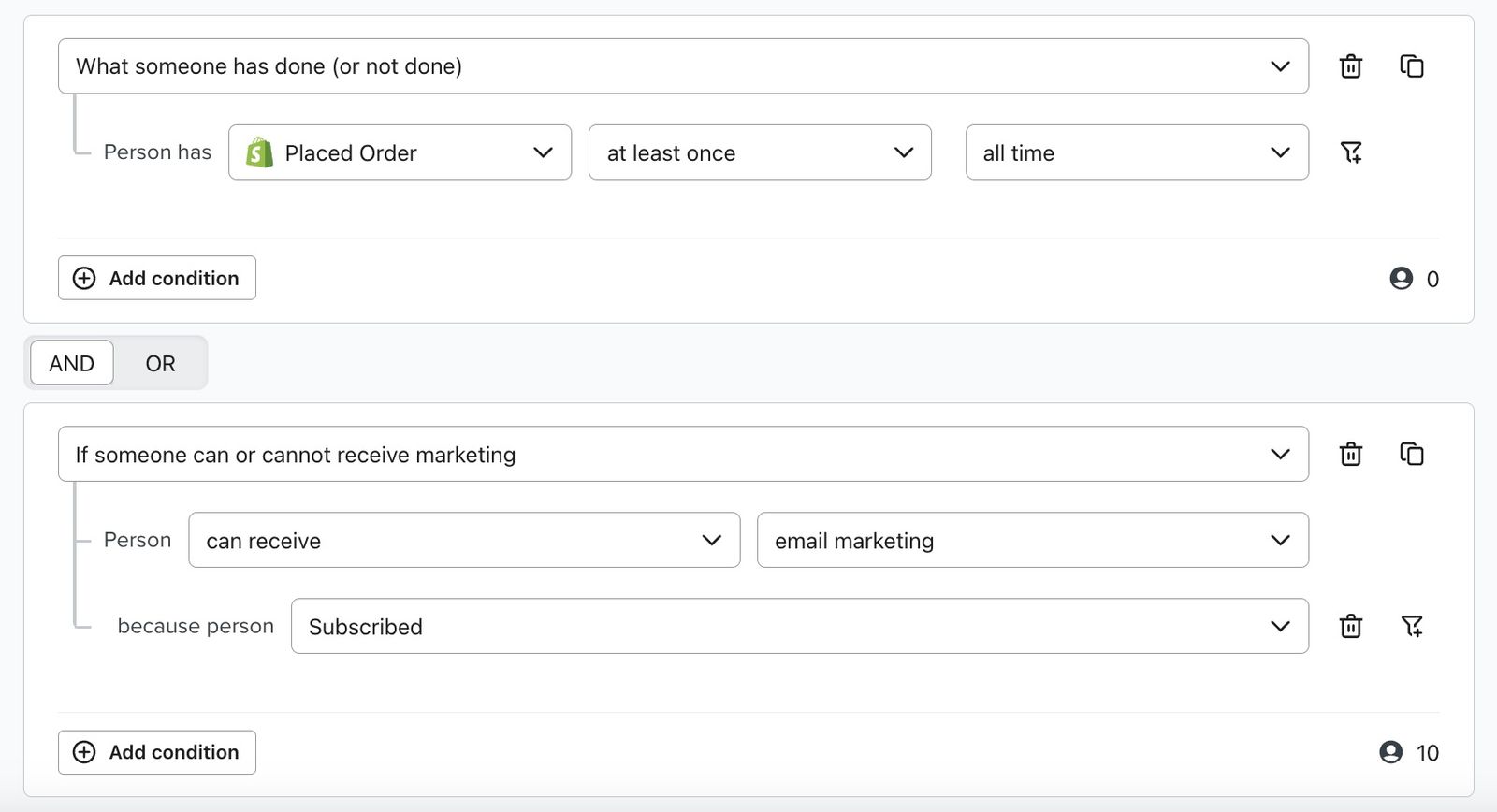
メールセグメントを購読者に限定するには、ANDを使用して、マーケティング受信の可否 > メールマーケティングの受信可を追加してください。フィルターを追加をクリックし、人物の理由の下で購読を選択してください。
セグメントを作成する方法
- アカウントで [オーディエンス] > [リスト・セグメント] に移動します。
- 右上の[作成]をクリックしてください。
- セグメント を選択してください。
- セグメント名を入力してください。[セグメントを作成]パネルで名前を付ける場合は、[セグメントを作成]をクリックしてビルダーを開いてください。
- セグメントビルダーを使用して条件を追加し、セグメントの対象を指定します。
- 作成した定義に問題がなければ、[セグメントを作成] をクリックします。
詳細は以下のセグメント条件セクションをご覧ください。
セグメントのサイズによっては、反映されるまでに時間がかかる場合があります。セグメントにキャンペーンを送信する予定がある場合は、メールのスケジュールを設定する際に、セグメントが反映されるまでの時間を考慮してください。
テキストを使用してセグメント定義を生成する方法
作成したいセグメントの種類はわかっているものの、作成方法がわからない場合は、セグメントビルダーでAIをお試しください。作成したいセグメントを説明した語句や数行の文章を入力すると、AIが確認用の条件を生成します。
AIセグメント生成を利用するには有料のKlaviyoアカウントが必要です。また、米国でホストされているアカウントでご利用いただけます。
- [オーディエンス] > [リスト & セグメント] に移動します。
- [作成] をクリックします。
- [セグメント] を選択します。
- セグメント名を入力してください。[セグメントを作成]パネルで名前を付ける場合は、[セグメントを作成]をクリックしてビルダーを開いてください。
- 条件セレクターに、作成したいセグメントを説明する文章または語句を直接入力します。
- AIで定義の下でテキストを選択して、条件を生成します。
- 生成された条件を確認し、必要に応じて編集してください。定義に問題がなければ、[セグメントを作成]をクリックしてください。
既存のセグメントを編集する際にもAIを使用できます。条件のドロップダウンを開き、AIで定義の下にあるオプションを選択してから、プロンプトを入力し、AIで定義の下でテキストを選択して条件を生成します。変更内容を確認し、セグメントを更新をクリックして保存してください。
AIが編集中の条件を置き換え、他の条件は保持します。新しい定義で最初からやり直すには、不要になった条件を削除してください。
詳細についてはAI ツールを使用して定義する方法をご覧ください。
セグメントのスナップショット
セグメントは、プロファイルが必要な条件を満たすにつれて動的に増減します。ただし、現在セグメントにいるすべてのプロファイルを把握したい場合もあります。セグメントスナップショットを使用すると、その時点において目的のセグメントに存在する全プロファイルをリストにできます。
- セグメントを開き、セグメントを管理>現在のメンバーのリストを作成を選択します。
- リスト名を入力し、リストを作成をクリックしてください。
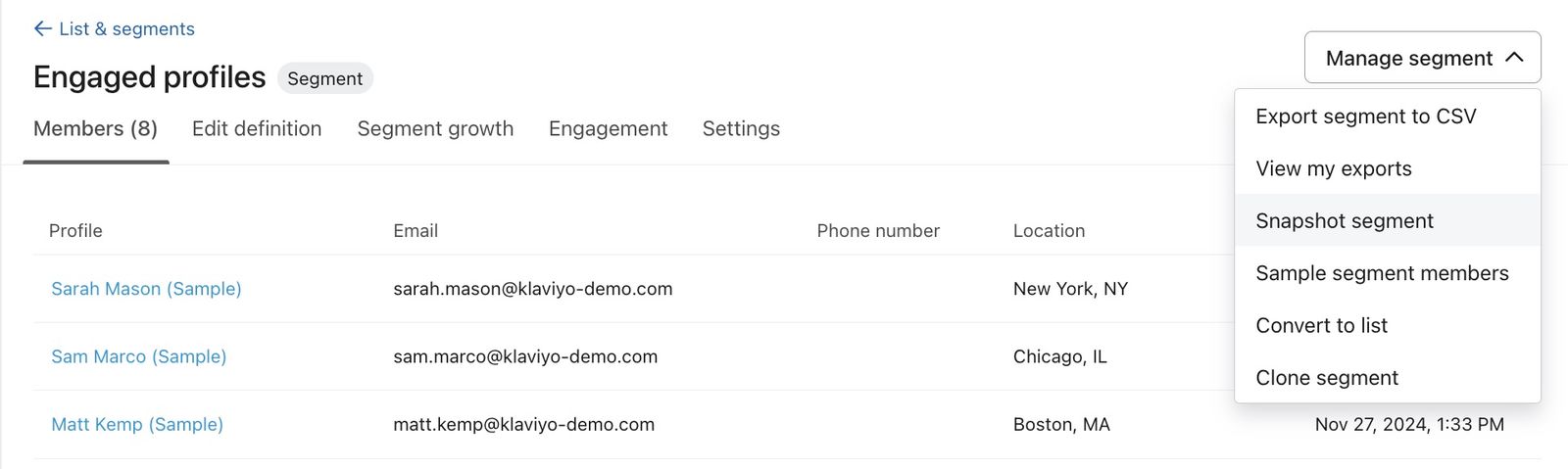
これにより、セグメントの現在のプロファイルを含む別のリストが作成されます。使用する前に、リストにプロファイルが追加されるまでしばらくお待ちください。
元のセグメントは動的に増え続けますが、スナップショットを使って作成されたリストは固定されます。
セグメント条件
すべてのセグメントは、1つ以上の条件で構成されます。セグメントが対象とする顧客層に基づいて条件を選択できます。たとえば、特定の行動を取った人のセグメントを作成するには、条件に顧客行動履歴(実行・未実行)を使用し、次に行動(例:注文の確定)を選択します。
詳細については、アカウントで使用できるセグメント条件をご覧ください。
セグメント条件のフィルタリング
顧客行動履歴(実行・未実行)に基づいてセグメントを作成する場合、この行動をさらにフィルタリングしてセグメントを絞り込むことができます。追加フィルターを使用してセグメントをさらに絞り込むには:
- アクションを選択します(例: 顧客行動履歴(実行・未実行) > [アクションまたはイベント])。
- 条件の横にある追加フィルターのアイコンをクリックします。

- 表示されるドロップダウンメニューからプロパティを選択してください。
- セグメンテーションで利用できるのは最上位のプロパティに限られます。そのため、ネストされたデータ(第2階層および第3階層のデータ)はドロップダウンメニューに表示されません。
- 「次と等しい」または 「次を含む」を選び、フィルタリングに使用する値を指定してください。
イベントフィルター内のテキスト値では大文字と小文字が区別されるため、同期された値の大文字・小文字と一致させてください。メールのプロファイルプロパティでは大文字と小文字は区別されません:@Gmail.comと@gmail.comは同じメールアドレスとして一致します。
なお、値が自動入力されるのは、追跡対象のイベントとともにKlaviyoに同期されている場合に限られます(例:購入イベントと同期された後、購入メトリックに商品名が表示されます)。
Klaviyoにまだ存在しないプロパティ値(例:まだ誰も購入していない新商品)を中心にセグメントを作成したい場合は、値フィールドに完全に一致する値を入力してください。複数の値を受け付けるフィールドの場合は、[(指定した値)を作成]を選択してください。単一のテキスト値の場合は、フィールドの外側をクリックして適用してください。その値が、最終的にKlaviyoに同期される値と同一であれば、セグメントは想定どおりに機能します。
Klaviyo は特定のメトリックに関する多くの情報を同期する場合がありますが、同期されたプロパティのすべてがセグメンテーションに使用できるわけではありません。データ管理の目的で、イベントの重要な情報のみが「最上位」プロパティとして同期され、セグメント化できるのはこれらの最上位プロパティのみとなります。
イベントに対して Klaviyo が同期する生データを表示すると、そのイベントの主要なデータポイントが表示されます。たとえば、「注文の確定」イベントでは、次の最上位プロパティを確認できます。
- 値
- コレクション / カテゴリ
- 商品数
- 項目
- ソース名
Extra または Details というラベルの配列も表示されます。この配列内のデータはメールテンプレートに挿入できますが、この配列内にネストされたプロパティはセグメント化できません。
条件を結合するために AND と OR を使用する方法
AND/OR セレクターを使用すると、セグメント内で複数の条件を組み合わせることができます。別の条件を作成するには、[条件を追加] ボタンを選択します。
デフォルトでは演算子は OR に設定されていますが、これはいつでも AND に切り替えることができます。
条件間の AND コネクタは、セグメントをより排他的でより厳密なものにします。各条件は個別にそれぞれチェックされ、対象に含めるにはすべての条件が真(True)である必要があります。プロファイルが追加されるには、セグメントのすべての条件を満たす必要があります。
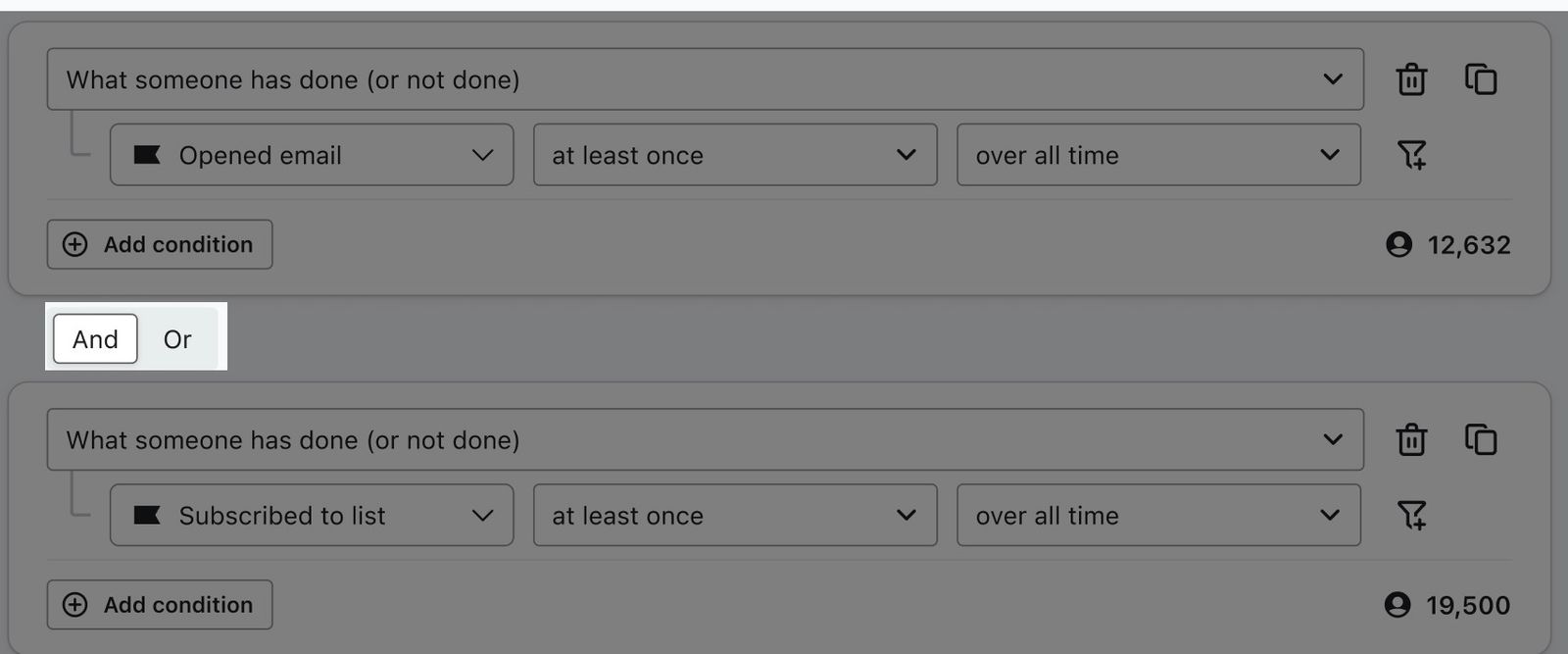
以下は、注文の確定があり、かつ、メールマーケティングを購読済みの顧客を対象としたセグメントの例です。購読済みであっても注文の確定がない顧客はセグメントに含まれません。
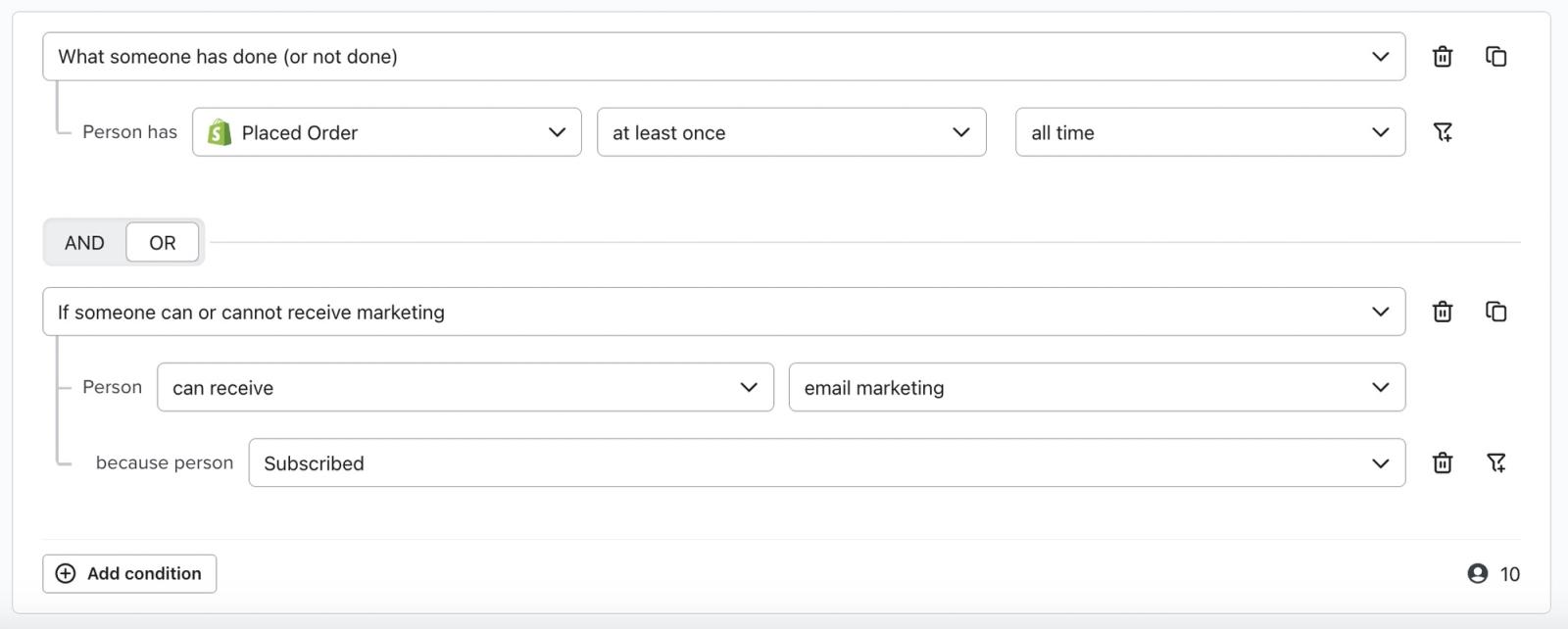
一方、セグメント条件のシーケンス間にある OR コネクタにより、セグメントはより包括的になり、厳密さが低くなります。シーケンス内の各条件は個別にチェックされるため、追加されるには条件のうち 1 つを満たすだけで済みます。
次の例では、購読している顧客、または注文を少なくとも 1 回行ったことがある顧客が含まれます。つまり、このセグメントでは、メールを購読しているすべての顧客に加えて、過去に注文したことがあるすべての顧客が対象になります。両方の条件を満たしていなくても対象になります。注文したものの購読していない顧客、またはその逆の場合でも、セグメントに含まれる可能性があります。
否定条件で AND と OR を使い分ける
OR コネクタを使用する場合は偽(False)の条件を含むセグメント(例:注文の確定が全期間にゼロ回)に対して特に注意を払うことが重要です。たとえば、米国またはカナダに住んでいない人のセグメントを作成したいとします。
OR コネクタを使用する場合、追加されるには条件の 1 つを満たすだけでよく、両方を満たす必要はありません。カナダ、メキシコ、イタリアなどに住む顧客は、米国には住んでいません。そのため、カナダの居住者は最初の条件を満たし、(2番目の条件を満たしていなくても)セグメントに追加されます。同様に、2番目の条件では、誰も同時に2か所の住所を登録することはできないため、米国に住所がある人はカナダには住んでいないことになります。その結果、米国、カナダ、および世界中の国に住む人がこのセグメントに追加されてしまいます。
両方の国を除外するには、国がUnited Statesに等しくないと国がCanadaに等しくないをANDで結合します。
より詳しくは、AND 条件と OR 条件の詳細をお読みください。
条件を複製
セグメントを作成する際に条件を複製できるため、複数の条件をより迅速に作成できます。
条件を複製するには、横にあるコピーアイコンを選択してください:

これにより、条件が複製されます。複製したら、いずれかの条件をニーズに合わせて変更できます。
オーディエンスをセグメント化する方法
セグメントとフローを使い分けるタイミング
セグメントは、オーディエンスの共通部分を特定して、1 回限りのキャンペーンを送信するための優れたツールです。セグメントに登録されたときにトリガーされるフローを作成することもできます。
たとえば、特定の商品の購入をトリガーとしてメールを送信したい場合は、「注文の確定」メトリックによってトリガーされるフローを作成し、フローにトリガーフィルターを追加して、特定の商品を条件に絞り込めます。
メトリックトリガーのフローは、選択したイベントが発生すると開始されます。「注文の確定が0回」などの条件自体は、そのフローをトリガーしません。プロファイルフィルター(プロパティ情報など)を使用して、フローがトリガーされた後に対象となるユーザーを絞り込むことができます。
その他のリソース
どのセグメントから始めたらよいかお悩みの方は以下のアイデアをお試しください。
- エンゲージメントティアを使用した顧客の関心レベルの把握。レベルごとに顧客をセグメント化し、各セグメントごとにマーケティング戦略を立てられます。
- エンゲージメントがまったくないセグメントを特定するには、一度もエンゲージメントがないセグメントを作成するガイドをご確認ください。これにより、一度もエンゲージメントがない購読者を特定し、リストクリーニングの一環として送信抑制を検討することで、デリバビリティの保護に役立ちます。
- メール配信頻度セグメント。このセグメントを作成すると、顧客の希望頻度に基づいてメールを配信できます。コンタクト先が受信頻度を選択できるようになり、結果として、エンゲージメントを良好に維持できます。
- 予測顧客生涯価値(CLV)に基づいたセグメント化。将来の VIP を特定するのに効果的です。
- Eコマース向けベンチマークレポートにおけるセグメンテーションでは、セグメントがどれほどの効果を発揮できるか説明しています。