AI を使用してセグメントを定義する方法
推定 1 分で読めます
|
更新日 2026年1月20日 0:00 EST
この機能を使用するには、有料のKlaviyoアカウントが必要です。この機能は、EUでホストされているアカウントではご利用いただけません。
Klaviyo のセグメント ビルダーに直接組み込まれた AI を使用してセグメントを作成する方法をご覧ください。このツールは自然言語の入力(つまり、通常のフレーズや文章)を受け取り、Klaviyo のセグメントに変換します。
AI を使用してセグメントを定義する方法
このアシスタントは生成AI技術を使用してセグメントを作成します。セグメント定義の最終的な責任はユーザーにあります。
- [オーディエンス] > [リスト & セグメント] に移動します。
- [作成] > [セグメント] をクリックします。
- セグメント名を入力してください。名前付けパネルが開いた場合は、セグメントを作成をクリックして、セグメントビルダーに進んでください。
- 条件セレクターで、目的のセグメントを説明する文またはフレーズを直接入力してください。何を試せばよいかわかりませんか?以下の例から始めてください。
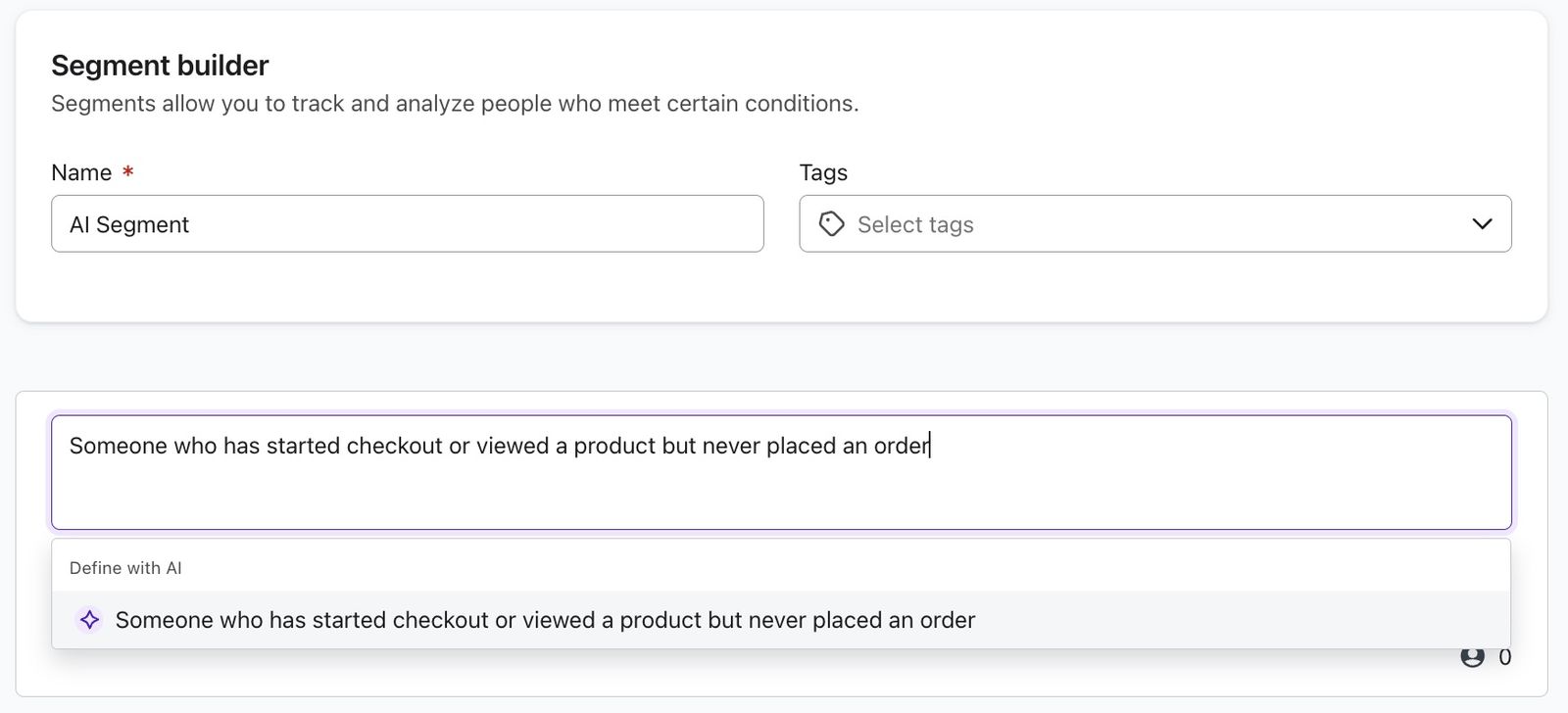
- 希望するプロンプトを入力したら、次のいずれかを行います:
- AIで定義の下に表示されているテキストをクリックしてください。
または - 矢印キーを使用してAIで定義の下にあるプロンプトをハイライトし、キーボードのEnterキーを押してください。
- AIで定義の下に表示されているテキストをクリックしてください。
- 生成された条件(メトリック、期間、AND/ORコネクタを含む)を確認してください。部分的な生成メッセージが表示された場合は、不足している条件がないか確認してください。各条件は手動で編集できます。または、条件を展開する際にAIで定義オプションを選択して編集することもできます。
- 新しいプロンプトでやり直すには、生成された条件を削除してください。
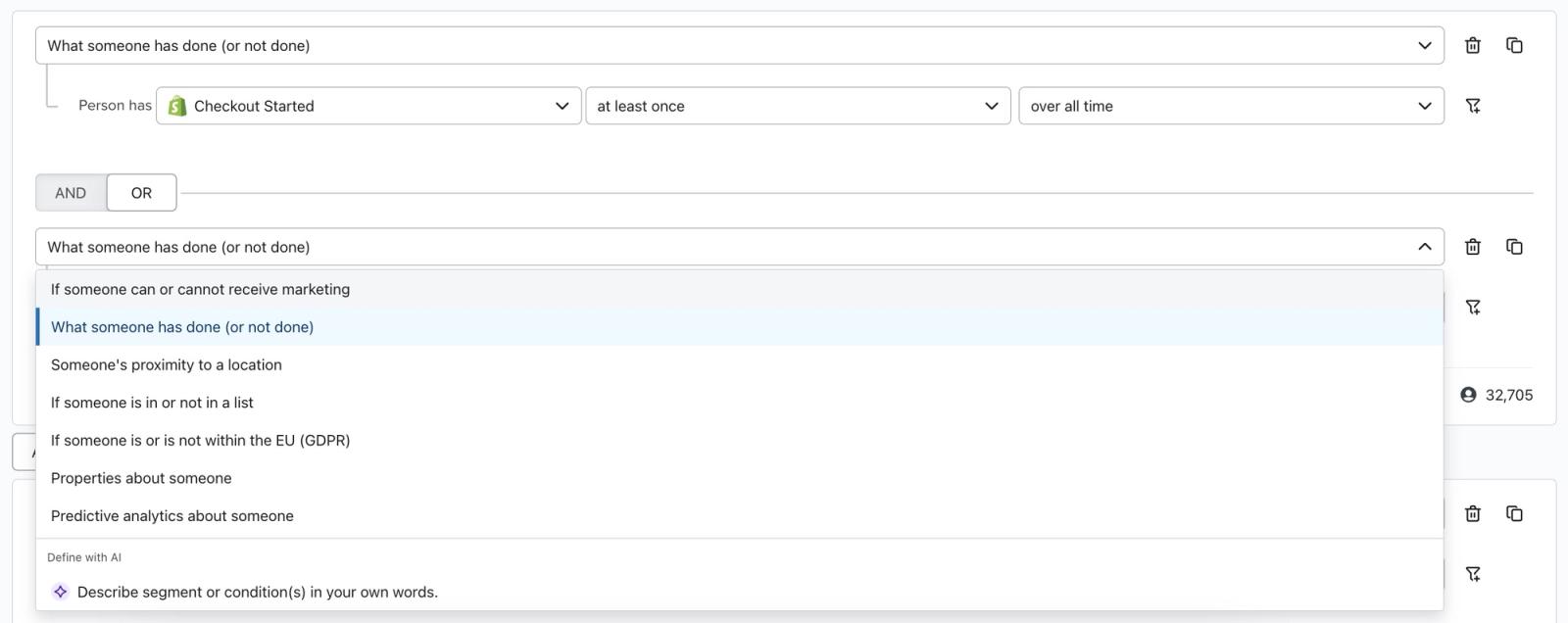
- セグメントを保存するには[セグメントを作成]をクリックします。
プロンプトの例
どこから始めればよいかわかりませんか?次のサンプル入力を試して、ツールの動作を確認してください:
- 直近 30 日間にエンゲージメントがあったプロファイル
- 直近 365 日間エンゲージメントなしのプロファイル
- 過去 60 日以内に商品を閲覧したが購入をしなかった人
- チェックアウトを開始した、または商品を閲覧したものの、一度も注文を確定していない人
- マサチューセッツ州ボストンから 100 マイル以内に居住するすべての人
その他のリソース
- より高度なセグメンテーションに関するレファレンス
顧客ベースに関するインサイトを提供し、パーソナライズされた購読体験を作成できる、効果的かつ高度なセグメンテーション戦略をご紹介します。
- セグメントの条件は参照します
条件のフィルタリング方法など、セグメントの条件について詳しくご覧ください。Klaviyo でセグメントを作成する際、条件は、オーディエンスの特定の層を含める/除外するためにカスタマイズする構成要素です。簡単に言うと、プロファイルは、セグメントの作成時に設定した特定の条件を満たす場合にのみ、動的セグメントに表示されます。
- セグメントの更新方法を理解する
セグメント(つまり、Klaviyo でのプロファイルの動的なグループ)がどのように更新されるかを確認します。ほとんどのセグメントはほぼリアルタイムで更新され、ブランドとのやり取りが設定した条件に一致するかどうかに基づいて、プロファイルはセグメントに出入りします。セグメントを作成すると、設定した定義に基づいて、アカウント内のすべてのユーザーからメンバーが抽出されます。
この記事は役に立ちましたか?
この記事へのフィードバックは、上記のボタン・記入欄よりご提供ください。 サポートへの連絡方法.