メール頻度セグメントの作成方法
このページで学べること
購読者に異なるメール配信頻度の設定を提供する方法を学び、事前に期待値を設定して、より関連性の高いコンテンツを提供できるようにしましょう。購読者が配信頻度を選べるようにすることは、エンゲージメントを維持し、購読解除を減らすための優れた方法です。強い印象を与えすぎて購読者に非常に頻繁にメールを送ると、新規登録者がすぐに購読解除してしまうリスクがあります。
購読者がメールの配信頻度の設定を行えるようにします
頻度の希望に基づいてメールリストをセグメント化する最初のステップは、購読者が連絡頻度を選択できるようにすることです。アカウントのデフォルトの設定ページに頻度の希望フィールドを追加する方法をご確認ください:
リスト別の同意ページを使用している場合は、それらの設定ページにも同じ配信頻度に関する質問を追加してください。オーディエンス > リストとセグメントに移動し、リストを開いて、同意ページを選択します。設定ページの下で、ページを編集をクリックします。アカウントのデフォルトページと同じプロファイルプロパティと値を使用してください。
- 左下隅のアカウント名をクリックします。
- [設定] を選択します。
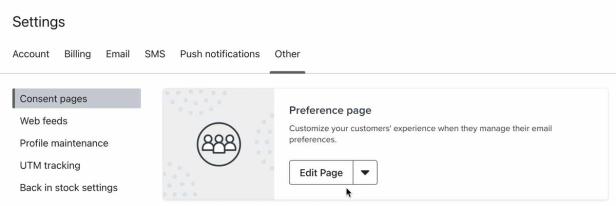
- [その他] を選択します。
- 設定ページで、ページを編集をクリックしてください。
- ブロックの追加 をクリックします。
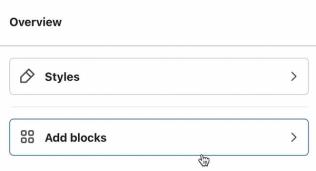
- 設定ページにラジオボタンブロックを追加してください。
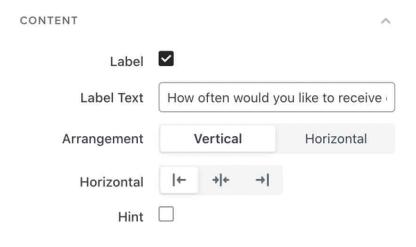
- 「ラベルテキスト」のフィールドに「当社からのメールは、どのくらいの頻度での配信をご希望ですか。」(または同様の文言)を入力します。
- プロファイルプロパティフィールドに"メール頻度"と入力し、メール頻度を作成をクリックします。
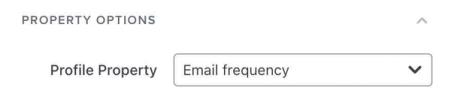
別のプロパティ名を使用したい場合は、メニューから選択するか、検索フィールドに入力して作成してください。
- ラベル列に、メールの配信頻度オプション(例:毎日、毎週、毎月)を複数追加します。これらのラベルは、設定ページに表示されます。
- プロパティ列に、対応するプロパティ値(例:Daily、Weekly、Monthly)を追加します。これらの値はKlaviyoの顧客プロファイルに表示されます。セグメントを作成する際にも同じ値を使用します。
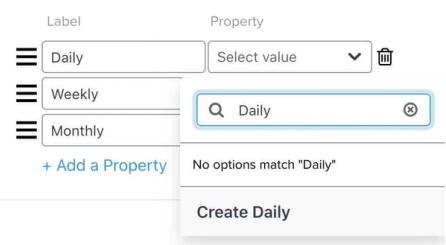
- 購読者がページを送信する前に頻度を選択する必要がある場合は、必須を選択します。チェックを外したままにすると、質問は任意になります。
- 設定ページを公開するには、公開をクリックします。確認画面が表示された場合は、警告を確認してから、表示されているとおりに公開または強制的に公開をクリックします。
ユーザーが配信頻度を選択して設定ページを送信すると、カスタムプロパティがプロファイルに追加されるか、更新されます。
購読者に好みを尋ねる
設定ページにメール配信頻度の設定に関する質問を含めたら、キャンペーンを送信して購読者に回答を完了するよう依頼します。
メールに設定ページへのリンクを記載するには、テンプレートタグ {% manage_preferences %} を使用します。または、設定の管理リンクに表示されるテキストをカスタマイズするには、タグ {% manage_preferences 'click here' %} を使用し、テキスト「click here」を任意のテキストに置き換えます。
購読者の設定を依頼するキャンペーンを個別に送信することに加えて、メールフッターに設定を管理するリンクを含めることも検討してください。
メール頻度セグメントを構築する
購読者からこの情報を収集したら、キャンペーン送信に含める/除外するためのセグメントを作成します。頻度プロパティは設定の希望を記録するものであり、メールを自動的にスケジュールしたり制限したりするものではありません。各セグメントで選択した頻度に合わせてキャンペーンをスケジュールしてください。購読者が配信頻度を選択していない場合は、デフォルトの配信頻度を使用します。通常は、最初から購読者に毎日メールを送るのではなく、中間的な頻度にするのが最適です。
以下の各頻度に対してセグメントを作成し、加えて、設定がない購読者向けのセグメントも作成してください。各セグメントはメインのメールリストのみに限定し、アカウント内の他のプロファイルが含まれないようにしてください。
- オーディエンス > リストとセグメントに移動し、作成 > セグメントを選択します。
- 毎日のメール購読者など、頻度がわかる名前でセグメントを命名してください。ビルダーの前にセグメントを作成パネルが表示された場合は、そこで名前を入力し、続行するにはセグメントを作成をクリックしてください。
- 登録リストを追加し、次に該当を選択して、メインのメールリストを選択します。
- ANDを使用して、プロパティ情報を追加します。メール配信頻度(または使用したプロパティ名)を選択し、タイプをテキストに設定してから、以下のセグメントの条件を適用します。
- セグメントを保存するには[セグメントを作成]をクリックしてください。残りの頻度と、希望設定のない購読者についても同じ手順を繰り返してください。
日次
プロパティ情報 > メール頻度 > 次と等しいを毎日に設定します。設定ページのプロパティ列に入力した値と一致させてください。

週ごと
プロパティ情報 > メール頻度 > 等しいを[毎週]、またはこのオプション用に保存した対応する値に設定してください。

月間
プロパティ情報 > メール頻度 > 次と等しいをMonthly、またはこのオプション用に保存した対応する値に設定します。

メール頻度の設定が未設定の購読者
一部の購読者では、設定頻度が設定されていない場合があります。これは、設定ページを完了していないか、またはその質問が任意であるためです。これらの購読者には、既定の配信頻度でメッセージを送ることを忘れないでください。識別するには、上記のセグメント作成手順を使用し、プロパティ情報>メール頻度>が設定されていないに設定します。また、購読者がメインのメールリストに登録されているというAND条件はそのまま維持してください。

デフォルトの頻度でキャンペーンを送信する場合は、送信先でメインのメールリストを選択し、送信しないで毎日、毎週、毎月のセグメントを追加します。
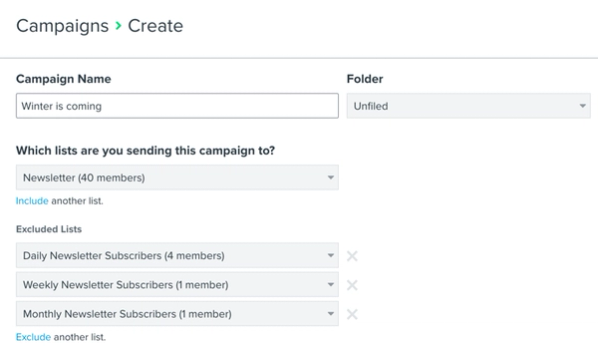
次に、日次、週次、月次の各セグメント向けにキャンペーンを作成し、各セグメントの好みに合わせてスケジュールを設定します。
各セグメントに送信するコンテンツは、それぞれ変える必要があります。たとえば、毎週のニュースレターは、その週に行われた新製品リリースなどのダイジェストにできます。一方、日次アップデートでは、実施中のセールやプロモーションを強調できます。月次ニュースレターは、これらの購読者と頻繁にやり取りしないため、長めにして慎重にキュレーションする必要があります。
その他のリソース
- メール エンゲージメント参照に基づいた送信スケジュールの作成
顧客のエンゲージメントに基づいて送信スケジュールを作成する方法をご覧ください。これは、高い開封率を達成し、購読者との良好な関係を維持するための重要なポイントです。エンゲージメントなしのプロファイルに頻繁に送信しすぎると送信者レピュテーションが損なわれます。一方、エンゲージメントありの顧客への送信頻度が低すぎると、機会損失につながります。セグメントと送信スケジュールを活用して、ちょうどよいバランスを取るのが最適です。この記事では、送信の習慣に役立つエンゲージメント トラックに購読者をセグメント化する方法を学びます。
- アクティビティに基づいて顧客ペルソナセグメントを作成する方法
セグメンテーションを使用して、実行したアクションに基づいて顧客ペルソナセグメントを作成する方法をご確認ください。これにより、より関連性の高いマーケティング コミュニケーションを送信でき、オーディエンスから最大限の価値を得られます。
- Develop a content calendar