プロファイルプロパティのリファレンス
このページで学べること
ここでは、カスタムプロパティと Klaviyo プロパティの違い、プロパティを使用して購読者の情報を追跡する方法、プロパティを削除する方法、ベストプラクティスなどについて説明します。
プロファイルプロパティを活用することで、購読者を個人レベルで理解し、その情報に基づいてオーディエンスをセグメント化できます。この記事を読むことで、顧客に関する新たなインサイトを得るとともに、プロパティをより戦略的かつ組織的に活用できるようになります。
始める前に
Klaviyoアカウントでプロファイルから開始してください。顧客情報を同期したい場合は、ECストアを連携してください。また、購読者に関するカスタムプロパティと Klaviyo プロパティを収集できるよう、サインアップフォームを公開することもお勧めします。
サインアップフォームは、Klaviyo.js というコードスニペットによって有効になります。多くの場合、E コマースプラットフォームと Klaviyo を連携すると、このスニペットが自動的にインストールされます。Klaviyo.js と E コマースプラットフォームについて詳細はこちら。
メトリックレポートで使用されるプロパティの違い
さらに、メトリックレポートがプロファイルプロパティを記録するのは、データが最初に Klaviyo に取り込まれた時点であることに注意してください。一方、セグメントは現在プロファイルに存在するプロファイルプロパティを参照します。そのため、例えばあるロケーションをフィルター条件にしてメトリックレポートを作成した場合、その人物がその後引っ越していると、この更新を正確に反映できない可能性があります。
カスタムプロパティと Klaviyo プロパティの違い
プロファイルプロパティは、アカウントに登録されたどのプロファイルでも確認できます。オーディエンス > プロファイルに移動します。このページでは、デフォルトで1ページあたり50件のプロファイルが表示され、新しいプロファイルが先に表示されます。
プロファイルのプロパティを表示するには:
- プロファイルをクリックするか、ページ上部の検索バーでプロファイルを直接検索してクリックします
- 詳細タブを開いて、カスタムプロパティと情報のセクションを表示します。
プロファイルプロパティには、カスタムプロパティと Klaviyo プロパティの 2 種類があります。
カスタムプロパティ
カスタムプロパティは、プロファイルの[詳細]タブにある[カスタムプロパティ]セクションにあります。カスタムプロパティは、独自に生成でき、コンテンツ、ブランド、ユースケースに固有の、完全にカスタマイズ可能なプロパティです。
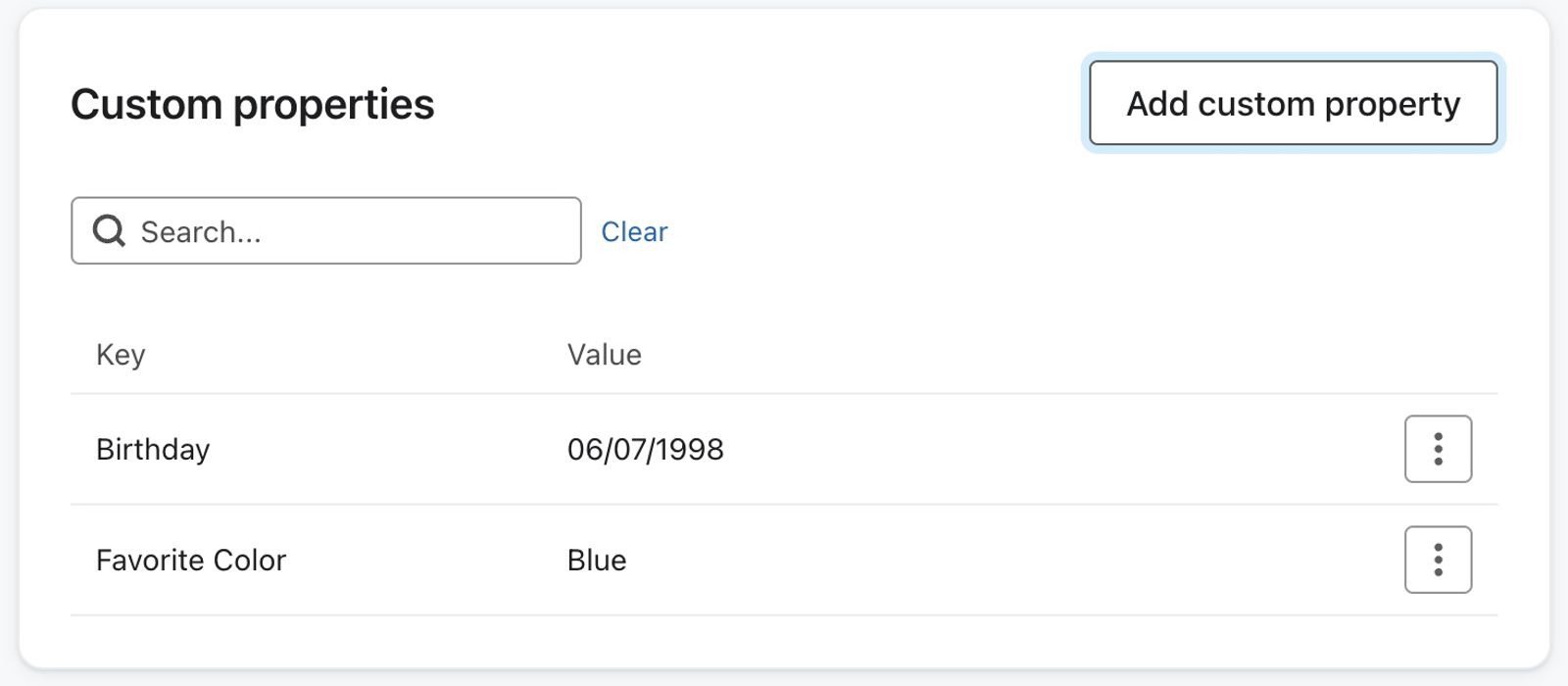
収集可能なカスタムプロパティには次のようなものがあります。
- 性別、サイズ、興味、誕生日などの情報
- メールの頻度、コンテンツの種類などに関する好み
- アンケートへの回答
プロファイルプロパティの名前と、アカウントにある Klaviyo プロパティの名前が同じ場合、そのカスタムプロパティを使ってセグメント化することはできません。このため、カスタムのプロファイルプロパティには、Klaviyo プロパティとは異なる名前を付けることをお勧めします。
Klaviyo プロパティ
Klaviyo プロパティはアカウント内のデフォルトのプロパティで、プロファイル内のさまざまな場所にリストされています。
ファイルにエクスポートする際、その多くはドル記号($)のプレフィックス付きで表示されます。しかし、この同じプロパティを Klaviyo にアップロードする際、このドル記号を CSV に追加する必要はありません。これは、アップロード時に、どのプロパティにマッピングするかを選択するよう求められるためです。
Klaviyo プロパティには以下のものがあります。
- メール
- Klaviyo ID
- 名
- 姓
- 組織
- タイトル
- 電話番号
- 住所
- 住所 2
- 市区町村
- 県・州/地域
- 国
- 郵便番号
- 緯度
- 経度
- ソース
- 同意
- SMS 同意タイムスタンプ
- 初めてアクティブ
- 最後にアクティブ
- プロファイル作成日
- 追加日
- 最終開封日時
- 最終クリック日時
- $consent_form_id
- $consent_form_version
- $consent_method
- $timezone
- $id
- $locale
- $locale_language
- $locale_country
Shopify の locale フィールドは Klaviyo の $locale と自動的に同期します。
最初のアクティブおよび最後のアクティブプロパティはブラウザのタイムゾーンでプロファイルに表示されますが、セグメンテーションではUTCタイムゾーンで評価されます。
次の Klaviyo プロパティは、CSV インポートでは編集できないことに注意してください:
- Klaviyo ID
- 初めてアクティブ
- 最後にアクティブ
- プロファイル作成日
- 追加日
- 最終開封日時
- 最終クリック日時
- $locale_language
- $locale_country
プロファイルをエクスポートする際、「最終開封日時」および「最終クリック日時」、「初めてアクティブ」および「最後にアクティブ」、「追加日」の各プロパティは CSV に含まれません。
プロファイルを識別するために $id プロパティを使用することは、一般的に推奨されません。ただし、使用する場合は、API ドキュメントを参照し、テンプレート送信、パーソナル メッセージ、ターゲット エクスポートでの利用方法をご確認ください。
2022 年 4 月現在、外部 ID($id)プロパティには 64 文字の制限があります。この制限を超える文字は切り捨てられます。
プロパティについてすべきこと、すべきでないこと
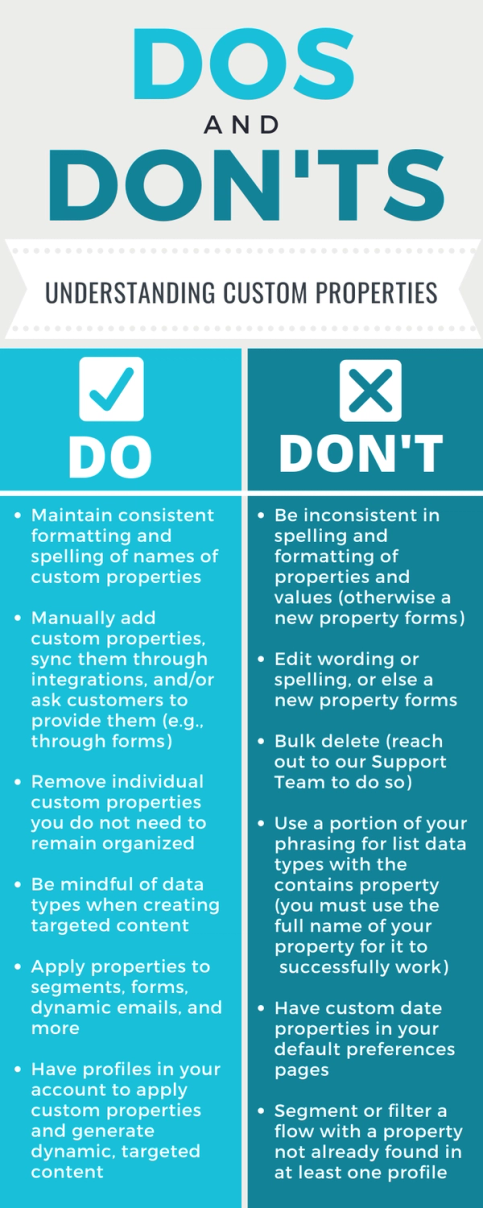
プロファイルプロパティとイベントプロパティには明確で一貫性のある名前を付けることで、人物に関する情報と、その人物が実行したアクションに関する情報を区別できます。
プロファイルにカスタムプロパティを追加する方法
アカウントのプロファイルにカスタムプロパティを追加するには、次の 3 つの方法があります。
- 手動で追加する(リストからまとめて、または個別に)
- 顧客に情報提供を求める
- 外部連携を通じて同期する
手動で追加する
CSV によるカスタムプロパティのアップロード
CSVをアップロードする際は、各列を含まれているプロファイル情報にマッピングしてください。列の順序によってマッピングは決まりません。例えば、各コンタクト先の性別に対応する「Gender」列を作成できます。
カスタムプロパティを含め、各プロファイル更新で送信されるデータの合計を100 KB未満にしてください。
- [メール]列を含めます。メールアドレスがない場合は、[電話番号]を使用します。
- これらの値を追加または更新する場合は、[First Name]列と[Last Name]列を含めます。
- カスタムプロパティの列を追加します(例:「Gender」)。
- 各プロファイルのプロパティ値を追加します。
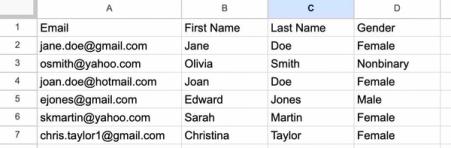
各カスタムプロパティについて、値のリストをアップロードする場合は、値を配列としてフォーマットする必要があります(例:["value 1", "value 2", "value 3"])。
日付プロパティをアップロードする場合は、日付を YYYY-MM-DD または MM/DD/YYYY のいずれかの形式でフォーマットしてください。時間を設定するには、HH:MM:SSの形式を使用できます(例:午前0時の場合は00:00:00)。
インポートする前に、宛先リストがフローをトリガーするかどうかを確認してください。リストに新しいメンバーを追加すると、そのフローがトリガーされる場合があります。プロパティの更新のみを行う場合は、接続されたフローがないリストを使用するか、インポート前に影響を受けるフローのメッセージを手動に設定してください。
- Klaviyo で [オーディエンス] > [リスト&セグメント] に移動します。
- 既存のリストを開きます。作成するには、Create > Listを選択し、名前を入力して、Create listをクリックします。
- リストで[リストの管理] > [コンタクト先をインポート]を選択します。
- [アップロード]をクリックし、CSVファイルを選択してから、[次へ]をクリックします。
- CSVの各列をKlaviyoの適切なプロパティにマッピングし、データ型を確認します。インポートしたくない列は選択解除してください。プロパティのみを更新する場合は、同意ステータス列と同意タイムスタンプ列をマッピングしないでください。
- プロパティがまだ存在しない場合は、[選択または新規作成]を開き、[新規フィールドを作成]を選択します。プロファイルプロパティ名を入力し、[データ型を選択]を使用してタイプを選択してから、[作成]をクリックします。
- [次へ] をクリックします。
- 同意を変更せずにプロパティを更新するには、同意ステータス列と同意タイムスタンプ列が未マッピングのままであることを確認し、次にファイル内の同意のみをインポートを選択してください。このオプションでは、マッピングした列に同意情報が含まれている場合も、同意情報がインポートされます。
- [インポート] をクリックします。
Klaviyo で正常にアップロードするための日付フォーマットについては、CSV で使用可能な日付とタイムスタンプのフォーマットをご覧ください。
リスト内のコンタクト先に既存の Klaviyo プロファイルがない場合は、新しいプロファイルが作成されます。そうでない場合、新しいプロパティは既存のプロファイルに追加されます。インポートした値は、同じプロパティの既存の値を置き換えます。空白のセルはスキップされ、インポートから省略されたプロパティは変更されません。インポートが完了したら、プロファイルを開いて更新された値を確認してください。
個別に追加する
プロファイルのリストを使わずに、個別のカスタムプロパティを手動でプロファイルに追加することもできます。
- プロパティを追加したいプロファイルに移動し、詳細タブを開きます。
- カスタムプロパティの横にあるカスタムプロパティを追加を選択します。
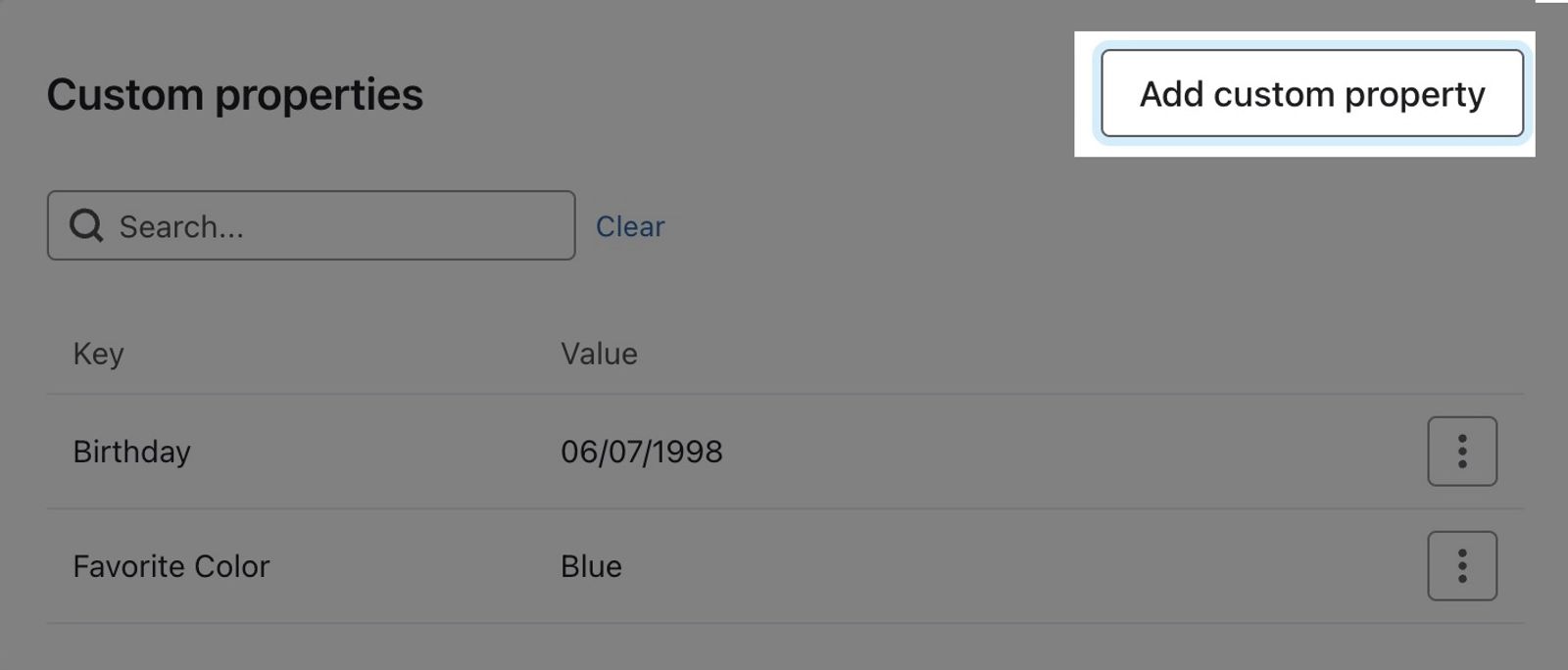
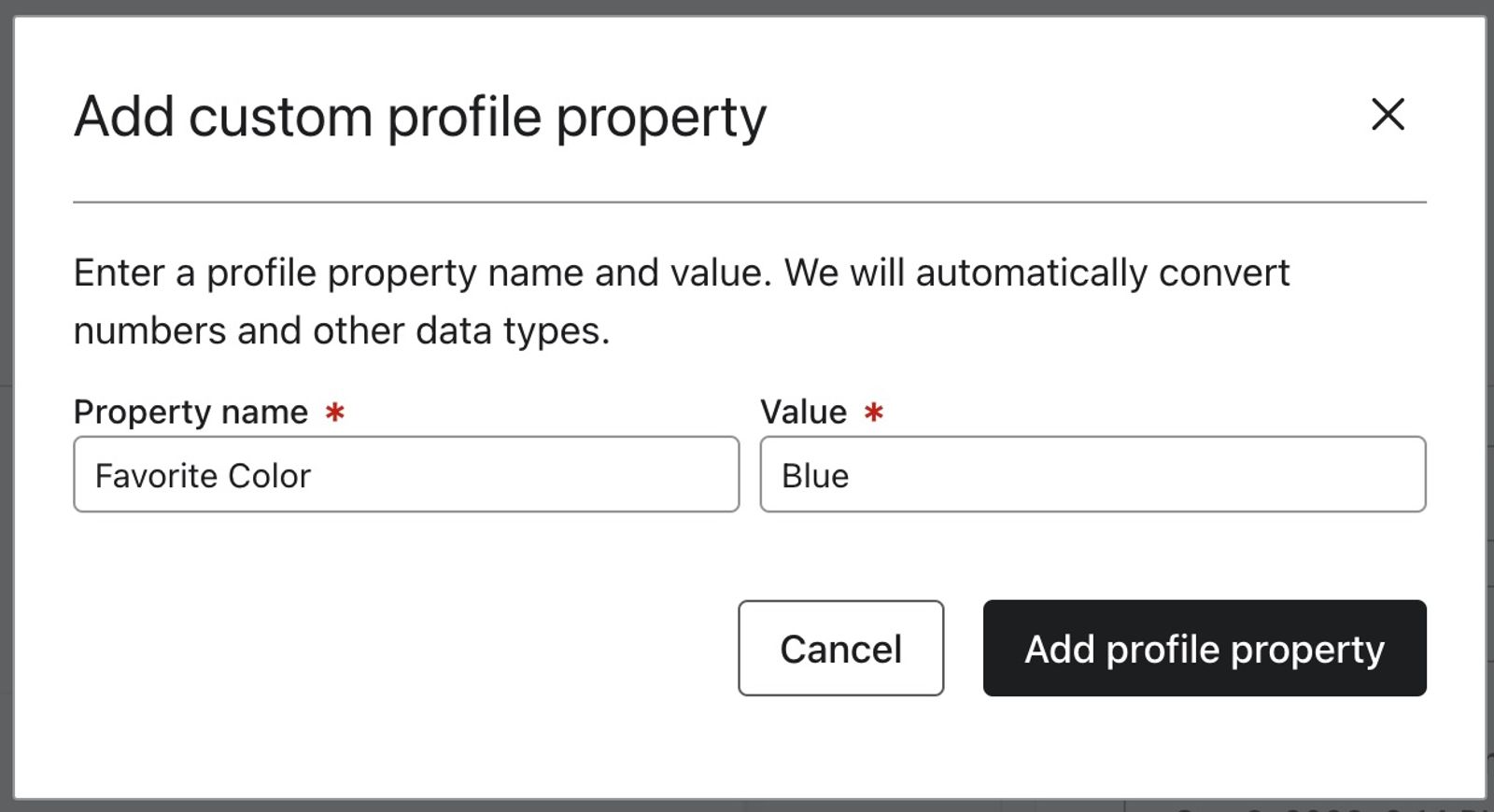
- フォームにプロパティ名と値を入力してください。
- カスタムプロパティ:Favorite Color
- 値:Blue
- プロファイルに追加するには[プロファイルプロパティを追加]を選択します。
顧客にプロパティの提供を求める
カスタムプロパティを収集する 2 つ目の方法は、顧客にこの情報を直接求めることです。顧客から情報を収集するには、次の 3 つの方法があります。
サインアップフォーム
- フォームエディタで、編集したいサインアップフォームを開きます。
- フォームに入力フィールドをドラッグ&ドロップします。
- ブロックを選択します
- 左側のサイドバーで、テキストやスタイルなどの詳細を設定します
- 既存のプロファイルプロパティを選択するか、新たに作成します
- ドロップダウン、ラジオボタン、または複数チェックボックスのフィールドでは、顧客に表示されるラベルと、プロパティオプションの下に保存する値を追加してください。
- 変更内容を公開する準備ができたら、公開またはスケジュールをクリックし、次に今すぐ公開をクリックします。
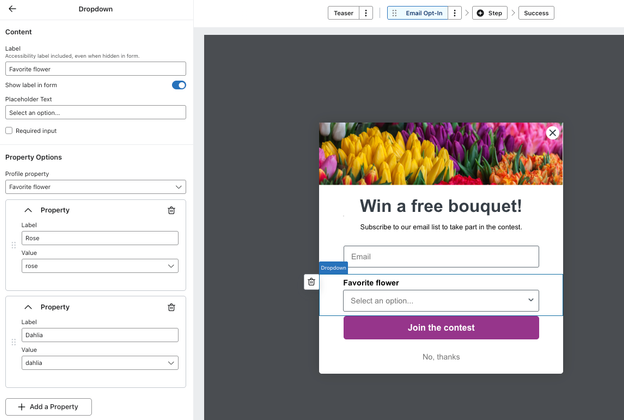
上の例では、ドロップダウンから顧客が好きな花を選ぶことができます。「Dahlia」を選択すると、その値がアカウント内のプロファイルにマッピングされます。すでにそのプロパティの値が設定されている場合は、顧客がフォームを送信すると、既存の値が新しい値に上書きされます。
隠しフィールドのあるフォーム
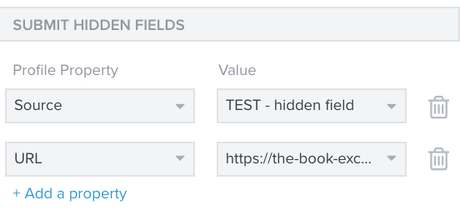
プロファイルプロパティは、Klaviyo フォームの隠しフィールドを通して取得することもできます。隠しフィールドは、フォームの送信ボタンに紐づいており、目立たない形で情報を収集できます。通常は、フォームのコンテンツや設置場所に関連するプロパティを収集するのに使用されます。デフォルトでは、すべての新規登録に対して ソース プロパティが隠しフィールドとして付与されます。これは、リストの増減レポートでプロファイルがどのページから追加されたかを識別するためのものです。
既にプロファイルに存在するプロパティと同じ隠しフィールドを追加した場合、フォームが送信されるとそのプロパティは新しい値に上書きされます。
- フォームの送信ボタンを選択してエディターを開きます。
- Submit hidden fieldsの下にあるプロパティを追加を選択してください。
- 既存のプロファイルプロパティを選択するか、新たに作成します
- プロパティの値を入力します
- 変更内容を公開する準備ができたら、公開またはスケジュールをクリックし、次に今すぐ公開をクリックします。
ページごとに異なるフォームがある場合、非表示フィールドを使用して、各フォームに関連付けられたページを記録できます。そのページのURLを非表示フィールドの値として入力し、フォームの送信先をそのページに設定してください。たとえば、書店は特定のジャンルページにフォームを設置して、そのジャンルへの関心を記録できます。非表示フィールドは設定した値を送信します。訪問者の現在のURLを自動的に取得することはありません。
外部連携を通じて同期する
カスタムプロパティを収集する 3 つ目の方法は、連携によって情報を直接同期することです。これは自動的に行われ、どのアプリと連携させるかによって表示されるプロパティの種類が異なります。例えば、Shopify 外部連携では、Accepts Marketing カスタムプロパティが自動的に Klaviyo に同期されます。
連携を通して同期されるカスタムプロパティについて詳しくは、ヘルプセンターで連携に関するドキュメントを参照してください。
プロパティの管理
プロパティの命名
プロファイル間でフォーマットの一貫性を保つため、カスタムプロパティを作成する前にプロパティ名を選択してください。プロパティ名は大文字と小文字が区別されます:スペルや大文字・小文字を変更すると、別のプロパティ名が作成されます。既存のプロパティ名の下にある値を編集すると、そのプロパティが更新されます;新しいプロパティは作成されません。
例えば、小文字の「g」の「gender」を大文字の「Gender」に変更すると、同じ意味であるにもかかわらず、両方の入力がそれぞれ独自のプロパティになります。プロファイルにプロパティを追加する際は、すべてのプロパティとその値について、スペルと書式を統一してください。「Gender: Male」と「gender: male」の両方をアカウントに入力すると、2 つの異なるプロパティと 2 つの異なる値を持つことになります。
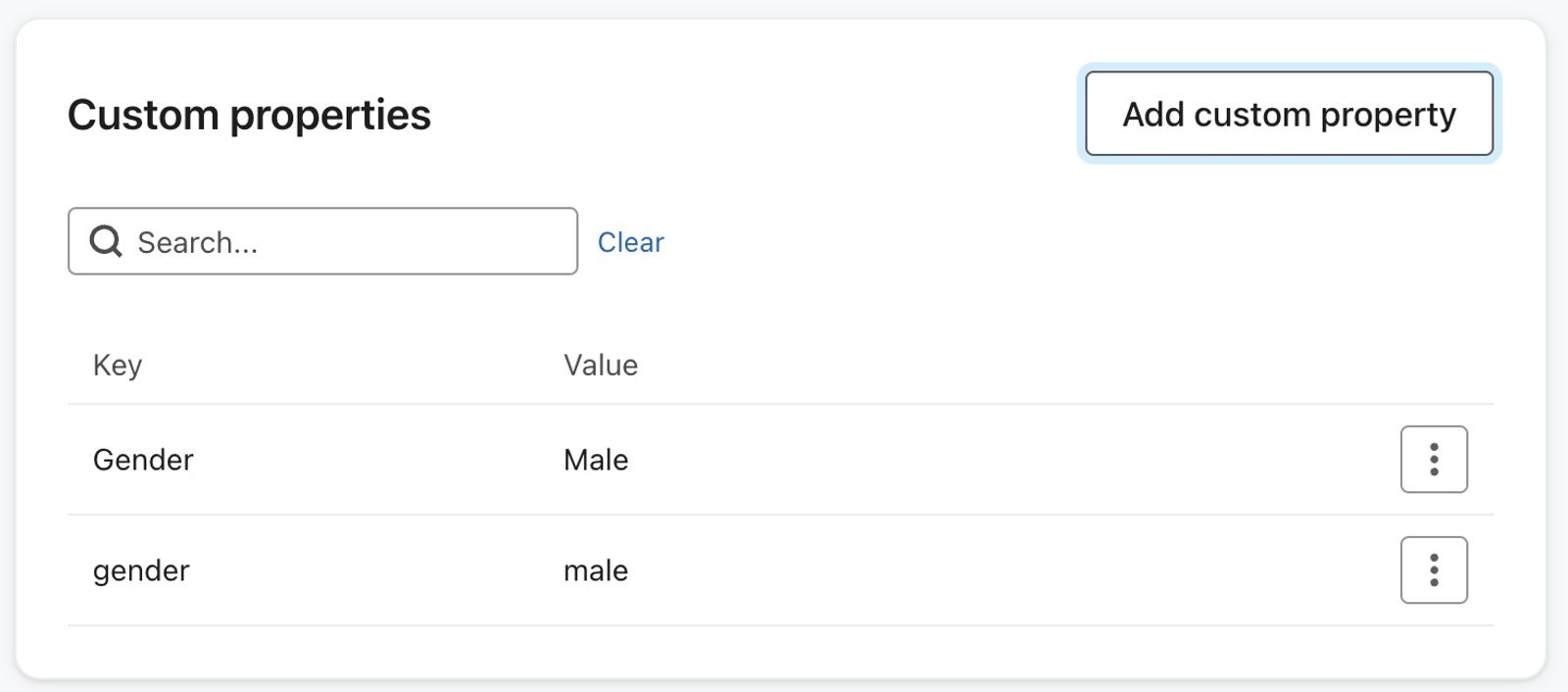
後で削除するなどの、余分な作業を増やさないためにも、あらかじめプロパティの命名規則を決めておくことをお勧めします。規則で重要となるのは一貫性です。
いくつかのプロファイルのカスタムプロパティ名を変更するには、希望する名前のプロパティを追加し、既存の値をコピーします。新しい値を確認し、その後、古いプロパティを削除します。一括で名前を変更する場合:
- プロパティを持つプロファイルのセグメントを作成し、識別子とプロパティ値を含めてそれらのプロファイルをエクスポートします。
- CSV内のプロパティ列の名前を変更し、上記の手順に従ってインポートします。古いプロパティを削除する前に、新しいプロパティ値を確認します。
- 以下の[プロパティを削除]にあるCSV削除方法を使用して、これらのプロファイルから古いプロパティを削除してください。アカウントから古いプロパティを削除する必要がある場合は、サポートチームにお問い合わせください。
プロパティの管理
プロパティ管理の目標は、顧客情報を常に整理された状態に保ち、余分なプロパティを削除し、命名と編集のルールを守ることにあります。プロパティに名前を付けたり編集したりする際は、大文字と小文字が区別されるため、アカウント全体で名前と値が一致していることを確認してください。
プロファイルのカスタムプロパティ値を変更するには:
- プロファイルの詳細タブを開き、カスタムプロパティでプロパティを見つけます。
- プロパティのメニューを展開し、[値を編集]を選択します。
- 現在の値を変更し、更新をクリックします。
プロパティの削除
不要になったプロパティはすべて削除することがベストプラクティスです。Klaviyoの組み込みプロパティフィールドは、プロファイルにフィールドの値がない場合でも、プラットフォームの一部として残ります。CSVインポートを使用して、個別のプロファイル、または複数のプロファイルからカスタムプロパティを削除できます。
複数のプロファイルからカスタムプロパティを削除するには、各プロファイルの識別子と$unset列を含むCSVをインポートします。各行で、削除する正確なプロパティ名を、["Favorite Color", "Old Preference"]のように配列として記載します。Listデータ型で$unsetをマッピングします。手順の全体は、プロファイルプロパティの設定解除方法をご覧ください。プロパティをアカウントからパージするには、サポートチームにお問い合わせのうえ、チケットにプロパティ名を記載してください。
個別のプロファイルからプロパティを削除する手順は以下のとおりです。
- 目的のプロファイルへ移動します
- 詳細タブを開き、カスタムプロパティセクションを見つけてください。
- 削除したいカスタムプロパティを見つけます。
- プロパティのメニューを展開し、[削除] を選択します。
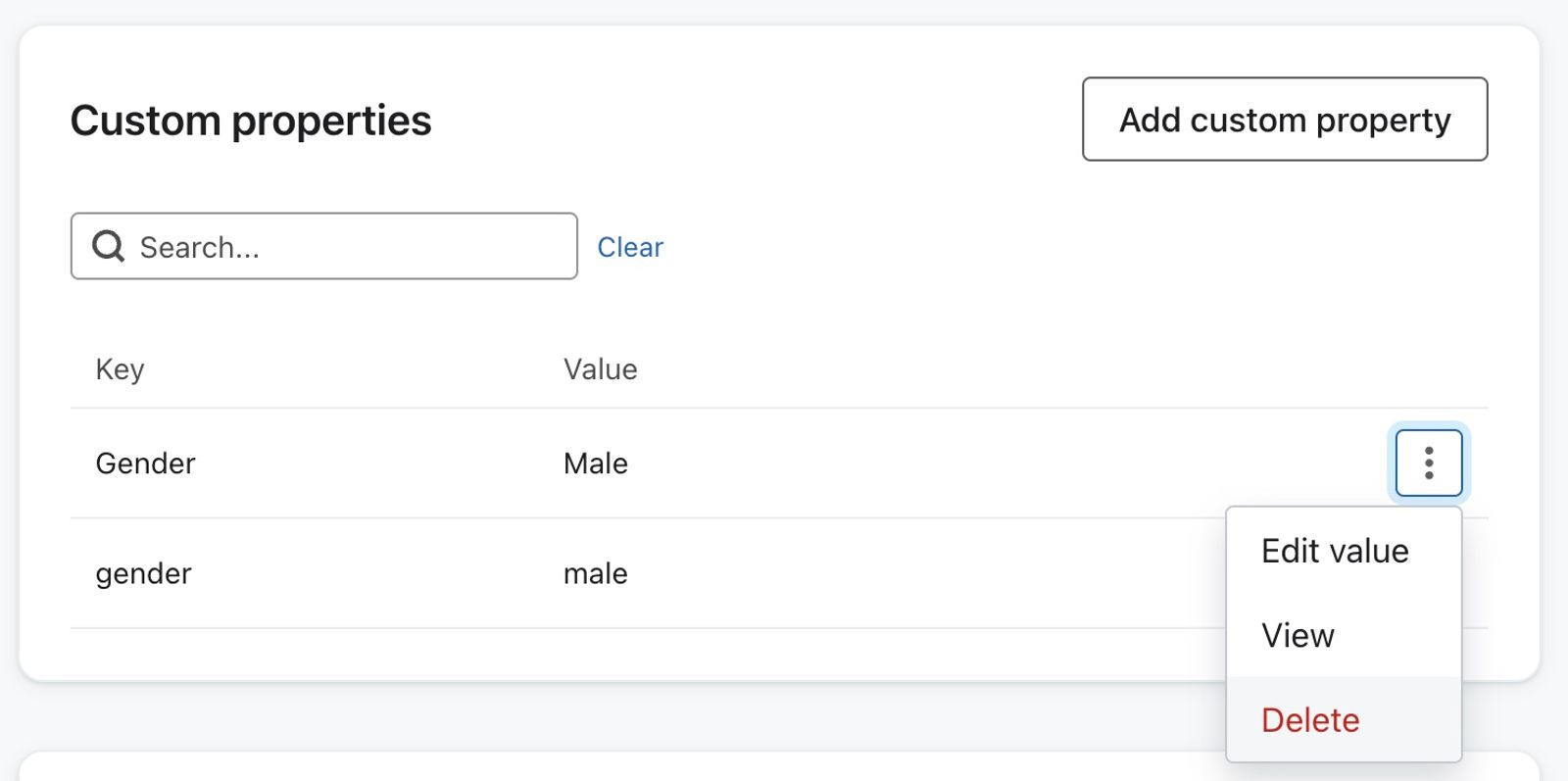
- プロパティを削除するかどうかを確認するプロンプトが表示されたら、[削除]を選択します。
1 つのプロファイルからプロパティを削除しても、同じプロパティが他のプロファイルから自動的に削除されることはありません。個別のプロファイルからプロパティを削除するのは、1 つまたは少数のプロファイルの場合に限って行ってください。
プロファイルプロパティの使用
プロパティの概要、アップロード方法、管理方法について学びました。次に、プロファイルプロパティの使い方について学びましょう。ここでは、アカウントで Klaviyo とカスタムプロパティを使用する方法について、例を使って説明します。
具体的な内容は次のとおりです。
- Klaviyo メールに動的プロパティを入力する方法
- プロパティを使用してセグメントを作成し、高度なターゲティングを行う方法
- プロパティを使ってフローをフィルタリングする方法(ベストプラクティス)。
セグメントまたはフローフィルターでカスタムプロパティを選択するには、まずKlaviyoで少なくとも1つのプロファイルに追加してください。セグメントやフローを作成する前に、テストプロファイルを使用してプロパティを利用可能にできます。
Klaviyo メールへの動的プロパティの入力
メールにプロパティを入力するには、変数構文を使用します。変数の構文を使用すると、ユーザーに合わせてコンテンツをカスタマイズできます。これには、person 変数を入力して、プロパティを指定したルックアップフィルターを追加してください。これにより、メールに顧客固有のコンテンツが動的に入力されます。
以下は、入力したい値が「Favorite Color」の場合の例です。
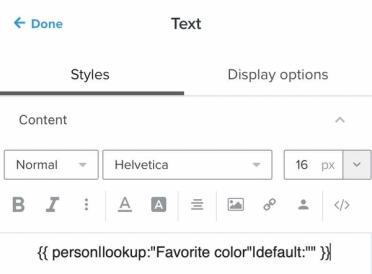
通常、使用したいカスタムプロパティを顧客が持っていない場合に備えて、デフォルト値を指定することをお勧めします。また、Klaviyo のデフォルトの設定ページにカスタム日付プロパティを配置することはお勧めしません。これは、顧客に適切な形式で日付を入力してもらう必要があるためです。
プロパティを使用してセグメントを作成する方法
メールキャンペーンで成果を挙げるには、オーディエンスのセグメント化が重要となります。セグメンテーションを使用すると、ターゲットとする受信者に合わせた、訴求力のあるコンテンツを送信できます。さらに、セグメントを利用して、ソーシャルメディア広告やターゲットを絞ったフォーム、SMS 経由で顧客にコンテンツを送信できます。
以下の例は、Patriotsのファンである女性のセグメントを示しています。カスタムプロパティはブランドで、好みのブランドに Patriots を選択した顧客をターゲットとして選びました。
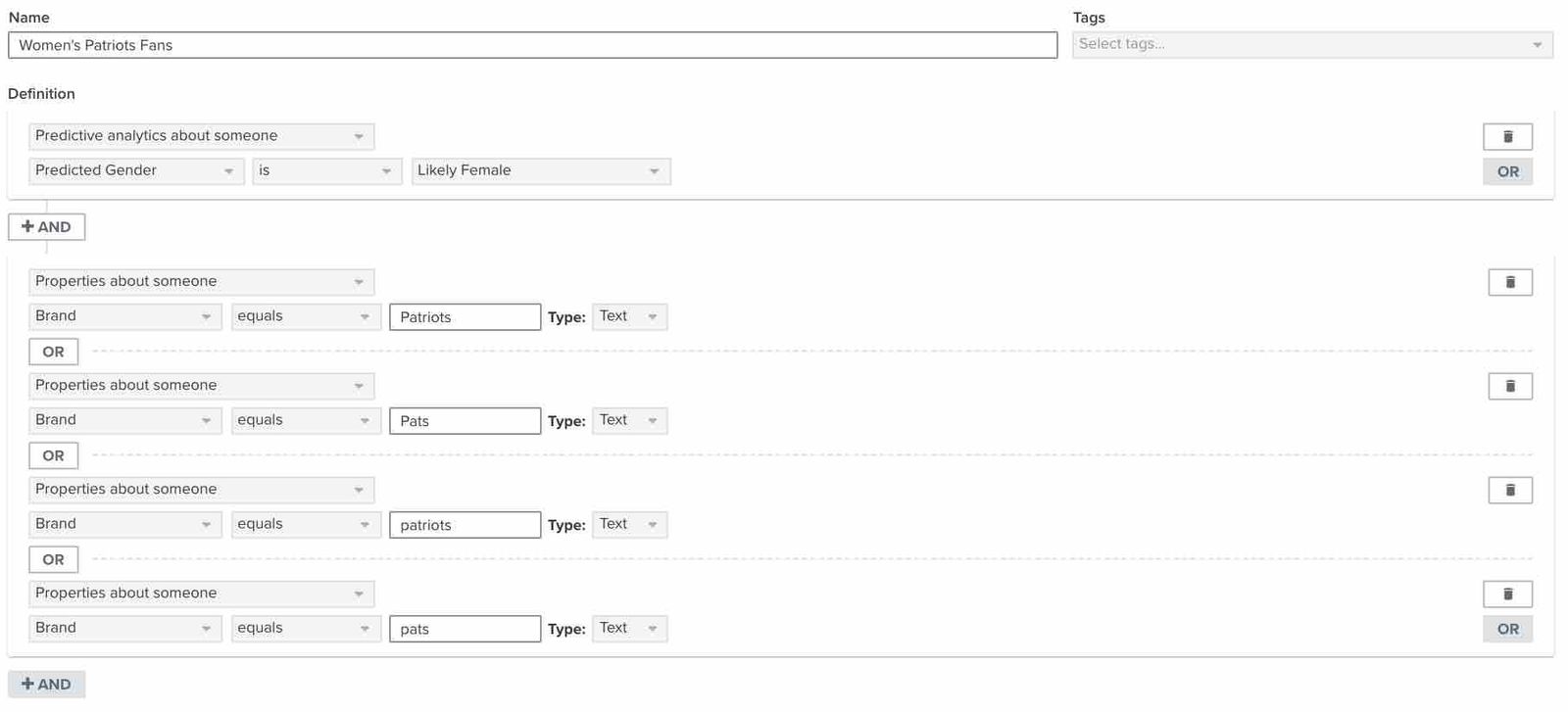
例えば、プロファイルによってブランドの呼び方が異なる場合などは、プロパティの値と名前のすべてのインスタンスが条件に含まれていることを確認してください。顧客は自分の好みを Pats、Patriots、patriots、pats のように、さまざまな形で追加する可能性があります。このようなケースが発生するその他の例には、国名があります。米国出身の顧客は、出身国を USA、US、us、United States などと入力することがあります。考えられるすべての値を考慮し、OR 条件で分岐させる必要があります。
次に、Patriots の女性向けアパレルの新たなセールを知らせるフォームを使用して、このセグメントをターゲットにします。マーケティング購読用の入力欄を設ける代わりに、セールのページへのリンクを配置します。同様に、フォームは、セグメント条件に一致する顧客だけに表示されるように設定します。
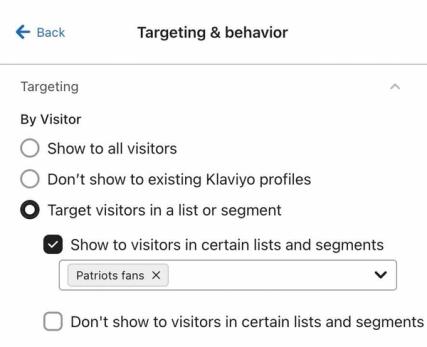
また、プロパティに特定の値が 含まれる ユーザーを含めるように、セグメントを設定することもできます。この場合、セグメントの条件はプロパティ情報 > 次を含む ________ のように指定します。
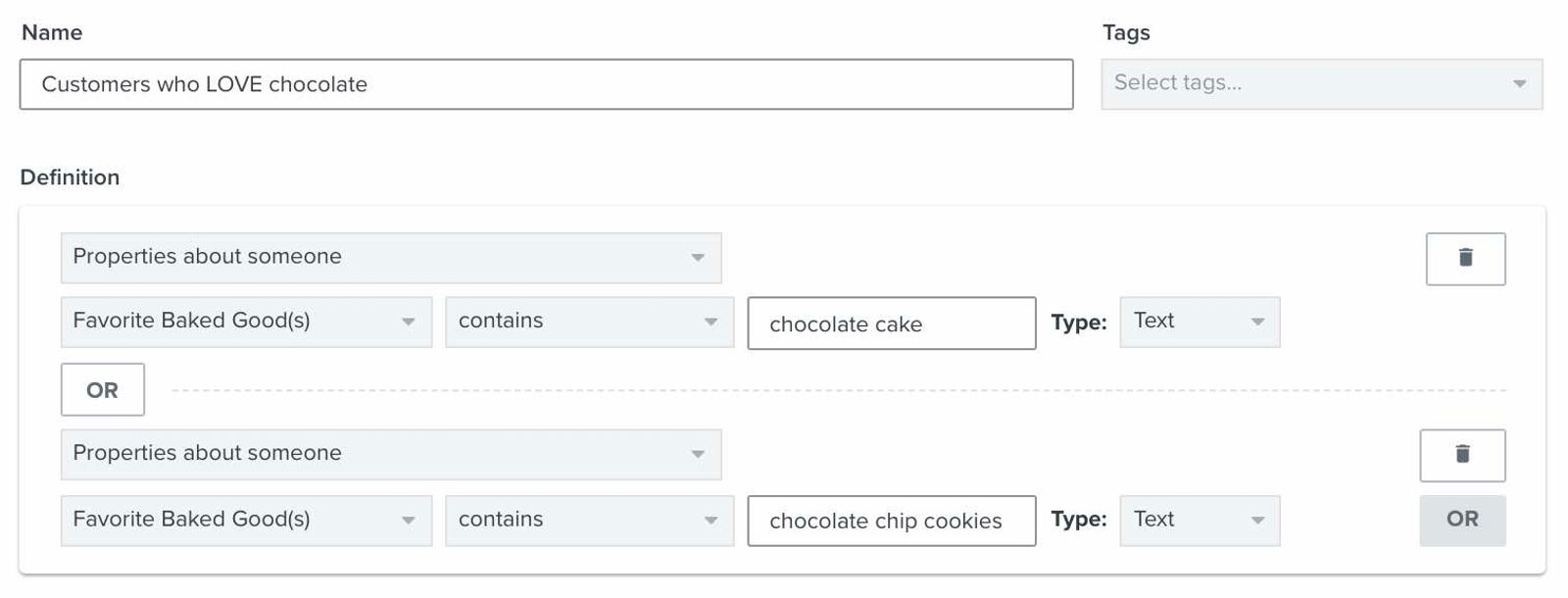
次を含むは、テキストとリストの両方のデータ型に適用できます。テキストの場合は、値の一部と一致します。Listの場合、リスト内の完全な項目と一致します。リストのデータ型は、アカウント内では配列として保存されます。例えば、パン屋を経営していて、顧客の好きな焼き菓子を収集している場合、チョコレートケーキ、バニラケーキ、チョコチップCookie、シュガーCookieなど、1つのプロパティに対して複数の値を選択できるようにできます。
このリストプロパティの場合、「chocolate」を含むは、"chocolate cake"または"chocolate chip Cookie"には一致しません。以下に示すように、完全なリスト項目の値を個別のOR条件で使用してください:
セグメントをカスタマイズして売上を伸ばすアイデアについて詳しくは、アドバンスセグメンテーションに関する情報をご覧ください。
プロパティを使用してフローをトリガーおよびフィルタリングする
プロファイルフィルターではプロファイルプロパティを使用して、関連性の高い特定の情報を持つ顧客にターゲットを絞ることができます。また、日付プロパティを使用してフローをトリガーすることもできます。たとえば、顧客がニュースレターを購読登録する際に誕生日を収集し、そのプロパティを使って、メールまたはSMSでクーポンや心のこもったメッセージを送信するバースデーフローをトリガーします。フローを毎年繰り返すように設定し、顧客の現地時間とコンテンツの要件に合うタイミングを選択します。日付プロパティをトリガーにしたフローの作成方法をご覧ください。
個人のプロファイルに保存されている情報には、プロファイルプロパティ条件を使用してください。イベントによってトリガーされるフローの場合は、トリガーしたイベントの詳細にはトリガーフィルターを使用してください。
ここまでで、カスタムプロパティの作成、管理、活用方法を学んできました。また、Klaviyo プロパティと自分で作成するカスタムプロパティの違いについても説明しました。このガイドの前半で、Klaviyoツールキットに追加できる別のリソースとして、カスタムプロパティの「すべきこと」と「すべきでないこと」の完全な一覧もご覧ください。必要な情報を確認したら、プロパティを活用してビジネスに最も直結した顧客をターゲットにコンテンツを作成してみてください。このようなステップを繰り返すことで、他にはない、ブランドならではのマーケティング施策につなげられるようになります。
その他のリソース
- プロファイルの情報セクションを理解する
Klaviyo のプロファイルにある情報セクションについてご確認ください。ここには、プロファイルがいつ、どのようにして見つけたか、最後にアクティブだった日時などの詳細が含まれます。
- より高度なセグメンテーションに関するレファレンス
顧客ベースに関するインサイトを提供し、パーソナライズされた購読体験を作成できる、効果的かつ高度なセグメンテーション戦略をご紹介します。
- データ型を理解する
Klaviyo でデータを保存するためのさまざまなオプションと、それぞれの使用方法について紹介します。Klaviyo では、収集した顧客データを活用し、データドリブンなマーケティング施策を打つことが可能です。とはいえ、アカウントに取り込まれているデータを理解することが重要です。