エンゲージメントなしセグメントの作成方法
このページで学べること
最もエンゲージメントが低いメールの購読者を特定する方法を学び、連絡を避けることでデリバビリティの改善と維持につなげましょう。特定できたら、マーケティング施策の対象から除外する、再エンゲージメントを最後に 1 回試みる、またはリストのクリーニング中に送信抑制することを検討してください。この記事では、このセグメントを作成する方法について説明します。
メールに反応しないプロファイルに定期的に送信していると、プロバイダー(例:Gmail、Yahoo、Outlook)がメールを迷惑メールに振り分け始める可能性があります。
エンゲージメントがまったくないプロファイルは、時間の経過とともに送信者の評判を損なう可能性があります。これらのプロファイルへの送信を停止すると、デリバビリティとメールパフォーマンスの改善に役立ちます。次のような問題をモニタリングしてください:
- メールが迷惑メールフォルダーに振り分けられる
- 開封率が低い
- クリック率が低い
- コンバージョンが少ない
- 迷惑メール率が高い
- バウンス率が高い
- 購読解除率が高い
エンゲージメントなしセグメントを作成
デリバビリティハブから、一度もエンゲージメントのないセグメントを作成してください
推奨事項が利用可能になったら、Klaviyoのデリバビリティハブから、エンゲージメントが一度もない事前設定済みセグメントで開始できます。表示されない場合は、以下の手順に従って手動で行ってください。
事前入力された定義には、利用可能なメールのエンゲージメントメトリックが含まれており、全期間で商品の閲覧が0回であることが必須です。Shopifyが接続されている場合、全期間で注文の確定が0回が追加されます。別のEコマース外部連携を使用している場合は、保存する前に、その購入メトリックを全期間でイベント0件として追加してください。
- アナリティクス > デリバビリティに移動します。メニューにチャネルの健全性が表示されている場合は、代わりにそれを選択します。メールを選択し、次にスコアを選択します。
- アクションセンターで[エンゲージメントあり(なし)セグメントを作成]を見つけ、セグメントを作成を選択します。
- セグメントビルダーで名前と条件を確認してください。提案された名前はエンゲージメントなし(メール)です。必要に応じて変更を加えた後、セグメントを作成を選択してください。
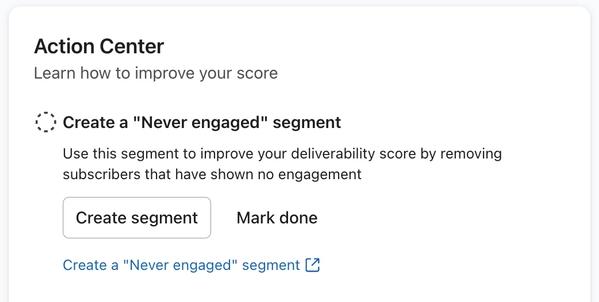
デリバビリティハブでセグメントを作成すると、Klaviyoのリスト&セグメントページに表示されます。
エンゲージメントのないセグメントを手動で作成
以下の手順に従って、Klaviyo で エンゲージメントなし セグメントを手動で作成してください。
Klaviyoに以前のプロバイダーからのメールのエンゲージメント履歴がある場合は、それらのメトリックについても、全期間で開封数0回、クリック数0回を要件とする条件を追加してください。これにより、以前にエンゲージメントありのプロファイルがセグメントに含まれないようにします。
- アカウントで[オーディエンス] > [リスト・セグメント]に移動します。
- [作成] > [セグメント]を選択します。
- セグメントにエンゲージメントなしと名前を付けてください。名前付けパネルが開いたら、セグメントを作成を選択して、ビルダーに進んでください。
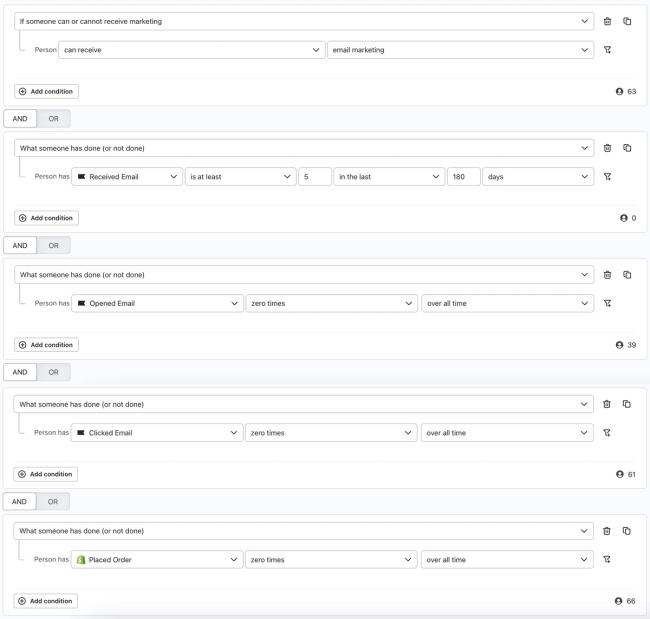
- 次の条件を追加し、ANDで結合してから、セグメントを作成を選択してください。
- マーケティング受信の可否 > メールマーケティングを受信可
AND - 顧客行動履歴(実行・未実行) > メールの受信が > 過去180日に > 少なくとも 5
AND - 顧客行動履歴(実行・未実行)> メールの開封が全期間にゼロ
AND - 顧客行動履歴(実行・未実行)> メールのクリックが全期間にゼロ
AND - 顧客行動履歴(実行・未実行)> 注文の確定が > 全期間に > ゼロ
iOS 15、macOS Monterey、iPadOS 15、watchOS 8 のリリースに伴い、Apple Mail Privacy Protection(MPP)によりトラッキングピクセルがプリフェッチされるようになり、この変更にともない Klaviyo が受け取るメール開封率データが変わりました。この変更によって、開封率の上昇が予想される点に注意してください。
上記の[Opened Email]条件ではApple Mail Privacy Protectionによる開封もカウントされるため、自動開封によって、本来はエンゲージメントなしのプロファイルがこのセグメントから除外されることがあります。これらの開封を購読者セグメントで特定する方法をご覧ください。
デリバビリティを最適化するために、セグメントを一括で送信抑制する
一括送信抑制は、選択した現在のメンバーに対するメールマーケティングを停止しつつ、アカウント内のプロファイルとデータは保持します。SMSやプッシュ通知には影響せず、後からセグメントに参加したプロファイルを自動的に送信抑制することもありません。
後でプロファイルの送信抑制を解除する場合、再度手動で送信抑制するには、元の送信抑制から90日待つ必要があります。この制限は、アカウント作成後の最初の30日間には適用されません。
- アカウントで[オーディエンス] > [リスト・セグメント]に移動します。
- 送信抑制したいセグメントの横にある 3 つのドットをクリックします。
- 現在のメンバーを送信抑制をクリックしてください。
- 確認ダイアログでプロファイルを確認してください。送信抑制オプションが表示された場合は、非アクティブなプロファイルを送信抑制または全員を送信抑制を選択してください。確認するには、一括送信抑制またはプロファイルを送信抑制を選択してください。
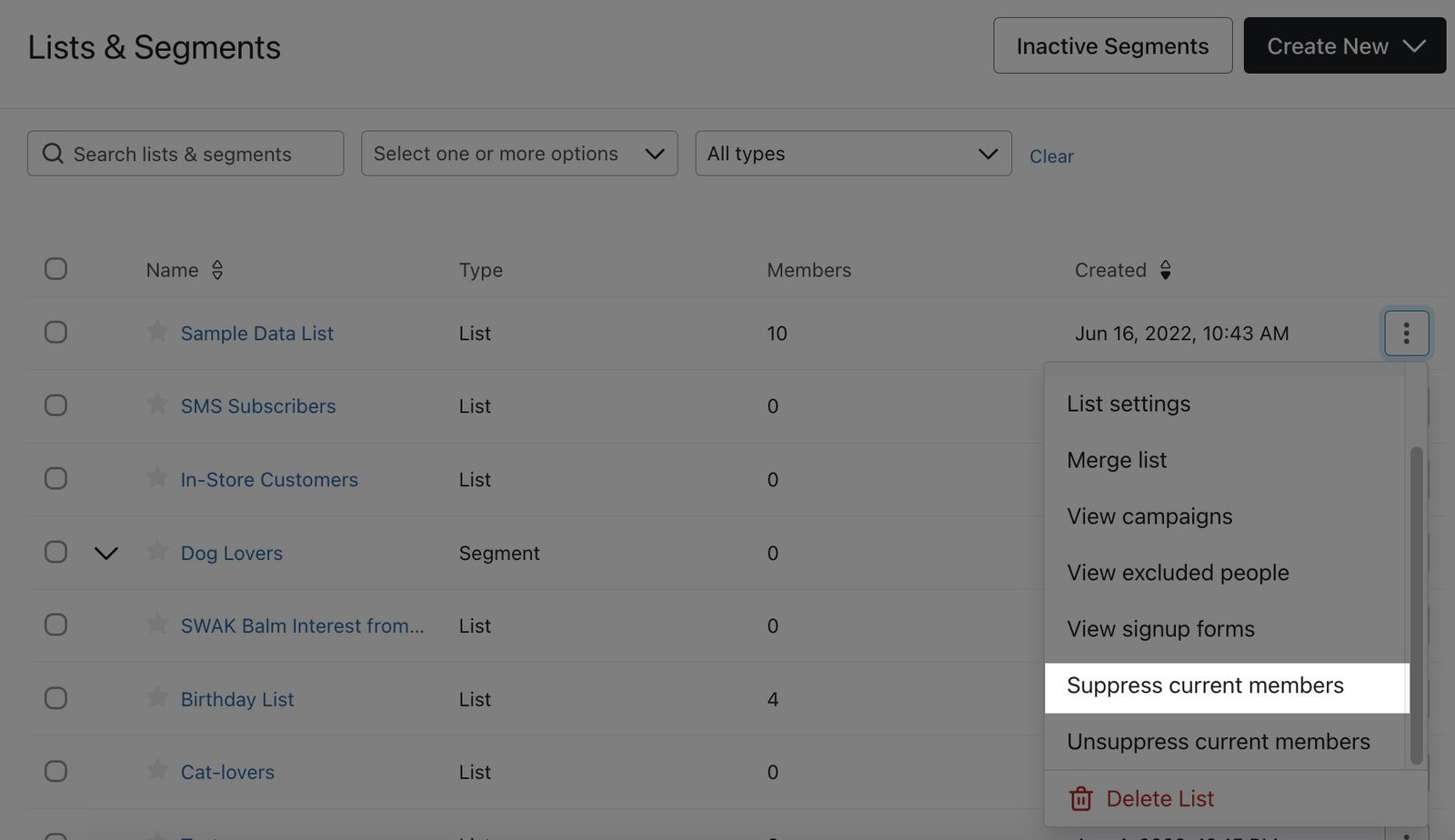
詳細については、メールの送信抑制を一括で管理する方法をご覧ください。
その他のリソース
- メール送信抑制の管理とプロファイルの一括削除について
Klaviyo でプロファイルのグループを一括で送信抑制する方法、一括で送信抑制を解除する方法、またはプロファイルを一括で削除する方法、および送信抑制モーダルが最近アクティブで購入意向の高いプロファイルの送信抑制を回避するのに役立つ仕組みについて説明します。さらに、[送信抑制済みプロファイル] ページの送信抑制の推奨事項が、標準的なサンセットフローの条件に基づいて、価値が低く長期間非アクティブなプロファイルを安全に送信抑制するのにどのように役立つかも学べます。
- エンゲージメントなしセグメントの作成方法
最もエンゲージメントが低いメールの購読者を特定する方法を学び、連絡を避けることでデリバビリティの改善と維持につなげましょう。特定できたら、マーケティング施策の対象から除外する、再エンゲージメントを最後に 1 回試みる、またはリストのクリーニング中に送信抑制することを検討してください。この記事では、このセグメントを作成する方法について説明します。
- メール購読者のエンゲージメントありセグメントの作成方法
エンゲージメントありのメール セグメントを作成する方法をご確認ください。これにより、開封率、クリック率、コンバージョン率の改善に役立ちます。
- VIP 顧客セグメントの作成方法
Klaviyo セグメントを使用して顧客ベースから VIP 顧客を特定する方法をご紹介します。これは、リワードプログラムを運用している場合や、最も価値の高い顧客が誰かを把握したい場合に役立ちます。VIP 顧客を特定してセグメント化すると、一部の優良顧客とのロイヤルティや、よりパーソナルな関係を構築できます。その結果、平均注文額や顧客としての生涯価値を高めることができます。