マルチステップ フォームを作成する方法
このページで学べること
複数の小さなステップに分けて購読者から情報を収集できる複数ステップのサインアップフォームの作成方法を確認します。これにより、サイト訪問者がコンテンツに圧倒されにくくなり、購読する可能性が高まります。
マルチステップフォームのユースケースとベストプラクティスについて学ぶには、マルチステップフォームについてのガイド をご覧ください。
マルチステップ サインアップフォームを作成
- サインアップフォームに移動し、フォームを作成をクリックします。チャネルを選択するよう求められた場合は、フォーム名を入力し、ウェブを選択して、作成をクリックしてください。フォームライブラリでは、複数ステップのフォームテンプレートを使用するか、新しいサインアップフォームを作成して手動でステップを追加できます。どのフォームタイプ(ポップアップ、フライアウト、フルページ、または埋め込み)でも、複数のステップを設定できます。
- フォームライブラリからテンプレートを使用する
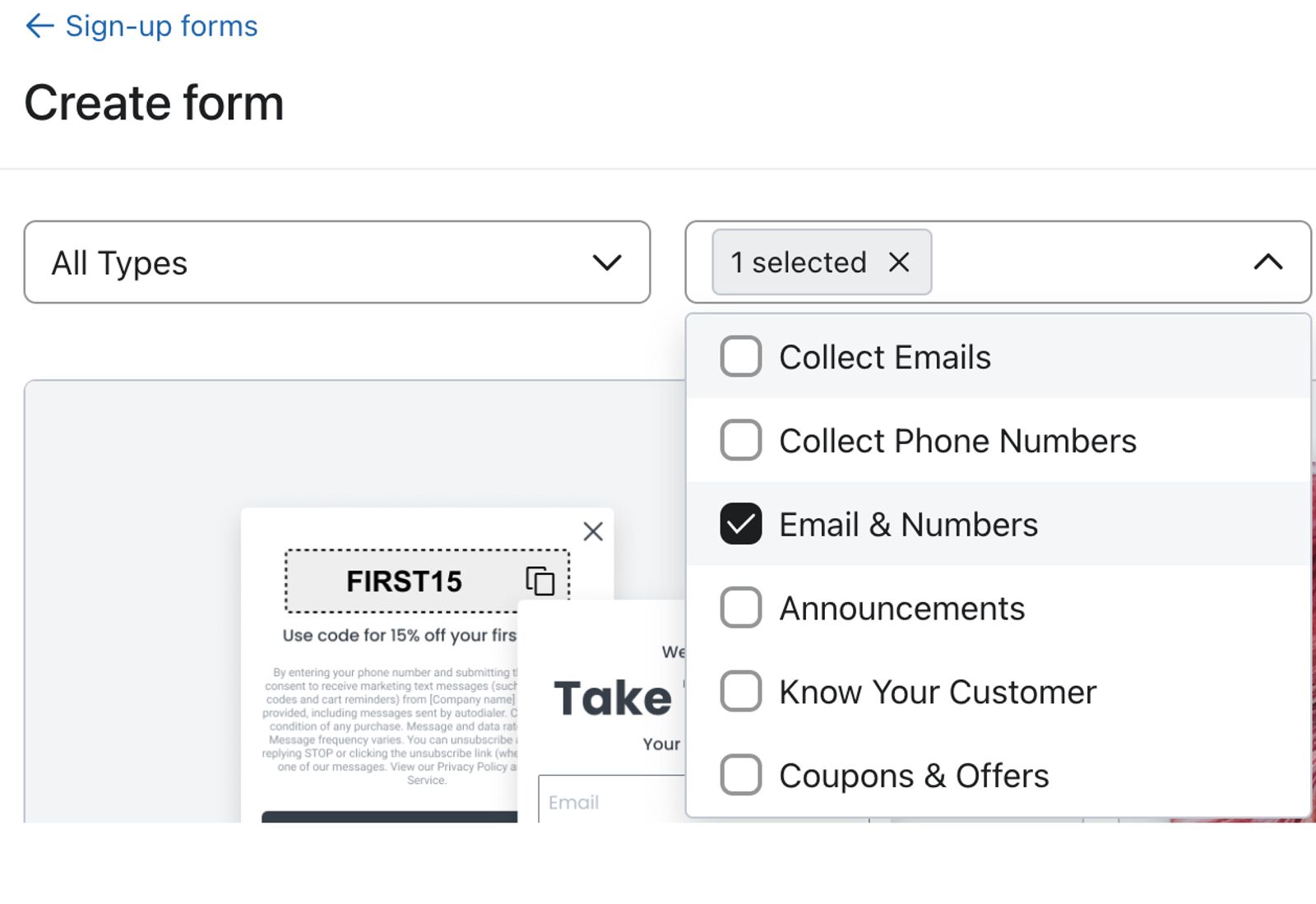
フォームスタイルフィルターでマルチステップを選択し、複数のステップを含むテンプレートを見つけます。テンプレートを選択し、名前を入力して購読者リストを選択したら、フォームを作成をクリックします。メールとSMSの同意を異なるステップで収集するマルチステップフォームでは、各チャネルのリストを選択するよう求められます。リストの増加と顧客のメッセージ設定を追跡しやすくするベストプラクティスとして、2つの異なるリストを選択することをおすすめします。
- フォームライブラリからテンプレートを使用する
- 新しいサインアップフォームを作成する
空のフォームを作成をクリックし、フォーム名を入力して、購読者リストとフォームタイプを選択し、保存してデザインをクリックします。エディタでフォームのステップを追加してください。フォームの最初のステップでは、メールまたはSMSなどの主要なマーケティングチャネルの購読者を収集し、その後のステップで他の情報を尋ねることをおすすめします。
- フォームを作成してフォーム エディターに入ったら、ブランドと目的に合わせてサインアップフォームの 1 ページ目を作成します。サイト訪問者がコンテンツで圧倒されないように、この最初のステップのフィールド数は制限してください。
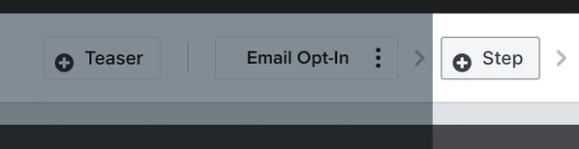
- フォームに追加のステップを追加するには、メニューバーの [(+)ステップ] をクリックします。
- 追加したいステップのタイプを選択します:
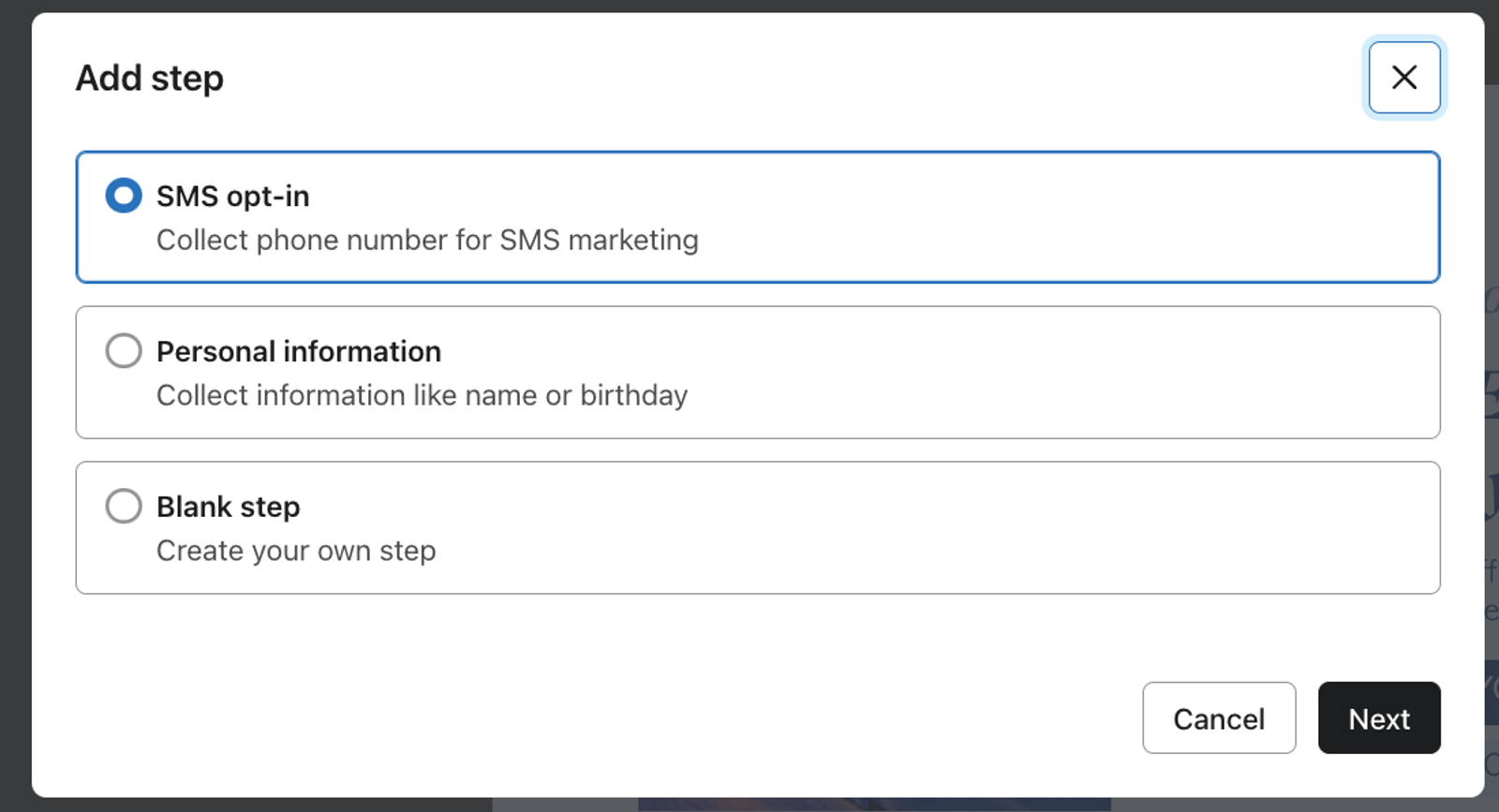
- モバイルのオプトイン
テキストメッセージ、WhatsApp、またはその両方の電話番号を収集します。リストの拡大とコンプライアンスの両方のベストプラクティスとして、サインアップフォーム内の複数のステップでメールアドレスと電話番号を収集してください。メールの購読者とSMS購読者を2つの別々のリストで管理できます。購読者を追加するリストはどれですか?を使用して、SMS購読者に別のリストを選択します。
まだSMSを設定しておらず、フォームにSMSオプトインフィールドがある場合、公開前にSMSを設定するよう求められます。SMSを開始する方法をご覧ください。 - 個人情報
新しい購読者についてさらに理解を深めるために質問しましょう(例:誕生日、名前、興味・関心)。 - 空白のステップ
空白の状態から追加し、必要に応じてステップをカスタマイズしてください。
- モバイルオプトインを選択した場合は、次へをクリックし、テキストメッセージ、WhatsApp、またはWhatsAppとテキストメッセージを選択してから、再度次へをクリックします。個人情報または空白のステップの場合は、ステップを追加にスキップしてください。
- モバイルオプトインの場合、購読者を追加するリストを選択してください。選択したチャネルにテキストメッセージが含まれる場合は、利用可能なオプトイン方法も選択してください。
- [ステップを追加] をクリックします。
- 新しいステップを追加したら、フォームの他の部分に合わせて、必要に応じて新しいステップのフィールドとデザインを編集します。
- フィールドを送信して次のステップに進むためのボタンを追加した場合は、プレビューでそのボタンをクリックしてください。アクションをフォームを送信に、送信後を次のステップを表示に設定してください。
任意の成功メッセージに加えて、フォームには最大 4 つのステップを追加できます。
Klaviyoが訪問者を特定できていない場合、メールアドレスまたは電話番号を送信したときなど、特定できるようになるまで、最初のステップで収集されたプロファイルプロパティが保持されます。識別子がない場合、それらのプロパティはプロファイルに追加されません。Klaviyoがすでに訪問者を認識している場合、プロパティを送信すると、メールアドレスや電話番号を再度尋ねることなく、既存のプロファイルを更新できます。
スタイルとマルチステップ フォーム
スタイル セクションで設定したスタイルは、フォームのすべてのステップに適用されます。フォームのスタイルを更新すると、その更新は既存のフォームのすべてのステップと、今後追加するステップに適用されます。
フォーム内の特定の要素の外観を調整するには、フォームのプレビューでブロックをクリックします。そのブロックのスタイル設定が左側に表示され、編集できます。
ステップの名前を変更、複製、削除、または並べ替え
ステップ名の横にある追加オプション メニューを使用して、ステップの名前変更、複製、または削除を行ってください。フォームには(成功メッセージ以外の)ステップが少なくとも 1 つ必要です。そのため、フォームにステップが 1 つしかない場合は削除できません。
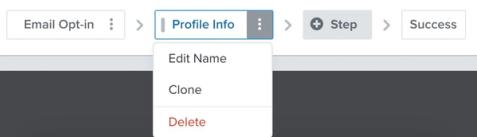
ステップの表示順を変更するには、ステップ名をドラッグして、表示したい位置に移動します。
A/B テストとマルチステップ フォーム
複数ステップフォームは、単一ステップフォームと同様に、フォームの A/B テストで使用できます。また、フォーム分析ページでフォームの各ステップごとのエンゲージメント率をモニタリングして、サイト訪問者がオプトイン体験をどこで離脱しているかをより深く理解することもできます。
フォームを公開
公開する前に、KlaviyoのオンサイトJavaScriptがウェブサイトにインストールされていることを確認してください。外部連携または手動インストールについては、オンサイトトラッキングの設定ガイドに従ってください。埋め込みフォームを使用している場合は、フォームの埋め込みコードも、サイト上で表示したい場所に追加してください。
- フォームの準備ができたら、[公開またはスケジュール]をクリックします。
- 公開を妨げるエラーがあれば解消してください。フォームをすぐに公開するには、スケジュール設定の選択肢が表示されている場合は今すぐ公開を選択し、次に今すぐ公開をクリックしてください。
公開後、ステータスインジケーターが公開中に更新されます。今後いずれかのページを編集すると、ステータスが編集中に更新され、新しい編集内容は公開するまでサイトに表示されません。
フォームを公開した後は、いつでもパフォーマンスを確認できます。サインアップフォーム アナリティクスについて詳細はこちら。
その他のリソース
- マルチステップ フォームについて理解する
複数ステップフォームを使用すると、訪問者に大きく扱いづらいフォームで威圧感を与えることなく、購読者について把握し、複数のマーケティングチャネルに対する同意を収集できます。この機能を使用して、一度に数問だけを表示し、購読者が提供してもよいと考える範囲でできるだけ多くの情報を取得します。
- サインアップフォーム分析について理解する
サインアップフォームのパフォーマンスを分析して、強みのある領域と改善できる領域を把握し、その知見に基づいて反復と最適化を行う方法を確認してください。このガイドは、サインアップフォームの分析と利用可能な各レポートページ(例:[概要] タブ、[A/B テスト結果] タブ)について理解を深めるのに役立ちます。
- フォーム ブロックとフィールドについて理解する
フォームエディターのさまざまなコンテンツブロック(つまり、要素と入力フィールド)をサインアップフォームで使用して、外観や購読者から収集する情報の種類をカスタマイズする方法をご確認ください。
- Klaviyo practitioner certificate