Jak utworzyć formularz wieloetapowy
Czego się dowiesz?
Dowiedz się, jak utworzyć wieloetapowy formularz rejestracyjny, aby zbierać informacje od subskrybentów w kilku mniejszych krokach, tak aby odwiedzający witrynę nie byli przytłoczeni treścią i chętniej subskrybowali.
Przeczytaj nasz przewodnik o formularzach wieloetapowych , aby poznać przypadki użycia i najlepsze praktyki dotyczące formularzy wieloetapowych.
Utwórz formularz rejestracyjny wieloetapowy
- Przejdź do formularzy rejestracyjnych i kliknij Utwórz formularz. Jeśli pojawi się prośba o wybranie kanału, wpisz nazwę formularza, wybierz Web i kliknij Utwórz. W bibliotece formularzy możesz użyć szablonu formularza wieloetapowego albo utworzyć nowy formularz rejestracyjny i dodać kroki ręcznie. Każdy typ formularza (np. wyskakujące okienko, rozwijane poziomo, pełnoekranowy lub osadzony) może mieć wiele kroków.
- Użyj szablonu z biblioteki formularzy
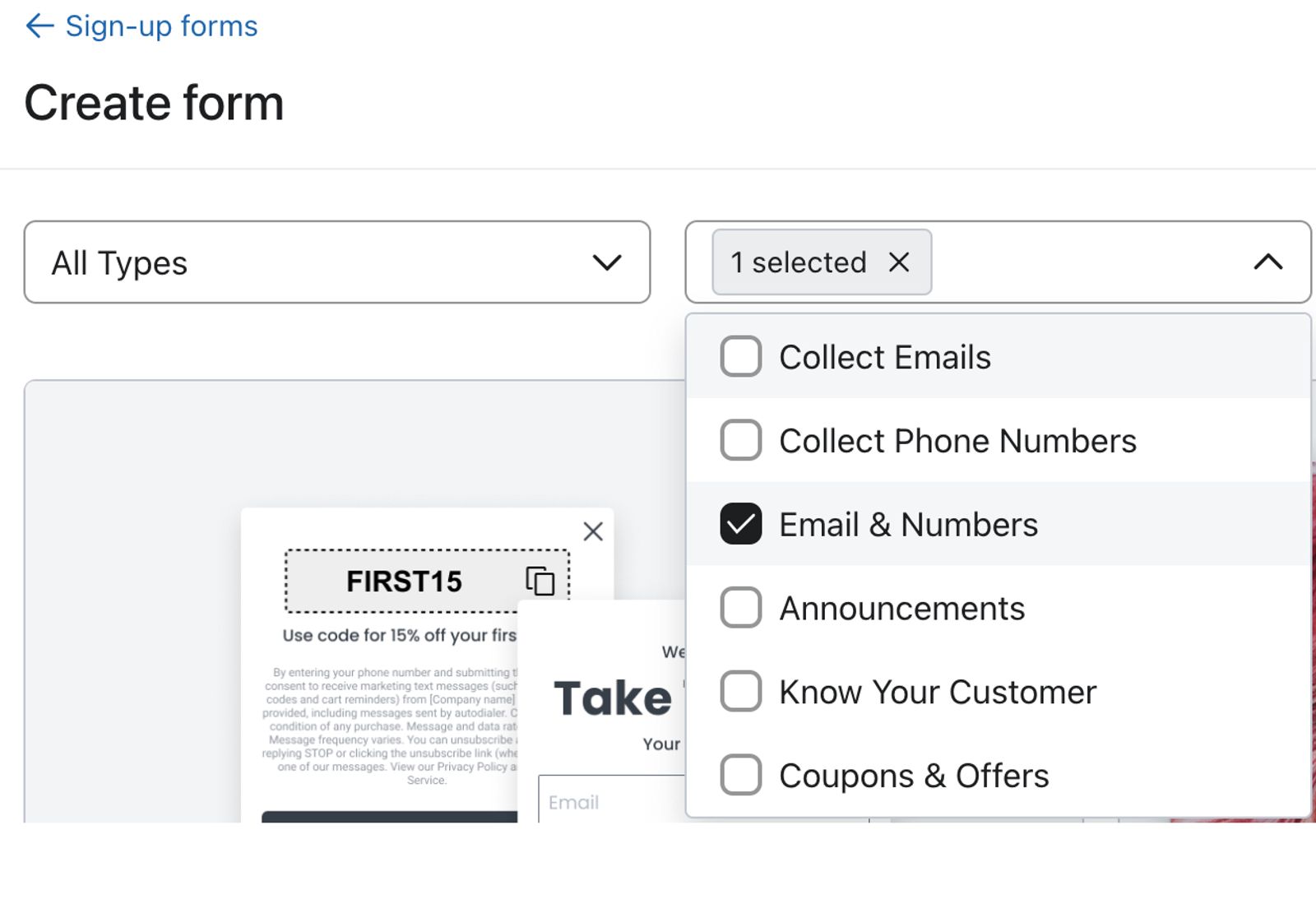
W filtrze Styl formularza wybierz Wielostopniowy, aby znaleźć szablony, które obejmują wiele kroków. Wybierz szablon, wpisz nazwę i wybierz jego listy subskrybentów, a następnie kliknij Utwórz formularz. Wielostopniowe formularze, które zbierają zgodę na e-mail i SMS na różnych etapach, poproszą Cię o wybranie listy dla każdego kanału. Zalecamy wybór dwóch różnych list jako najlepszą praktykę, aby łatwiej śledzić przyrost list i preferencje klientów dotyczące komunikacji.
- Użyj szablonu z biblioteki formularzy
- Utwórz nowy formularz rejestracyjny
Kliknij Utwórz pusty formularz, wpisz nazwę formularza, wybierz listę subskrybentów i typ formularza, a następnie kliknij Zapisz i zaprojektuj. Dodaj dodatkowe kroki formularza w edytorze. Zalecamy użycie pierwszego kroku formularza do pozyskiwania subskrybentów dla Twojego głównego kanału marketingowego — e-maila lub SMS — a następnie proszenie o inne informacje w kolejnych krokach.
- Gdy utworzysz formularz i wejdziesz do edytora formularzy, zaprojektuj pierwszą stronę formularza rejestracyjnego tak, aby pasowała do Twojej marki i zamierzonego celu. Ogranicz liczbę pól w tym pierwszym kroku, aby odwiedzający witrynę nie byli przytłoczeni treścią.
- Kliknij (+) Krok na pasku menu, aby dodać dodatkowy krok do formularza.
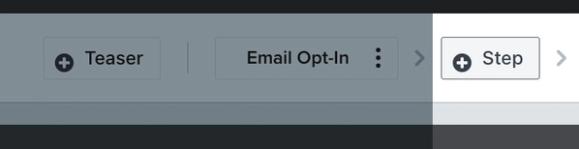
- Wybierz typ kroku, który chcesz dodać:
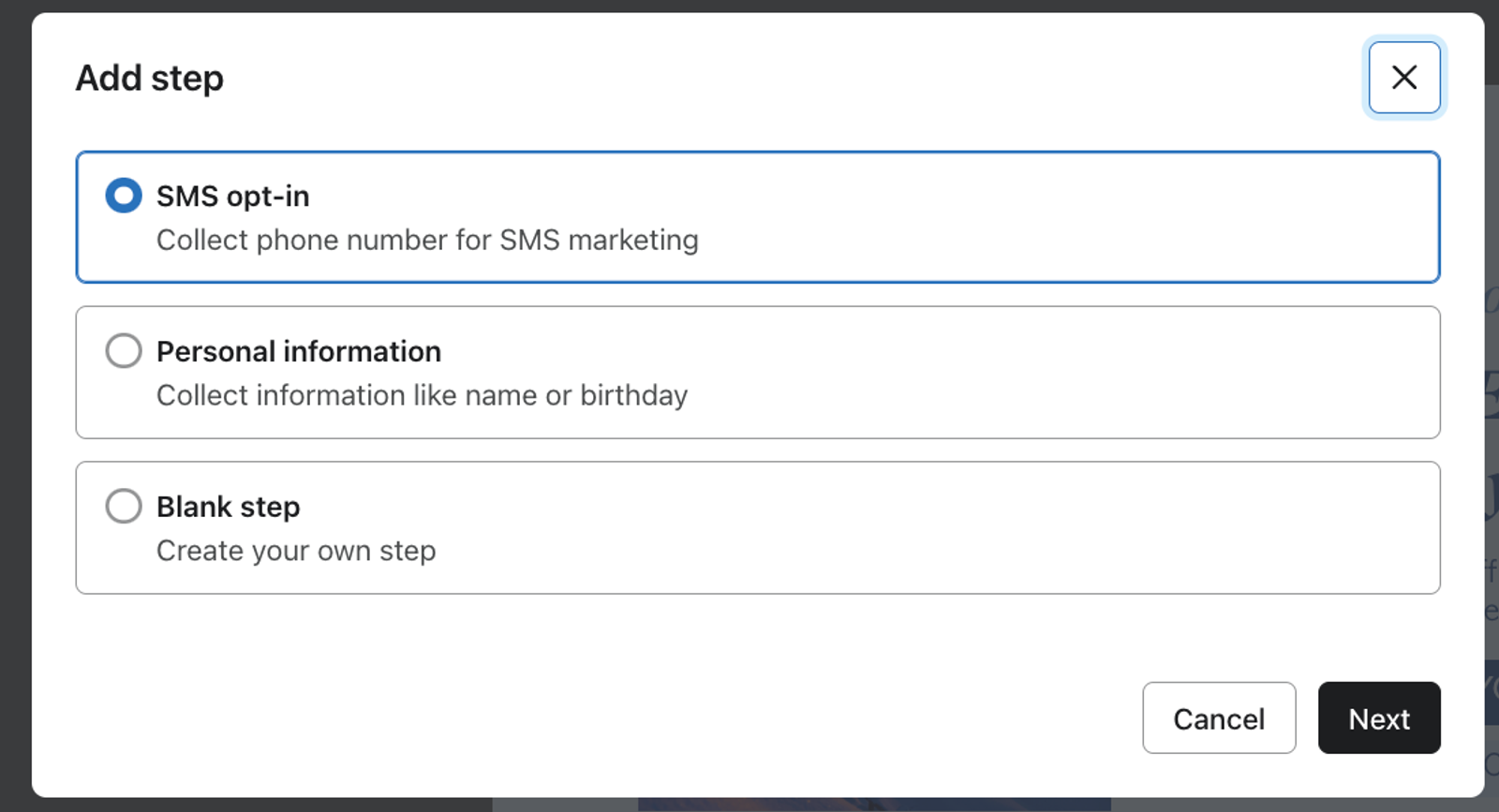
- Zgoda mobilna
Zbieraj numery telefonów na potrzeby wiadomości tekstowych, WhatsApp lub obu kanałów. Dobrą praktyką — zarówno dla rozwoju listy, jak i zgodności z przepisami — jest zbieranie adresów e-mail i numerów telefonów w formularzu rejestracyjnym w ramach kilku kroków. Możesz trzymać subskrybentów e-mail i SMS na dwóch oddzielnych listach. Użyj Którą listę wybrać dla subskrybentów?, aby wybrać inną listę dla subskrybentów SMS.
Jeśli jeszcze nie skonfigurujesz SMS i w formularzu masz pole zgody na SMS, przed opublikowaniem pojawi się prośba o skonfigurowanie SMS. Dowiedz się, jak zacząć korzystać z SMS. - Dane osobowe
Zadawaj pytania, aby dowiedzieć się więcej o swoim nowym subskrybencie (np. o jego urodzinach, imieniu lub zainteresowaniach). - Pusty krok
Dodaj pusty szablon i dostosuj krok tak, jak chcesz.
- Jeśli wybrałeś(-aś) opcję Rejestracja mobilna, kliknij Dalej, wybierz wiadomości tekstowe, WhatsApp lub WhatsApp i wiadomości tekstowe, a następnie ponownie kliknij Dalej. W przypadku Danych osobowych lub Pustego kroku przejdź do Dodaj krok.
- W przypadku zgody na urządzeniu mobilnym wybierz listę, do której mają zostać dodani subskrybenci. Jeśli wybrany kanał obejmuje wiadomości tekstowe, wybierz też dostępną metodę wyrażenia zgody.
- Kliknij Dodaj krok.
- Po dodaniu nowego kroku edytuj pola i projekt w nowym kroku w razie potrzeby, aby dopasować je do reszty formularza.
- Jeśli dodasz przycisk do przesyłania pól i przejścia do następnego kroku, kliknij przycisk w podglądzie. Ustaw Action na Prześlij formularz, a After Submit na Pokaż kolejny krok.
Możesz dodać do formularza maksymalnie 4 kroki, oprócz opcjonalnej wiadomości o sukcesie.
Jeśli Klaviyo nie zidentyfikowało odwiedzającego, przechowuje właściwości profilu zebrane w pierwszym kroku, dopóki nie będzie mogło go zidentyfikować, np. gdy prześle adres e-mail lub numer telefonu. Bez identyfikatora te właściwości nie zostaną dodane do profilu. Jeśli Klaviyo już rozpoznaje odwiedzającego, przesłanie właściwości może zaktualizować jego istniejący profil bez ponownego proszenia o adres e-mail lub numer telefonu.
Style i formularze wieloetapowe
Wszelkie style ustawione w sekcji Style będą dotyczyć wszystkich kroków formularza. Jeśli zaktualizujesz style formularza, aktualizacje będą stosowane we wszystkich istniejących krokach formularza, a także w krokach dodanych w przyszłości.
Aby dostosować wygląd poszczególnych elementów w formularzu, kliknij blok w podglądzie formularza. Ustawienia stylu dla tego bloku pojawią się po lewej stronie — tam można je edytować.
Zmień nazwę, sklonuj, usuń lub zmień kolejność kroku
Użyj menu dodatkowych opcji obok nazwy kroku, aby zmienić nazwę, sklonować lub usunąć krok. Formularze muszą mieć co najmniej 1 krok (inny niż komunikat o powodzeniu), więc jeśli formularz ma tylko 1 krok, nie będzie można go usunąć.
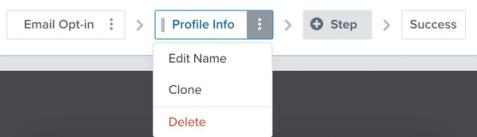
Aby zmienić kolejność wyświetlania kroków, przeciągnij nazwę kroku w miejsce, w którym ma się pojawić.
Testy A/B i formularze wieloetapowe
Formularze wieloetapowe można stosować w teście A/B formularzy, tak samo jak formularz jednoetapowy. Możesz też monitorować wskaźniki zaangażowania dla każdego etapu formularza na stronie analityki formularzy , aby lepiej zrozumieć, na którym etapie odwiedzający witrynę rezygnują z procesu zapisu.
Opublikuj formularz
Przed opublikowaniem upewnij się, że onsite JavaScript Klaviyo jest zainstalowany na Twojej stronie internetowej. Skorzystaj z przewodnika konfiguracji śledzenia na stronie dla swojej integracji lub instalacji ręcznej. Jeśli używasz formularza osadzanego, dodaj też kod osadzania formularza w miejscu, w którym ma się pojawić na Twojej stronie.
- Gdy formularz będzie gotowy, kliknij Opublikuj lub zaplanuj.
- Rozwiąż wszelkie błędy, które uniemożliwiają opublikowanie. Aby od razu udostępnić formularz, wybierz Opublikuj teraz, jeśli wyświetlają się opcje harmonogramu, a następnie kliknij Opublikuj teraz.
Po opublikowaniu wskaźnik statusu zaktualizuje się do Live. Jeśli w przyszłości wprowadzisz zmiany na dowolnych stronach, status zaktualizuje się do Editing, a nowe zmiany nie pojawią się w Twojej witrynie, dopóki ich nie opublikujesz.
Po opublikowaniu formularza możesz w dowolnym momencie sprawdzić jego skuteczność. Dowiedz się więcej o danych analitycznych formularza rejestracyjnego.
Dodatkowe źródła
- Zrozumienie formularzy wieloetapowych
Wielostopniowe formularze ułatwiają poznanie subskrybentów i zebranie zgody na korzystanie z wielu kanałów marketingowych bez onieśmielania odwiedzających dużym lub nieporęcznym formularzem. Skorzystaj z tej funkcji, aby wyświetlać naraz tylko kilka pytań i zebrać tyle informacji, ile subskrybenci zechcą podać.
- Zrozumienie analityki formularza rejestracyjnego
Dowiedz się, jak analizować skuteczność formularzy rejestracyjnych, aby wprowadzać zmiany i optymalizować na podstawie wiedzy o obszarach, w których osiągasz świetne wyniki, oraz obszarach, które możesz poprawić. Ten przewodnik pomoże lepiej zrozumieć analitykę formularza rejestracyjnego oraz każdą z dostępnych stron raportowania (tj. kartę Przegląd oraz kartę Wyniki testu A/B).
- Zrozumienie bloków formularza i pól
Dowiedz się, jak używać różnych bloków treści z edytora formularzy (tj. elementów i pól wejściowych) w formularzu rejestracyjnym, aby dostosować jego wygląd i rodzaj informacji zbieranych od subskrybentów.
- Klaviyo practitioner certificate