Cómo crear un formulario de varios pasos
Objetivos del artículo
Descubre cómo crear un formulario de registro de varios pasos para recopilar información de tus suscriptores en varios pasos más pequeños, para que los visitantes del sitio no se sientan abrumados por el contenido y sea más probable que se suscriban.
Lee nuestra guía sobre formularios de varios pasos para conocer casos de uso y mejores prácticas de los formularios de varios pasos.
Crea un formulario de registro de varios pasos
- Ve a Formularios de registro y haz clic en Crear formulario. Si te piden elegir un canal, ingresa un nombre de formulario, selecciona Web y haz clic en Crear. En la biblioteca de formularios, puedes usar una plantilla de formulario de varios pasos o crear un nuevo formulario de registro y agregar los pasos manualmente. Cualquier tipo de formulario (es decir, emergente, desplegable, de página completa o incrustado) puede tener varios pasos.
- Usa una plantilla de la biblioteca de formularios
Selecciona Varios pasos en el filtro Estilo de formulario para encontrar plantillas que incluyan varios pasos. Elige una plantilla, ingresa un nombre y selecciona las listas de suscriptores, luego haz clic en Crear formulario. Los formularios de varios pasos que recopilan el consentimiento para correo electrónico y SMS en pasos diferentes te pedirán que elijas una lista para cada canal. Recomendamos elegir 2 listas diferentes como práctica recomendada para llevar el registro del crecimiento de las listas y las preferencias de mensajes de los clientes.
- Usa una plantilla de la biblioteca de formularios
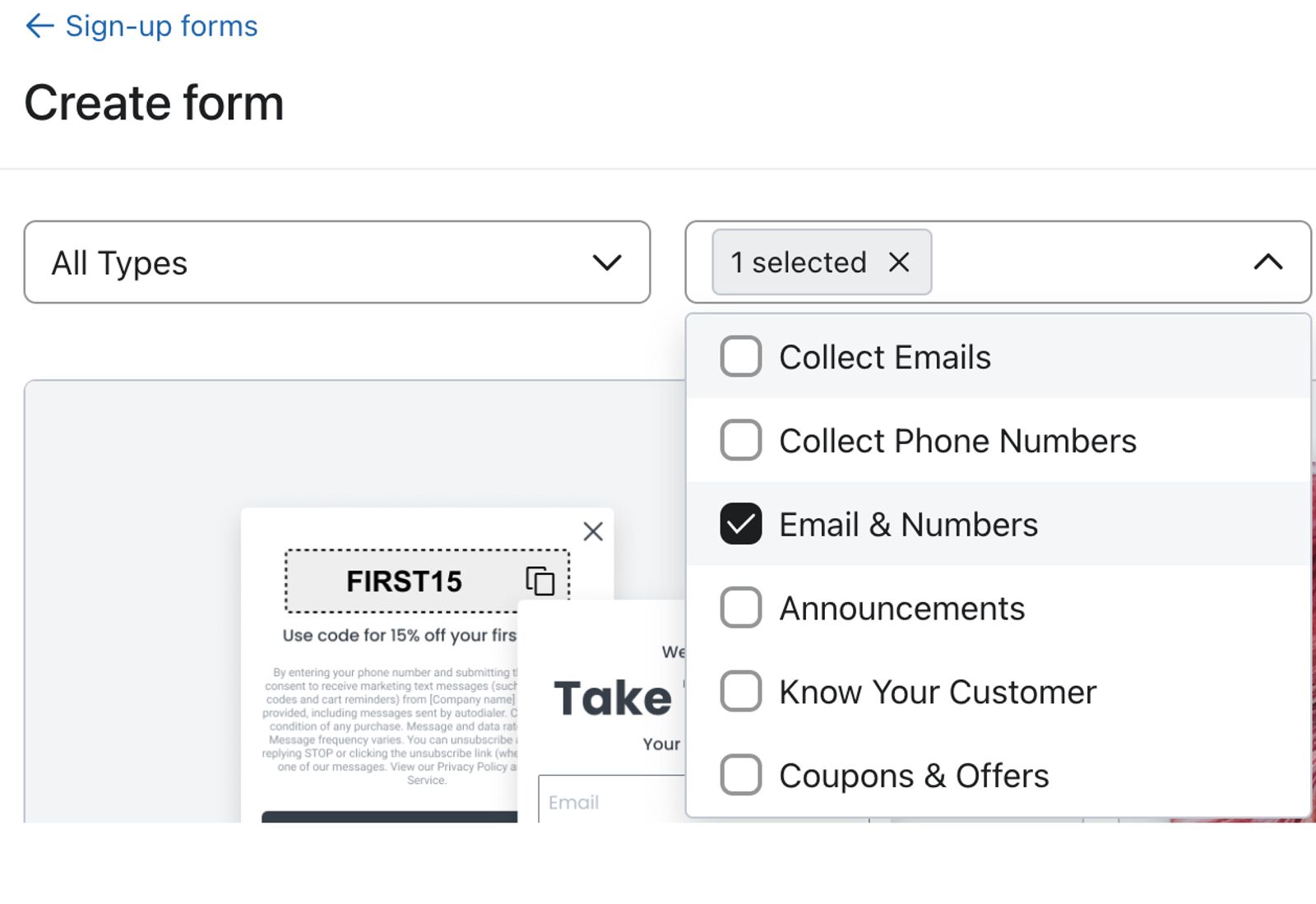
- Crea un nuevo formulario de registro
Haz clic en Crear formulario en blanco, ingresa un nombre para el formulario, selecciona una lista de suscriptores y el tipo de formulario y, luego, haz clic en Guardar y diseñar. Agrega pasos adicionales del formulario en el editor. Recomendamos usar el primer paso del formulario para recopilar suscriptores para el canal de marketing principal, ya sea por correo electrónico o SMS, y luego solicitar otra información en los pasos siguientes.
- Una vez que hayas creado un formulario y hayas ingresado al editor de formularios, crea la primera página de tu formulario de registro para que se ajuste a tu marca y al objetivo que deseas lograr. Limita la cantidad de campos en este primer paso para que los visitantes del sitio no se sientan abrumados por el contenido.
- Haz clic en (+) Paso en la barra de menús para agregar un paso adicional al formulario.
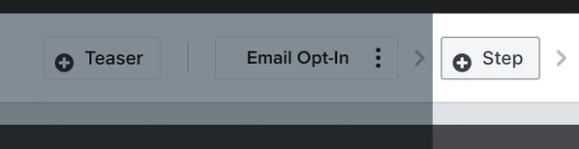
- Selecciona el tipo de paso que te gustaría añadir:
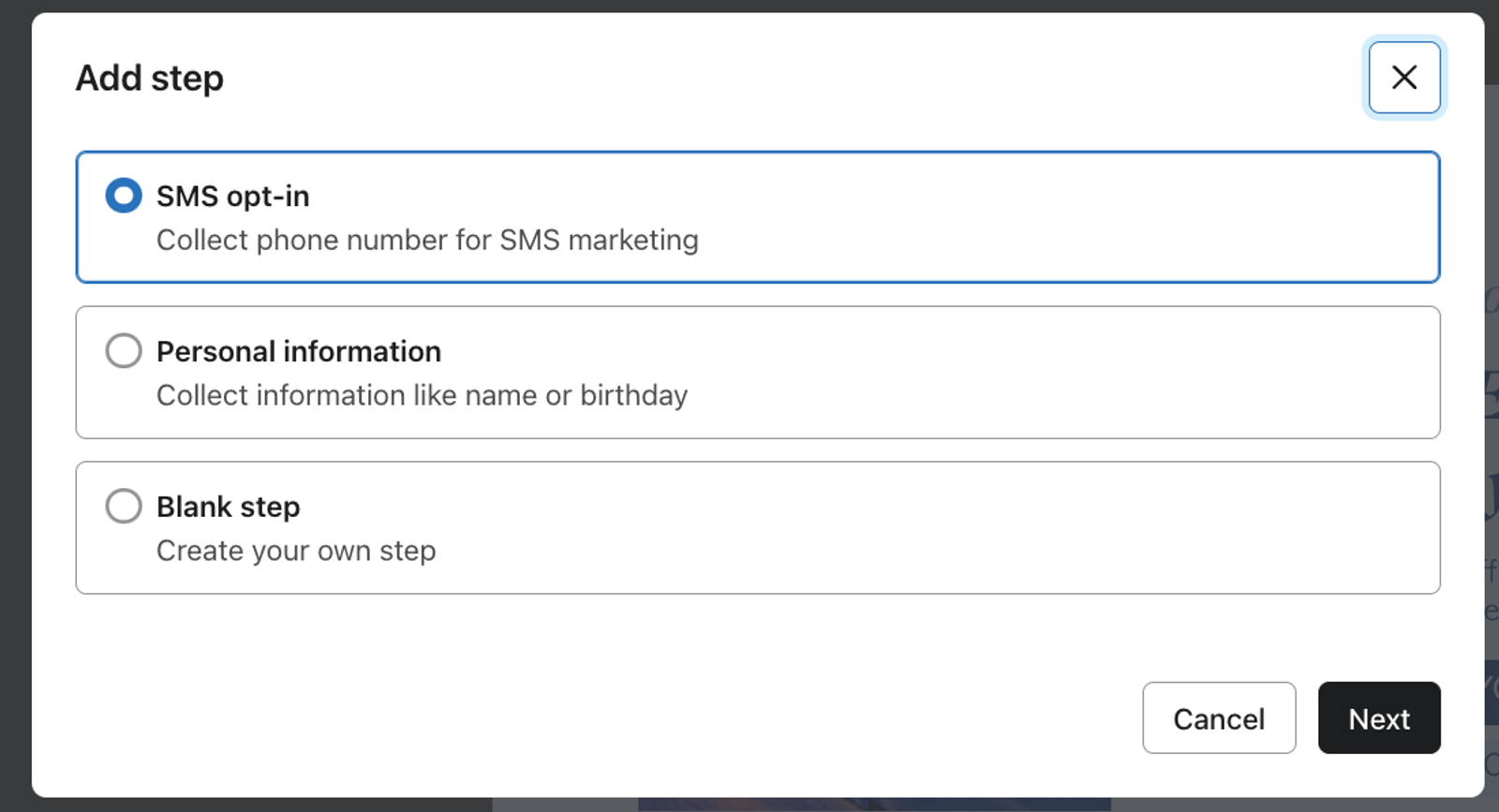
- Suscripción móvil
Recopila números de teléfono para mensajería de texto, WhatsApp o ambos. Como práctica recomendada, tanto para el crecimiento de la lista como para el cumplimiento, recopila direcciones de correo electrónico y números de teléfono en varios pasos de un formulario de registro. Puedes mantener a los suscriptores de correo electrónico y SMS en 2 listas separadas. Usa ¿A qué lista se deben agregar los suscriptores? para elegir una lista diferente para los suscriptores de SMS.
Si todavía no configuraste SMS y tienes un campo de suscripción a SMS en el formulario, se te pedirá que configures SMS antes de publicar. Aprende cómo empezar con SMS. - Información personal
Haz preguntas para conocer mejor a tu nuevo suscriptor (p. ej., su cumpleaños, nombre o intereses). - Paso en blanco
Agrega un lienzo en blanco y personaliza el paso como mejor te parezca.
- Si seleccionaste Suscripción móvil, haz clic en Siguiente, elige mensajería de texto, WhatsApp o WhatsApp y mensajería de texto, y luego vuelve a hacer clic en Siguiente. Para Información personal o Paso en blanco, pasa a Agregar paso.
- Para suscripción móvil, elige la lista a la que se deben agregar los suscriptores. Si el canal que seleccionaste incluye mensajería de texto, también elige un método de suscripción disponible.
- Haz clic en Añadir paso.
- Una vez que hayas añadido un nuevo paso, edita los campos y el diseño del nuevo paso según sea necesario para que coincida con el resto del formulario.
- Si agregas un botón para enviar campos y continuar al siguiente paso, haz clic en el botón en la vista previa. Configura Acción como Enviar formulario y Después de enviar como Mostrar siguiente paso.
Puedes agregar hasta 4 pasos a tu formulario, además del mensaje de éxito opcional.
Si Klaviyo no ha identificado a un visitante, conserva las propiedades del perfil recopiladas en el primer paso hasta que pueda identificarlo, por ejemplo, cuando envía una dirección de correo electrónico o un número de teléfono. Sin un identificador, esas propiedades no se agregarán a un perfil. Si Klaviyo ya reconoce al visitante, el envío de propiedades puede actualizar su perfil existente sin pedir su correo electrónico o número de teléfono nuevamente.
Estilos y formularios de varios pasos
Cualquier estilo que establezcas en la sección Styles se aplicará a todos los pasos del formulario. Si actualizas los estilos del formulario, las actualizaciones se aplicarán en todos los pasos existentes del formulario, así como en los pasos que agregues en el futuro.
Para ajustar la apariencia de elementos específicos dentro del formulario, haz clic en el bloque en la vista previa del formulario. La configuración de estilo de ese bloque aparecerá a la izquierda para que la edites.
Cambiar el nombre, clonar, eliminar o reordenar un paso
Usa el menú de opciones adicionales junto al nombre de un paso para cambiarle el nombre, clonarlo o eliminarlo. Los formularios deben tener al menos 1 paso (además del mensaje de éxito), así que si solo tienes 1 paso en el formulario, no podrás eliminarlo.
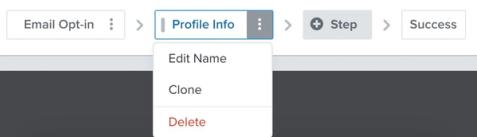
Para cambiar el orden en que aparecen los pasos, arrastra el nombre del paso a la posición en la que quieres que aparezca.
Pruebas A/B y formularios de varios pasos
Los formularios de varios pasos se pueden usar en una prueba A/B de formularios, igual que un formulario de un solo paso. También puedes monitorear las tasas de interacción por paso del formulario en la página de analítica de formularios para entender mejor en qué punto los visitantes del sitio abandonan la experiencia de suscripción.
Publicar formulario
Antes de publicar, asegúrate de que el JavaScript en el sitio de Klaviyo esté instalado en tu sitio web. Sigue la guía de configuración del seguimiento en el sitio para tu integración o instalación manual. Si estás usando un formulario embed, agrega también el código embed del formulario donde quieras que aparezca en tu sitio.
- Cuando el formulario esté listo, haz clic en Publicar o programar.
- Resuelve cualquier error que impida publicar. Para activar el formulario de inmediato, selecciona Publicar ahora si aparecen opciones de programación y, luego, haz clic en Publicar ahora.
Después de publicar, el indicador de estado se actualiza a Activo. Si realizas ediciones futuras en alguna página, el estado se actualizará a En edición y las nuevas ediciones no aparecerán en tu sitio hasta que las publiques.
Después de publicar el formulario, puedes revisar el rendimiento en cualquier momento. Más información sobre análisis de formularios de registro.
Recursos adicionales
- Understanding multi-step forms
Multi-step forms make it easy to learn about your subscribers and collect consent for multiple marketing channels without intimidating visitors with a large or clunky form. Use this feature to present just a few questions at a time, and capture as much information as your subscribers are willing to provide.
- Understanding sign-up form analytics
Learn how to analyze your sign-up forms' performance so you can iterate and optimize based on knowledge of areas you excel in and areas where you can improve. This guide will help you gain a better understanding of your sign-up form analytics and each of the available reporting pages (i.e., Overview tab and A/B test results tab).
- Understanding form blocks and fields
Learn how to use various content blocks from the form editor (i.e., elements and input fields) in your sign-up form to customize its appearance and the type of information you collect from subscribers.
- Klaviyo practitioner certificate