サインアップフォームを A/B テストする方法
このページで学べること
A/B テストを使用して、サインアップフォームのさまざまな要素のパフォーマンスを評価する方法を確認してください。結果を効果的に分析することで、フォームがサイト訪問者の共感を得て、リストの増加に貢献していることを確認できます。
A/B テストの準備
A/B テストの作成を開始する前に、次の一般的なガイドラインを検討してください。
- 一度に 1 つの変数(例:クーポン オファー)をテストします
- クーポンなど、単一の変数(要素)を一度に 1 つだけ変更して、影響を明確に評価します。
- テスト用のバリエーションは小規模から開始してください。
- 変数(例:クーポンのオファー)をテストする場合は、効果を測定するために 1 つまたは 2 つのバリエーションから開始します。より多くのデータを収集するにつれて、後のテストで複雑さを増やせますが、4 つを超えて使用しないでください。
- テストの途中で変更することは避けてください
- ライブ中はテスト設定を変更しないでください。テストがライブになるとフォームのバリエーション自体は編集できません。これらの種類の変更を行うにはテストを終了する必要があるため、事前にすべての設定を確認してください。
- 十分なテスト期間を確保する
- 統計的に有意な結果が得られるまで、またはテストを終了できるだけの十分な視聴者サンプル サイズが揃うまで待ってください。注意: バリエーションが増えるほど、信頼性の高い結果を得るにはより多くのトラフィックが必要です。
- 統計的有意性を理解する
- 統計的有意性が A/B テストの結果にどのように影響するか を確認してください。
A/B テストの対象
ユース ケース | 目標 | 設定 |
ティーザー付きのポップアップ フォームをテストする | ポップアップフォーム内のティーザーの有効性を測定します。 | フォームの同一のバリエーションを 2 つ作成します。1 つはティーザーあり、もう 1 つはティーザーなしにして、結果を比較します。ティーザーについて詳細はこちら。 |
表示タイミングのテスト | ウェブサイト上でフォームを表示する最適なタイミングを決定します。 | 異なる タイミング 設定(例:片方は訪問者が一定量スクロールした後に表示され、もう片方は離脱意図で表示される)でバリエーションをテストします。タイミング は、フォームエディターの ターゲティングと行動 タブで設定します。表示タイミングの詳細をご覧ください。 |
クーポン付きのフォームをテストする | フォームでプロモーション割引を提供すると送信数が増えるかどうかを評価します。 | クーポンありのものとなしのものの 2 つのバリエーションを作成します。勝者が決定したら、クーポンオファーの種類(例: 10% オフ vs. 送料無料)をさらにテストします。フォーム内のクーポンについて詳細はこちら。 |
フォームの内容をテストする | フォームのコピー、画像、またはレイアウトのうち、どれがサイト訪問者の共感を得て送信率を高めるかを学ぶためにテストします。 | 次のように、複数のバリエーションで一度に 1 つのコンテンツ要素をテストします。
|
A/B テストを作成する
テストの作成
サインアップフォームの A/B テストを作成する方法は 2 つあります:
- [サインアップフォーム] タブで、テストしたいフォームの横にある 3 点ドロップダウンメニューをクリックし、[A/B テストを作成] を選択します。
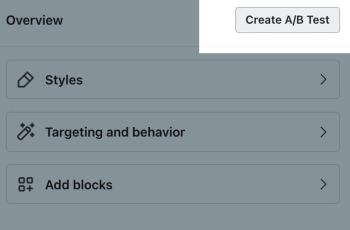
- テストしたいサインアップフォームのフォーム エディターを開き、右上で [A/B テストを作成] を選択します。
どこから入っても:
- [A/B テストを作成] を選択して開始します。
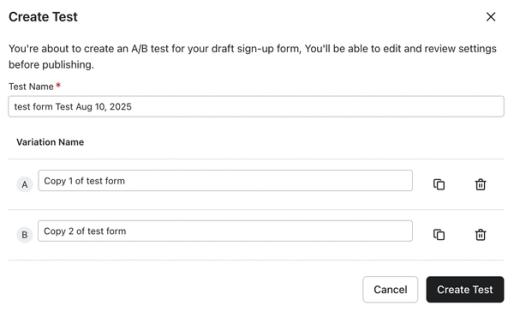
- 次に、テストにわかりやすい名前を付けてください。ニュースレターのポップアップでボタンの色をテストしている場合は、テストに Newsletter - Color of Submit Button という名前を付けることができます。
- A/B テストに名前を付けたら、サインアップフォームのバリエーションに区別できるよう別の名前を付けます。
- デフォルトでは、Copy # of Name of Form という名前になります。前述の送信ボタンの色が異なる例では、フォーム名が ニュースレター - ブルー と ニュースレター - グレー になっている場合があります。
- ここでは、コピーボタンを選択して、さらにバリエーションを追加することもできます。A/B テストには最大 7 つのバリエーションを追加できます。バリエーションを追加すればするほど、テストを実施する期間を長くする必要がある点に注意してください。理想的な A/B テストは、2~4 つのバリエーションです。以下の例では、元のフォームと追加の 2 つのテストの 3 つのバリエーションがあります。
- テストを設定したら、[テストを作成] を選択します。
バリエーションの設定
テストを作成すると、サインアップフォームエディターに戻ります。フォーム名を選択すると、フォームのさまざまなバリエーションを切り替えられます。このメニューから、バリエーションの名前を変更したり、追加のバリエーションを作成したり、バリエーションを削除したりすることもできます。
ヒントについては A/B テストする対象セクションを参照してください。
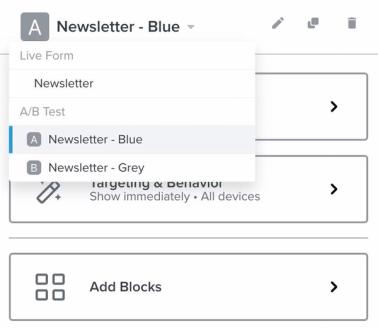
フォームの設定が完了したら、[テスト設定に進む] を選択してください。

A/B テスト設定の構成
テスト設定ページでは、テストのカスタマイズ可能な設定がここに表示されます。カスタマイズを検討してください:
- バリエーション名
- トラフィックの選択(重み)
- 勝者の選択
- 注意
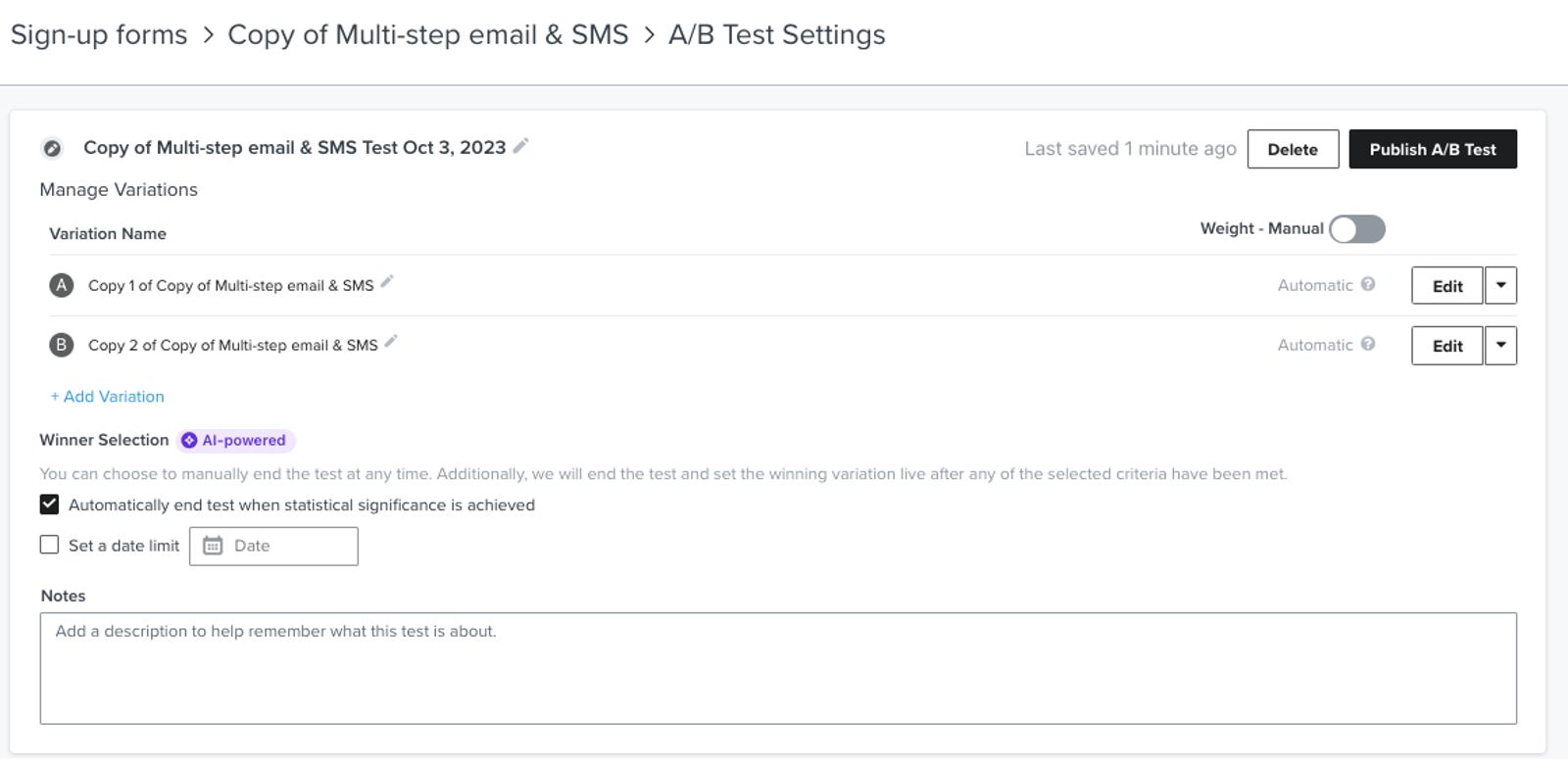
また、サインアップフォームのリスト ビューページでフォームを選択し、[A/B テスト結果] > [テストを編集]に移動することで、テスト設定ページにもアクセスできます。
トラフィックの選択
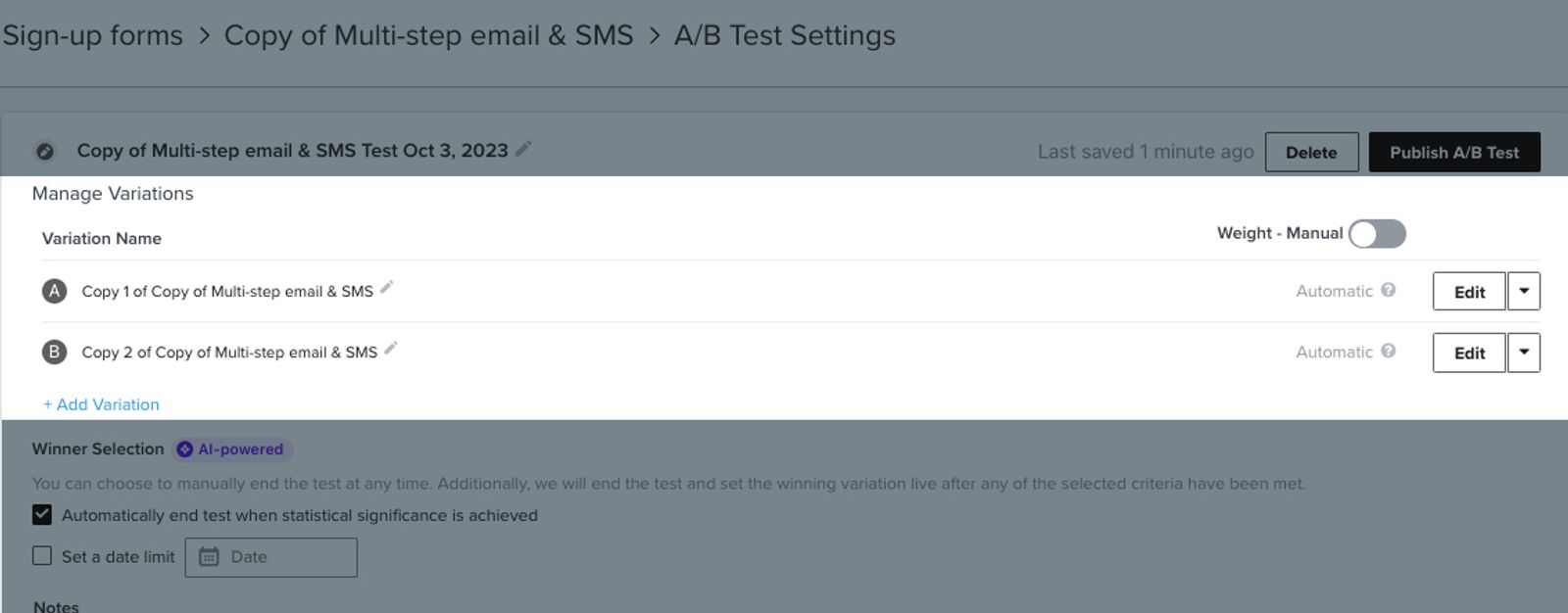
このセクションから、フォームのバリエーションに割り当てるトラフィック量を決定できます。デフォルトでは、各フォームは同じ数の視聴者に表示されます。テストの実行中にいずれかのバリエーションが他より優れたパフォーマンスを示している場合、Klaviyo はテスト実行中でもパフォーマンスの高いフォームにトラフィックを誘導します。
Weight - Manual を切り替えて選択すると、フォームの各バリエーションに割り当てるトラフィック量を指定できます。合計が 100% になるようにしてください。
勝者の選択
トラフィック選択セクションと同様に、テストの勝者をどのように選ぶかを決定する方法は 2 つあります。テストは自動または手動で終了できます。
- 自動的に
テストを自動的に終了する場合、統計的に有意なレベルで他より優れたバリエーションが 1 つあるとき、または特定の日付に達したときに終了します。両方のボックスを選択することもでき、その場合はいずれか 1 つの条件が満たされた時点でテストが終了します。たとえば両方の条件を選択していてフォームが 1 か月間のみ実行される場合、1 週間後に統計的に有意な結果が出た時点でテストは終了します。- 結果が統計的に有意になった時点のみでテストを終了する場合、Klaviyo のデータサイエンスモデルが計算を行い、勝者を選択します。
- 特定の日付にテストを送信することを選択した場合、テストは協定世界時 (UTC) の深夜に終了します。
- 手動
テストを手動で終了することを選択した場合(両方のチェックボックスをオフにする)、勝者とテスト終了日を両方選択します。
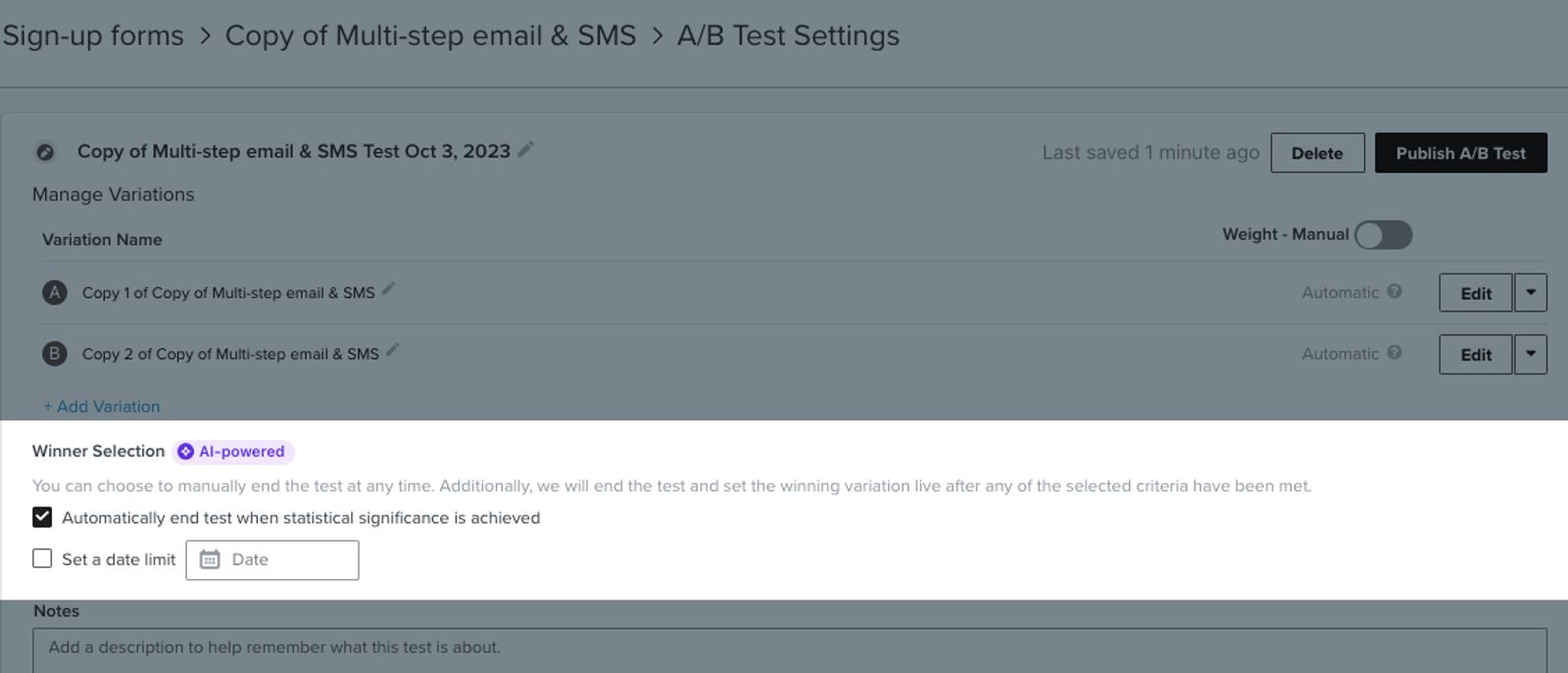
どの自動選択を選んだ場合でも、テスト終了後は、勝者となったフォームがサイト上で公開されます。
テスト設定の編集が完了したら、[A/B テストを公開] を選択します。テストを開始する前に、Klaviyo はフォームをサイトに公開する際に問題がないか、またフォームに必要なコンテンツ(例:同意文言、CTA、送信フィールドなど)がすべて含まれているかを確認します。
A/B テスト結果を確認する
テストの実行中または A/B テストの完了後に、アカウント内でデータをモニタリングできます。[サインアップフォーム] に移動し、フォームを選択します。概要 タブでは、フォーム全体のパフォーマンスを確認できます。[A/B テスト結果] タブを選択して、A/B テストの分析を詳しく確認します。

ここから、A/B テストの設定を編集することもできます。そのためには、A/B テスト結果タブの右上にある [A/B テストを編集] を選択します。ここで、テスト設定(例:名前、バリエーションの重み、勝者選定の設定)を編集できます。
テストの進行中は、テストフォームのコンテンツを変更できません。コンテンツを編集するには、[コンテンツを編集] をクリックしてテストを終了し、編集用に新しいテストを複製して、再度開始してください。
テスト概要
概要 の下に、テストのパフォーマンスのスナップショットが表示されます。左上隅のドロップダウンを使用して、A/B テストのさまざまなバリエーションを切り替えられます。概要 に表示されるメトリックには次が含まれます:
- 「勝率」
勝率は左上のカードに表示されます。この割合は、現在勝っているバリエーションが統計的に有意な勝者になる可能性を示します。テストの閲覧者数が増え、より長い期間ライブになるにつれて、この数値が増加するはずです。テスト結果が統計的に有意になると、勝率の下のラベルで分かります。完了したテストを表示している場合は、テストが終了した理由(例:勝者を選択して手動で終了)も表示されます。 - Start date と End date
テストの開始日と終了日は、右上のカードに表示されます。終了日を設定していない場合、ここは空白のままになります。テストが完了している場合、勝者が選択された日付が表示されます。
テストを手動で停止していつでも勝者を選択するには、[勝者を選択] を選択します。このボタンをいつでも選択すると、テストを終了し、勝ったフォームバリエーションをライブまたは下書きモードに設定するオプションが表示されます。
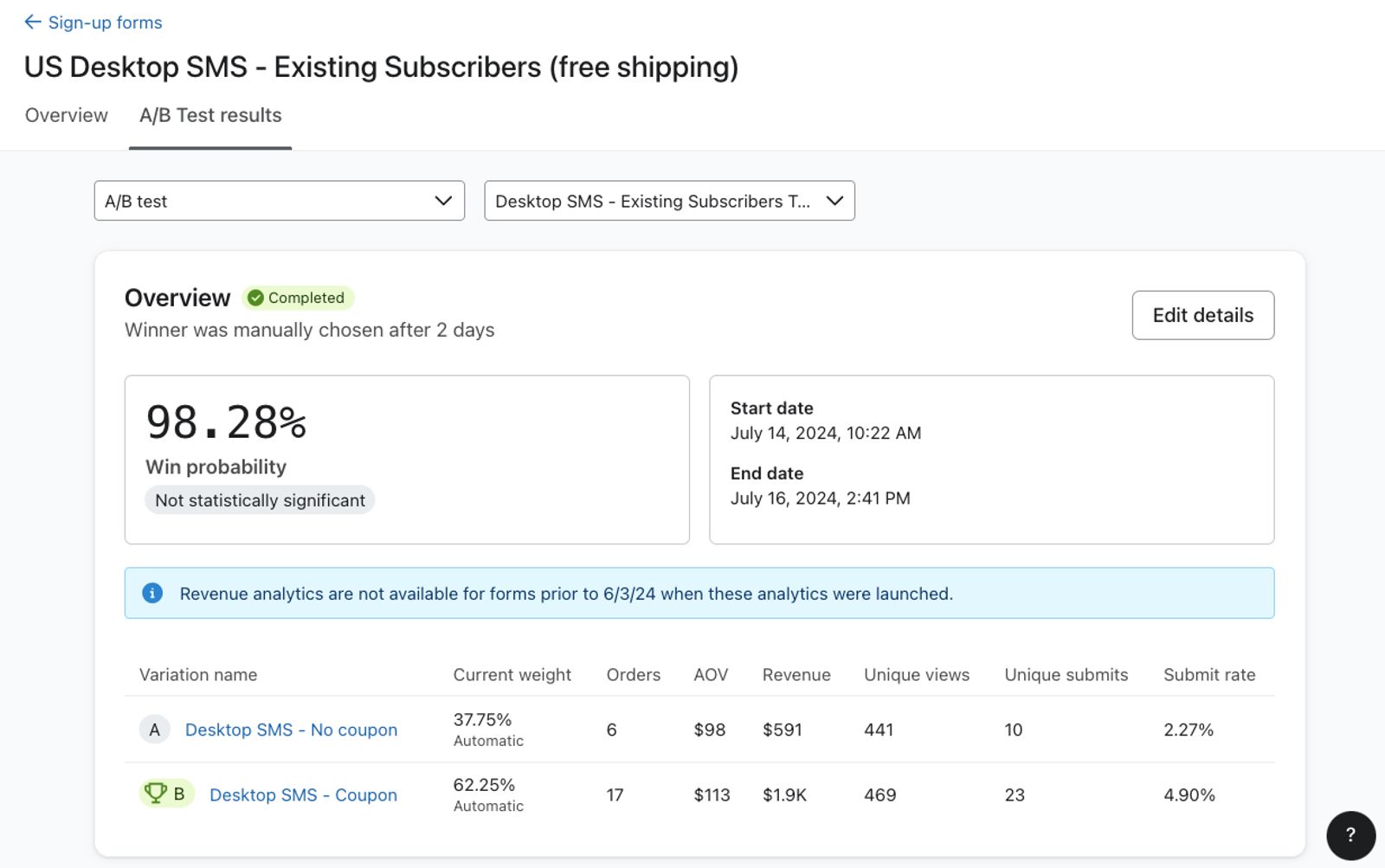
これらのカードの下に、テスト内の各フォームバリエーションの生データが表示されます。各バリエーションの横に、次のメトリックの内訳をバリエーション別に確認できます。
- 「現在の重み」
このメトリックは、各フォームに誘導されているトラフィックの現在の重みを反映しています。各フォームに送信されるトラフィック量を手動で選択した場合、これらの数値はテスト開始時に選択した設定と一致します。Klaviyo のデータサイエンスモデルを使用している場合、トラフィックの重みが時間の経過とともに変化し、勝っているフォームにより多くのトラフィックが割り当てられ、テストの実行中により多くの購読者を獲得できるようになります。 - 注文
このフォームに紐づけられた注文の確定数 - 平均注文額 (平均注文額)
このフォームに関連付けられたストア収益を、このフォームに関連付けられた注文数で割った値です。 - 売上
ルックバックウィンドウ内のフォーム送信後に確定した注文の合計金額($)。
収益がサインアップフォームにどのように関連付けられるかについて詳しくは、フォームの収益メトリックについて を参照してください。
- ユニークビュー
サインアップフォームのバリエーションを閲覧したユニークユーザーの数(例:1 人のサイト訪問者がフォームを 2 回閲覧した場合でも、1 ビューとしてカウントされます)。 - 「ユニーク送信」
サインアップフォームのバリエーションを送信した、または [URL に移動] ボタンをクリックしたユニークユーザー数(例:1 人のサイト訪問者がフォームを 2 回送信した場合、送信数は 1 とカウントされます)。フォームに送信ボタンと「Go to URL」ボタンの両方がある場合、誰かがフォームを送信したときのみ、イベントがカウントされます。 - Submit rate
Unique submitted フォーム値を Unique views の数で割ったもの。この率は一意のメトリックを使用するため、合計値を使用する 概要 タブの 送信率 とは異なります。
A/B テストで異なる表示時間(例:Show immediately on page load と Show 30 seconds after page load)をテストしている場合は、代わりに Eligible unique views と Eligible submit rate が表示されます。対象ビューは、このフォームを見られた可能性のあるサイト訪問者数に基づいており、フォームのバリエーションを正確に比較するためのものです。詳細は FAQ までスクロールダウンしてご確認ください。
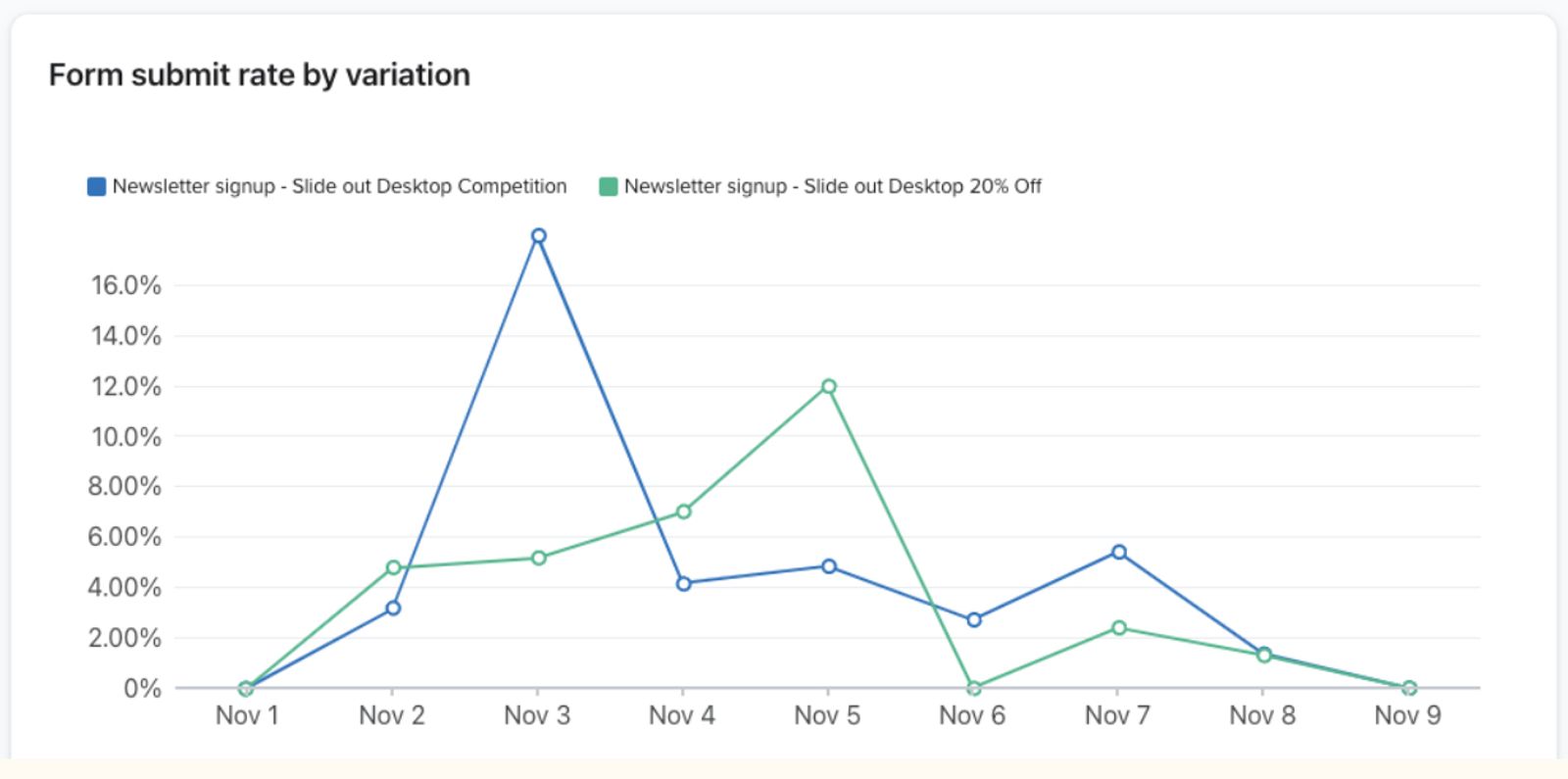
フォーム送信率グラフ
生データの下にはバリエーションのプロットがあり、A/B テストの期間中の バリエーション別フォーム送信率 を示しています。特定の日付に関心がある場合は、データポイントにカーソルを合わせて詳細情報を確認してください。
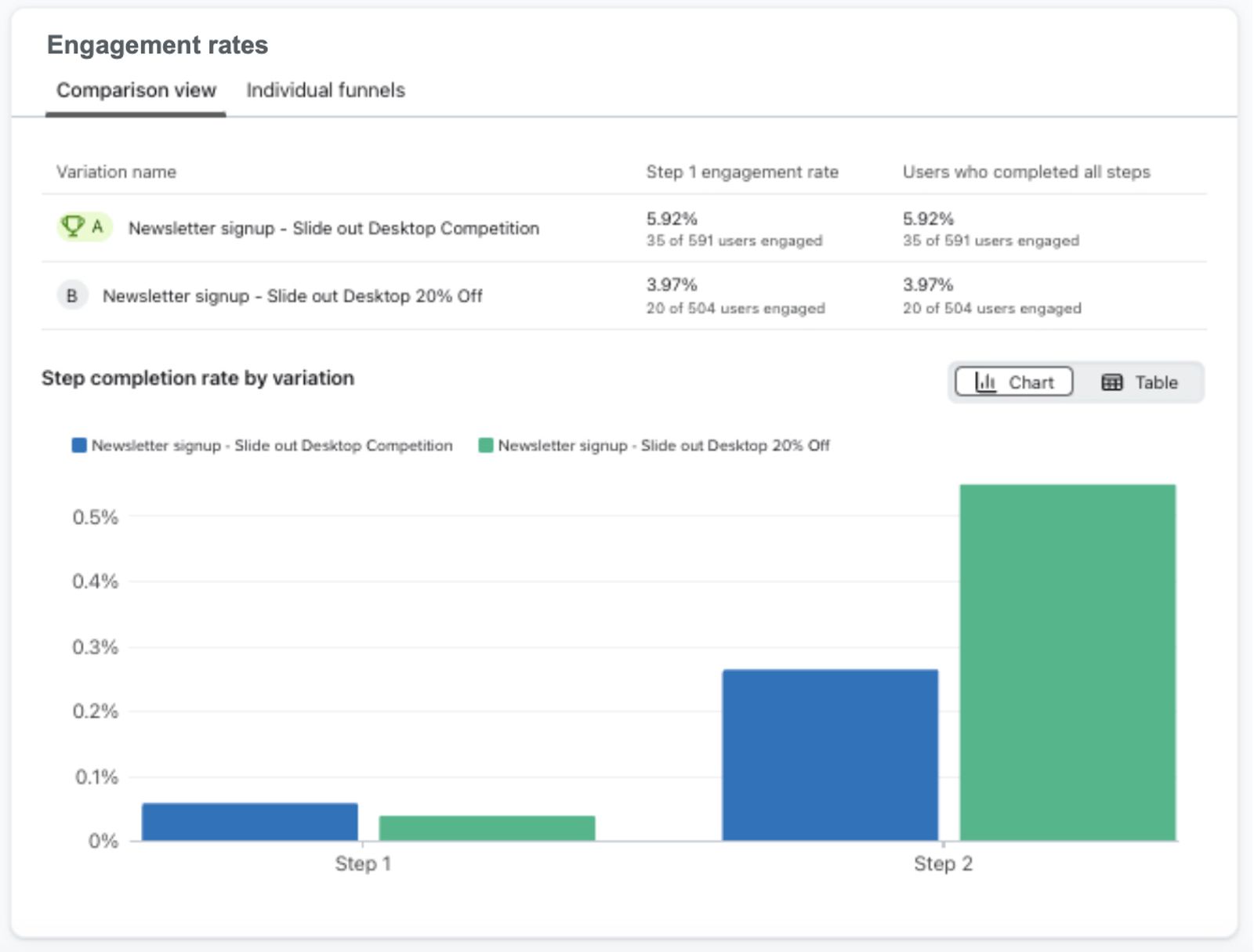
エンゲージメント率
複数ステップのフォームで A/B テストを実行している場合、バリエーションごとにフォーム内のステップ別エンゲージメント率の内訳が表示されるため、サイト訪問者がどこでフォームを離脱している可能性があるかを把握できます。ここで次の内容を分析できます:
- ステップ 1 エンゲージメント率
このメトリックは、サインアップフォームのバリエーションの最初のステップにエンゲージメントがあったユーザーの割合を反映します。 - すべての手順を完了したユーザー
このメトリックは、サインアップフォームのバリエーションのすべての手順にエンゲージメントありのユーザーの割合を反映します。
このデータの下には Step completion rate by variation チャートがあり、ステップごとのエンゲージメント率を可視化し、A/B テストでフォームのバリエーション間の率を比較できます。
よくある質問
待機のA/B テストがあるフォームについて、フォーム送信率の計算方法が異なるという通知が届いています。なぜですか?
フォームで待機をテストしている場合、フォーム送信率は、フォームの総閲覧数ではなく、フォームを閲覧できる対象となったユニークユーザーのコンバージョン(対象ユニークビュー)に基づいて計算されます。
たとえば、A/B テストが均等に配分されていて、「Need help browsing?」というメッセージがあるとします。テストでは、サイト訪問時にすぐ表示されるフォームが 1 つあり、もう 1 つのフォームは 1 分後に読み込まれます。どちらのフォームも表示待ちになる人数は同じですが、すぐに表示されるフォームの方がより多くの人に表示されます。遅延があるフォームを見る人はそれほど多くはありませんが、困っている買い物客の助けになるため、フォーム送信率がより高くなる可能性もあります。フォームの遅延が送信率の増減につながるかをテストする場合、フォーム送信率は閲覧数に対する送信数の割合ではなく、そのフォームを見られた可能性がある人数に対する送信数の割合になります。
A/B テストの Winner Selection の部分で両方のボックスを選択しました。両方またはいずれか 1 つの条件が満たされたときにテストは終了しますか?
これらのチェックボックスは OR 条件として機能します。つまり、いずれか一方の条件が満たされればテストが停止します。テストを停止するために、両方の条件が満たされる必要はありません。
実行中のフォームの A/B テストについて、開始後にテスト設定を編集できますか?
はい。フォームから A/B テストを開き、[A/B テストを編集] を選択して設定を変更します。ただし、現在のテストを終了して新しいテストを開始しない限り、フォームの内容は変更できません。
A/B テストの一部であるフォームにユーザーがエンゲージメントしなかった場合、そのフォームが 2 回目に表示されたとき、フォームの別のバージョンが表示されますか?
いいえ。フォームを初めて表示した時点で Cookie が付与され、Cookie をクリアするか匿名ブラウザで閲覧しない限り、常にそのバリエーションのみが表示されます。
フォームの A/B テストを作成すると、フォームは下書きモードになりますか?
フォームは、テストを作成する前のフォームの状態のまま維持されます。ライブモードで A/B テストを作成した場合、現在のバージョンがライブになります。下書きの場合、フォームは下書きモードになります。
フォームの A/B テストに誤字があったため、新しいものを公開しました。誤字のあるテストを完全に削除するにはどうすればよいですか?
削除したいテストの結果に移動するには、フォームを選択して [A/B テスト設定] に移動し、[テストを削除] を選択します。
フォームの A/B テストを公開した後で、入力ミスがあることに気付きました。テストを停止して、作り直して、再度有効化するのは避けたいです。どうすればよいですか?
テストの実行中にフォーム分析から [A/B テストを編集] をクリックして A/B テスト設定ページに移動し、[コンテンツを編集] をクリックします。これにより新しい下書きの A/B テストが作成され、必要に応じて編集した後、[A/B テストを公開] をクリックして公開できます。
フォームのバリエーションの 1 つのパフォーマンスが非常に低く、フォームに送るトラフィック量を更新したいと考えています。それはできますか?
はい。フォームをクリックし、該当するフォームの A/B テスト設定に移動します。Edit A/B Test を選択し、重み付けを変更するか、モデルがパフォーマンスを考慮する自動重み付けに切り替えます。
異なるオファーの方がコンバージョンしやすいかどうかをテストしたいです。各フォームに関連付けて異なるウェルカムシリーズを提供するにはどうすればよいですか?
バリエーションごとに、送信先のリストを調整できます。各バリエーションを別々のリストに送信するには、フォーム内の CTA ボタンをクリックし、ボタン クリック アクション セクションの 送信先リスト を変更します。そこから、各バリエーションのリストに誰かが参加したことを基に ウェルカムシリーズフローをトリガーし、関連するオファーでフォローアップします。
A/B テストの各フォームバリエーションを誰が見たかを追跡したいです。どうすればできますか?
方法は 2 つあります。送信先のリストを調整するか、またはフォームでクリックして遷移したときに送信される非表示フィールドを追加できます。異なるバリエーションを別々のリストに送信する場合は、ボタンを選択し、Button Click Action セクションの List to Submit 設定を変更します。非表示フィールドを使用して送信する場合は、Submit Hidden Fields セクションでプロパティを追加します。次に、各プロパティに基づいてセグメントを作成します。
その他のリソース
- A/B テストのリファレンスのベストプラクティス
Klaviyo の A/B テスト機能のベストプラクティスを学び、お客様とのコミュニケーションを最適化しましょう。
- サインアップフォームのスタートガイド
Klaviyo でサインアップフォームの作成とカスタマイズを行い、ウェブサイトに公開する方法を学びましょう。より多くの顧客からメールアドレスや電話番号を収集できるようになり、長期的な顧客関係を構築できます。
- Creating an effective acquisition strategy using sign-up forms
- Enhance your marketing with A/B testing