メールのウェルカムシリーズの作成方法
このページで学べること
誰かがブランドからの配信を購読した直後に送信されるメールのシーケンスを作成する方法を確認します。これは顧客ライフサイクルにおける重要な瞬間です。新しく関心を持った見込み客に、ビジネスと商品提供を紹介できる機会だからです。ウェルカムシリーズでは、この関心の表れを最大限に活用する必要があります。
メールのウェルカムシリーズは、SMS のウェルカムシリーズ フローとは分ける必要があります。購読者はメールと SMS を別のタイミングで登録する場合があり、いずれか 1 つのウェルカムフローに 1 回しか参加できないためです。SMS メッセージでバーチャル コンタクト カードやクーポンなどの機能を使用するためにも、SMS のウェルカムシリーズをおすすめします。詳しくは、SMS ウェルカムシリーズの作成に関する記事をご覧ください。
ウェルカムシリーズは重要な自動化であり、Klaviyo ではすぐに使えるウェルカムシリーズが用意されています。アカウントの フロータブに、ウェルカムシリーズフローの例が一覧表示されています。より高度なウェルカムフローが必要な場合は、フローライブラリにあるさまざまなアイデアをご参考ください。
フローの構築でサポートが必要な場合は?
すでにウェルカムフローを設定していて、問題のトラブルシューティング方法を探している場合は、トリガーにリストを使ったフローのトラブルシューティングをご覧ください。
連絡先がリストに追加される仕組みを理解する
ウェルカムシリーズを設定する前に、任意のリストに接続する必要があります。アカウント作成後、 リストとセグメント タブに、 メールリスト という名前の空のリストが事前に作成されています。これをウェルカムシリーズ フローに使用するか、新しいリストを作成 できます。
どのリストを選ぶ場合でも、サインアップ時に新しい購読者が追加されるリストである必要があります。新しい連絡先がリストに追加され、ウェルカムシリーズをトリガーする主な方法は 4 つあります。
リストをインポートする場合は、ウェルカムシリーズを一時停止します
ウェルカムシリーズをすでに公開していてリストをインポートしたい場合は、まずシリーズを手動に設定する必要があります。そうでない場合、インポートされた全員が、数か月前に購読していたとしても、シリーズの最初のメッセージの送信スケジュールが設定されます。
次の手順に従ってインポートします。
- メインリストに関連付けられているウェルカムシリーズフローを開きます。
- フロービルダーの右上で、[アクション ステータスを更新] をクリックします。
- ドロップダウンで、手動 を選択します。
- [ステータスを更新]をクリックします。
- 連絡先をリストにインポートする方法に関するガイドをご覧ください。
- 手順 1~2 を繰り返し、その後フローを Live に戻します。
インポートが完了したら、インポートした古い連絡先にウェルカムメッセージを手動で送信できます。
- ウェルカムフローのフロービルダーを開きます。
- 最初のメッセージをクリックします。
- サイドバーの パフォーマンス セクションで、[詳細を表示] をクリックしてください。
- [受信者アクティビティ] タブをクリックします。
- [要確認] をクリックします。
- ウェルカムメールを送信したいインポート済みの連絡先については、 確認が必要 リスト内のメールの横にある[送信] をクリックします。
- または、[すべてキャンセル] をクリックして、これらの連絡先がメッセージを受信しないようにできます。
- フロー内のほかのメッセージについても、この手順を繰り返してください。
E コマース外部連携経由で購読した連絡先が、正しいリストに追加されていることを確認したい場合があります。たとえば、多くの Shopify テーマにはフッターにデフォルトのニュースレター サインアップフォームがあります。これは Klaviyo のサインアップフォームではありませんが、このフォームを使用してサインアップした連絡先は、Klaviyo のリストに追加できます。
外部連携を通じて購読した連絡先がリストに追加されているかどうか、また追加先のリストを確認するには、次の手順に従ってください。
- Klaviyo のメイン ナビゲーションの左下にあるアカウント名をクリックします。
- [外部連携] をクリックします。
- E コマース外部連携の名前をクリックします。
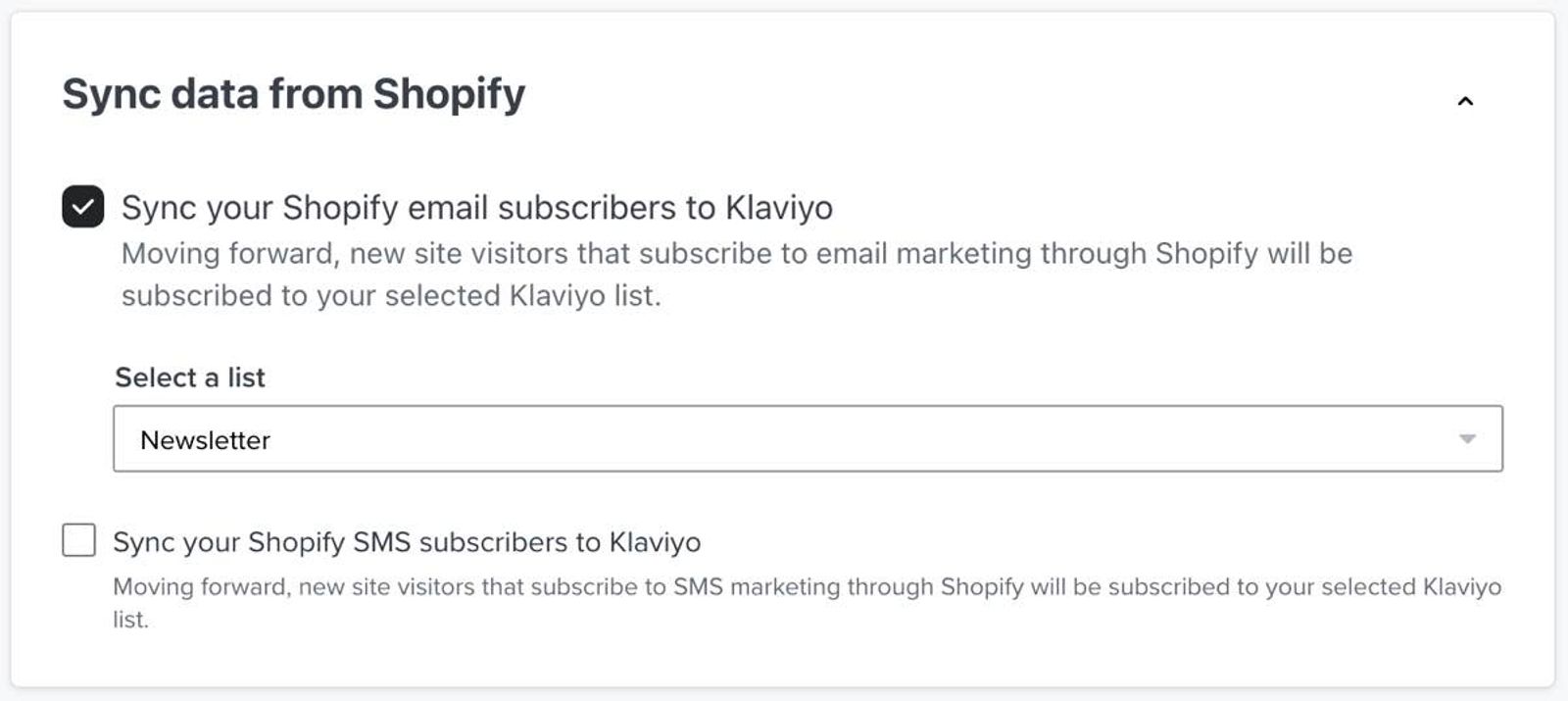
- 外部連携設定で、外部連携によって連絡先を特定のリストに同期できる場合は、ウェルカムシリーズで使用しているのと同じリストを必ず選択してください。Shopify の例はこちらです:
- さらに、稼働中の Klaviyo サインアップフォームがある場合は、これらのフォームも同じリストを参照していることを確認してください。
ダブルとシングルのオプトインリストを理解する
デフォルトでは、Klaviyo のすべてのリストはダブルオプトインです。これは、デリバビリティを保護し、リストに追加される連絡先が有効なメールアドレスまたは電話番号を持っていることを確実にするためです。メインのリストでは、この設定をオンのままにすることをおすすめします。
ダブルオプトイン リストのワークフローは次のとおりです。
- 連絡先が登録します。
- 連絡先は確認用のテキストメッセージまたはメールを受信します。
- 購読を確認すると、オプトイン確認ページに移動します。
- 連絡先がリストに追加されます。
- コンタクトがウェルカムシリーズをトリガーします。
- 最初のウェルカムメッセージが即時送信に設定されている場合、最初のメッセージを受け取ります。
シングルオプトインを有効にする方法などについては、ダブルオプトイン プロセスのガイドをご覧ください。
Klaviyo の標準ウェルカムフローを使用します
Klaviyo アカウントを作成すると、「ウェルカムシリーズ」というタイトルのウェルカムフローを簡単にアカウントに追加できます。
このフローを設定するには:
- Klaviyo アカウントで [フロー] タブに移動します。
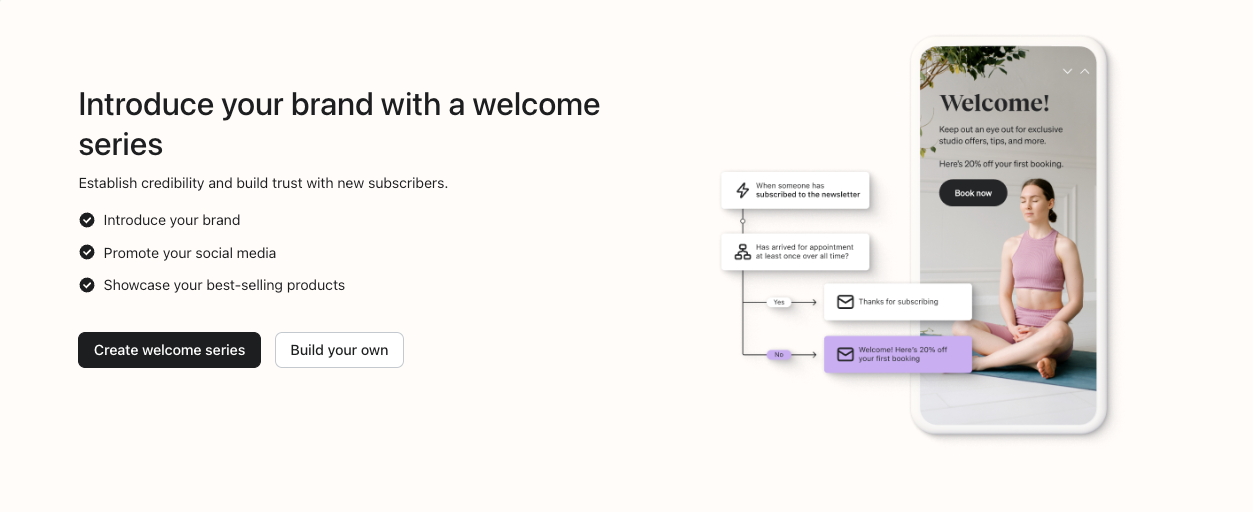
- このページで [ウェルカムシリーズを作成] をクリックします。
アカウントにフローがない場合、これがフロー ページのメインビューになります。アカウントにすでにフローがある場合は、フローのリストの下にある事前構築済みフローのさまざまなカードを表示できます。
- ウェルカムシリーズフローの設定手順に移動します
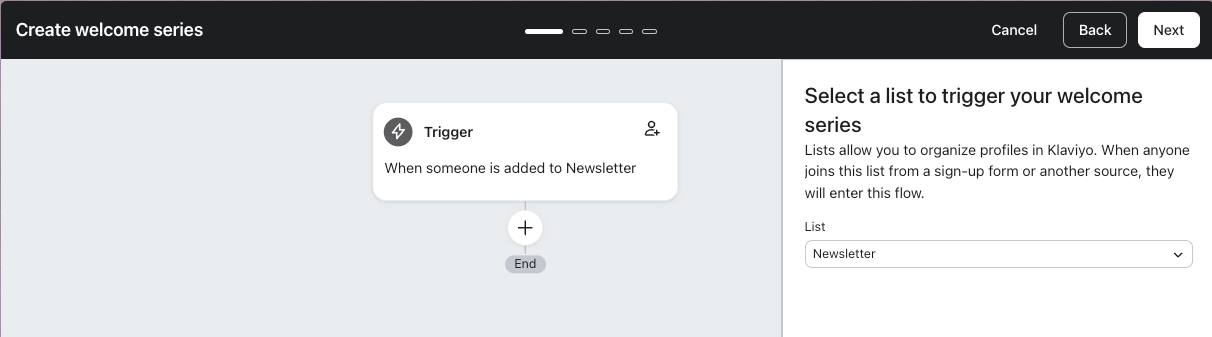
事前構築されたウェルカムシリーズ内のメールを公開する前に、メール テンプレートを独自のコンテンツとブランドに合わせてカスタマイズしてください。
- フロービルダーでメッセージをクリックしてください。
- 詳細パネルで、必要に応じて件名と送信者の詳細を編集します。
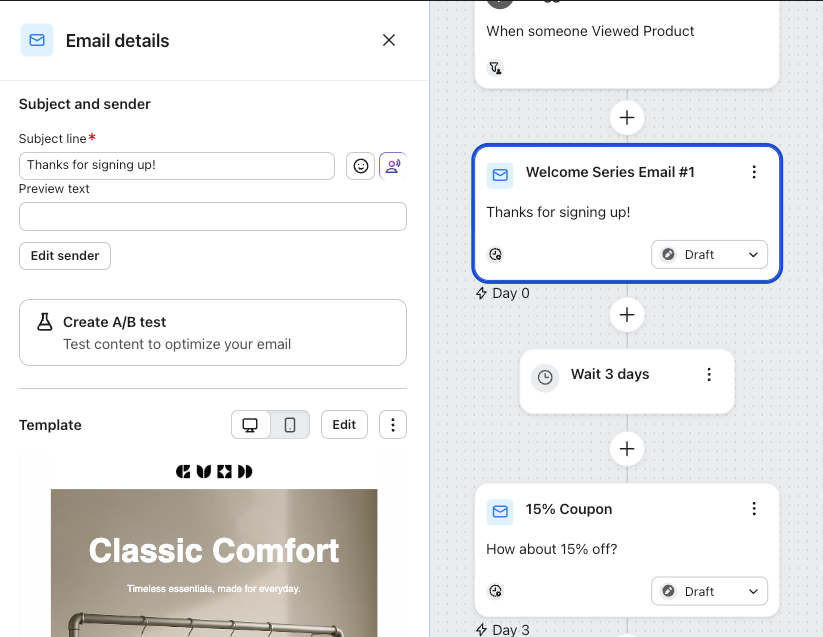
- [テンプレート] セクションで、[編集] をクリックしてメール テンプレートを編集します。
- メールテンプレートエディターを使用して、メッセージの内容をブランドに合わせて変更します。
- フロー内の他のメッセージでも、これらの手順を繰り返します。
ウェルカムシリーズ フローは、誰かがメールリストに登録した後に自己紹介するための優れた方法です。上記のウェルカムシリーズには 3 通のメールが含まれています:
- メール #1、すぐに送信
新しい購読者にブランドを紹介し、メール設定を収集します。オプトイン直後に購読者へメールを送信するには、待機を設定せずに、フローのトリガーの直後にメールを追加します。 - メール #2(3 日後)
登録から 3 日後に、ソーシャルメディアでの「いいね」やフォローを促します - メール #3、4日後
サインアップの4日後に、ベストセラー商品を紹介します。
これらのメールはいずれも、具体的なユースケースに基づいて目標をカスタマイズまたは変更できます。分岐や SMS メッセージなどを追加して、このフローを拡張することもできます。
ウェルカムシリーズのフローを作成
より高度なウェルカムフローが必要な場合:
- [フロー] タブに移動します。
- 右上の [フローを作成] をクリックして、フローライブラリを表示します。
- 検索バーに「ウェルカムシリーズ」と入力して、事前構築済みのウェルカムシリーズ フローのさまざまなバリエーションを表示します。
このガイドの後半では、ウェルカムシリーズ フローをより高度にする方法の例をいくつか紹介します。高度なテクニックのセクションをご覧ください。
ゼロからウェルカムフローを作成する
次の手順に従って、独自のウェルカムシリーズを構築できます:
- [フロー] タブに移動します。
- 右上の [フローを作成] をクリックします。
- 右上の [独自に作成] をクリックします。
- フローに名前を付けます。
- [フローを作成] をクリックします。
- フロービルダーで、[おすすめ] または[すべてのトリガー] タブのいずれかから[リストに追加] を選択します。
- メインの購読者リストを選択してください。
- [完了] をクリックします。
- メールアクションをフローにドラッグします。
- メッセージをクリックし、[コンテンツを設定] をクリックして編集を開始します。
- メッセージをブランドに合わせて編集したら、必要に応じて待機と追加のメッセージをドラッグします。
すべてのフローにはトリガーイベントが必要で、その後、フローのメールを受信できるユーザーに追加の制限を加えられるオプションのフローフィルターがサポートされます。
このウェルカムシリーズの例では、メールリスト内のすべての新規購読者に送信するようにフローを設定するため、フローフィルターは必要ありません。
リストトリガーのフローでは、メッセージを受信できるのは 1 回のみである点に注意してください。つまり、誰かが購読を行い、ウェルカムフローを進んだ後に購読解除した場合、後で再度購読しても、これらのメッセージを再び受信することはありません。
ウェルカムシリーズのタイミング設定と含めるメール数の決め方
ウェルカムシリーズを構築する際、メールを何通含めるべきか、またメールの間隔をどれくらいに設定すべきか迷う場合があります。標準的なウェルカムシリーズでは、事前構築済みフローで使用されている次の配信間隔で、1 週間に 3 通のメールを送信することを推奨します。
- メール No. 1、すぐに送信
- メール 2番目、3 日後
- メール #3、4 日後
オーディエンスはそれぞれ異なるため、自社にとって有効な方法を見つけるには、テストと反復を行うことが最善です。Klaviyo には A/B テスト機能があり、異なる待機時間やメッセージを含む別々のパスにフローを分岐させて、異なる戦略をテストできます。詳しくは、フローの分岐を A/B テストする方法に関する記事をご覧ください。
ウェルカムシリーズに含めるコンテンツ
ウェルカムシリーズは新規購読者がブランドと最初に接する場面であるため、第一印象を良くすることが重要です。ウェルカムシリーズには、いくつか異なるタイプの目標を設定できます。ウェルカムシリーズ フローのコンテンツを作成する際は、目標を念頭に置いてください。
例をいくつかご紹介します。
- ブランドのストーリーとミッションを共有する
最初の購入を促すのではなく、新しい購読者にブランドのミッションを紹介することを目的とした、ストーリー重視のウェルカムシリーズを用意する場合があります。この場合、ブランドの創業者による個人的なエピソードを盛り込み、会社を始めた理由や達成したいことを語る、より長めのウェルカムシリーズにすることがベストプラクティスです。 - プロモーションとクーポンを提供
サインアップフォームでインセンティブを提供する場合は、ウェルカムシリーズの最初のメールにこれを含めます。メールにクーポンを含める方法についてご覧ください。 - コンテンツをマーケティングする
ウェルカムシリーズの主な目的が購読者を顧客に変えることである場合は、最も目を引く商品を表示します。商品ブロックを使用してトレンド商品やベストセラー商品を紹介し、気に入った商品を見つけて割引を利用し、初回購入につながる可能性を最大化します。 - ソーシャルメディアを宣伝
ウェルカムシリーズを使用してブランドのソーシャルメディアチャネルを宣伝し、顧客関係とブランド認知度を高めることができます。
デザインの観点では、ウェルカムシリーズは購読者にとってブランドとの最初のやり取りとなるため、表示したいトーンと美的感覚をメールテンプレートで体現できているか、時間をかけて確認してください。テンプレートライブラリには出発点として使用できる既成のメールテンプレートが多数ありますが、メールのデザインがウェブサイトのデザインと一貫していることも重要です。テキストメッセージについては、内容が簡潔で価値があり、画像や GIF の品質が高いことを確認してください。
高度なテクニック
フローライブラリで、さまざまなタイプのウェルカムシリーズを見つけることができます。これらには、割引や、顧客と非顧客のターゲティングに関する、すぐに使えるベストプラクティスが含まれています。
以下は、ウェルカムシリーズを変更して特定の種類の連絡先をターゲティングする方法の例です。
これまで購入したことがない購読者をターゲットにします。
多くの企業では、購読者がメールリストに登録すると、初回購入で割引を提供しています。
- フロートリガーの下に条件分岐をドラッグします。
- 条件分岐を「全期間で [注文の確定] を 1 回以上行った」に設定します。これまでに注文を行ったことがない人は NO のパスに進みます。
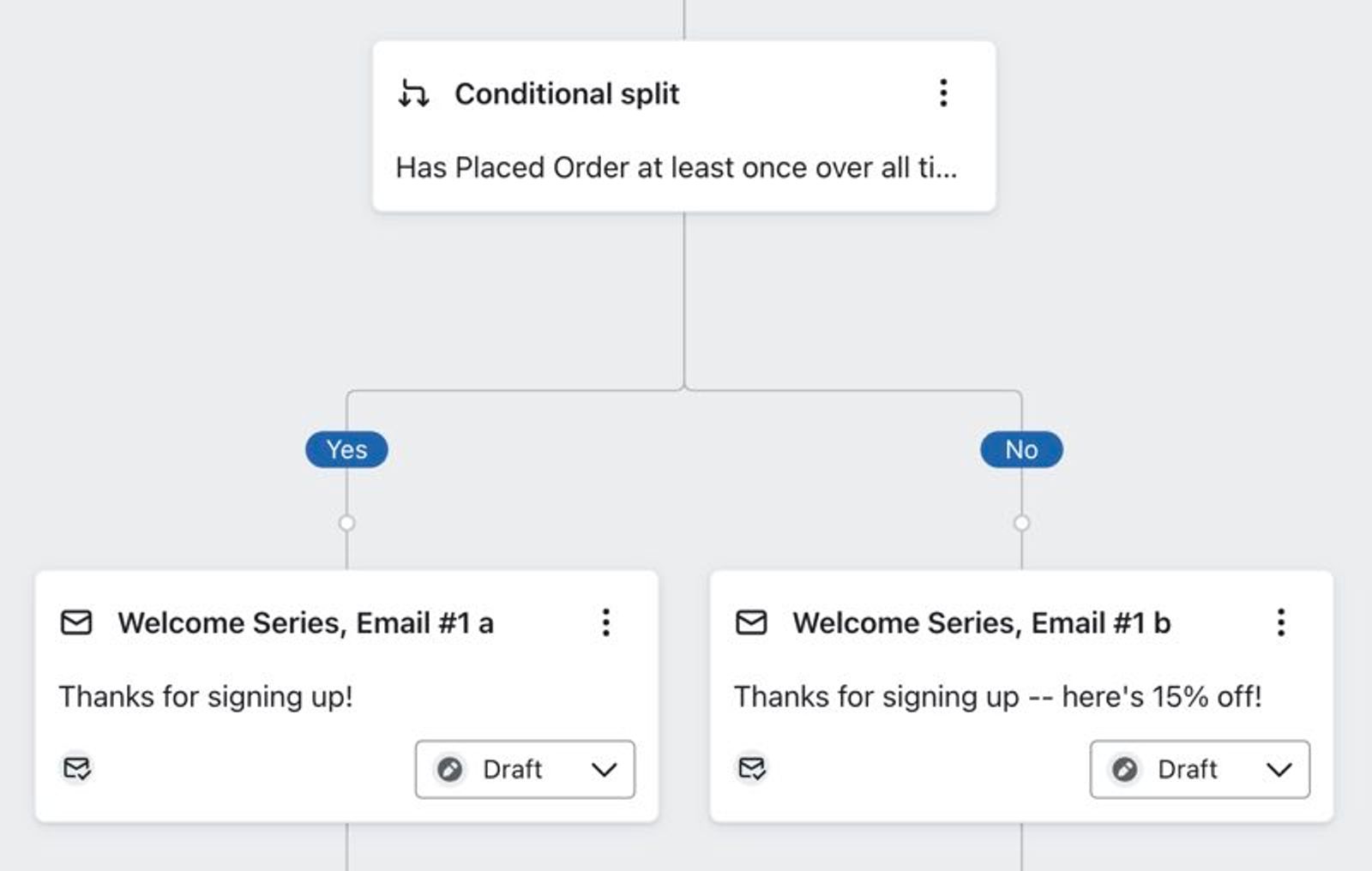
登録後に購入していない購読者をターゲット設定する
ウェルカムシリーズで最初から割引を提供したくない場合は、ウェルカムシリーズの最初の数通で購入する機会を提供した後に、クーポンコードを使って対象者を絞り込むことができます。これにより、不要な割引の配布を避けられます。
- フロートリガーの下に条件分岐をドラッグします。
- 条件分岐を「このフローの開始以降に注文の確定を少なくとも1回行った」と設定します。
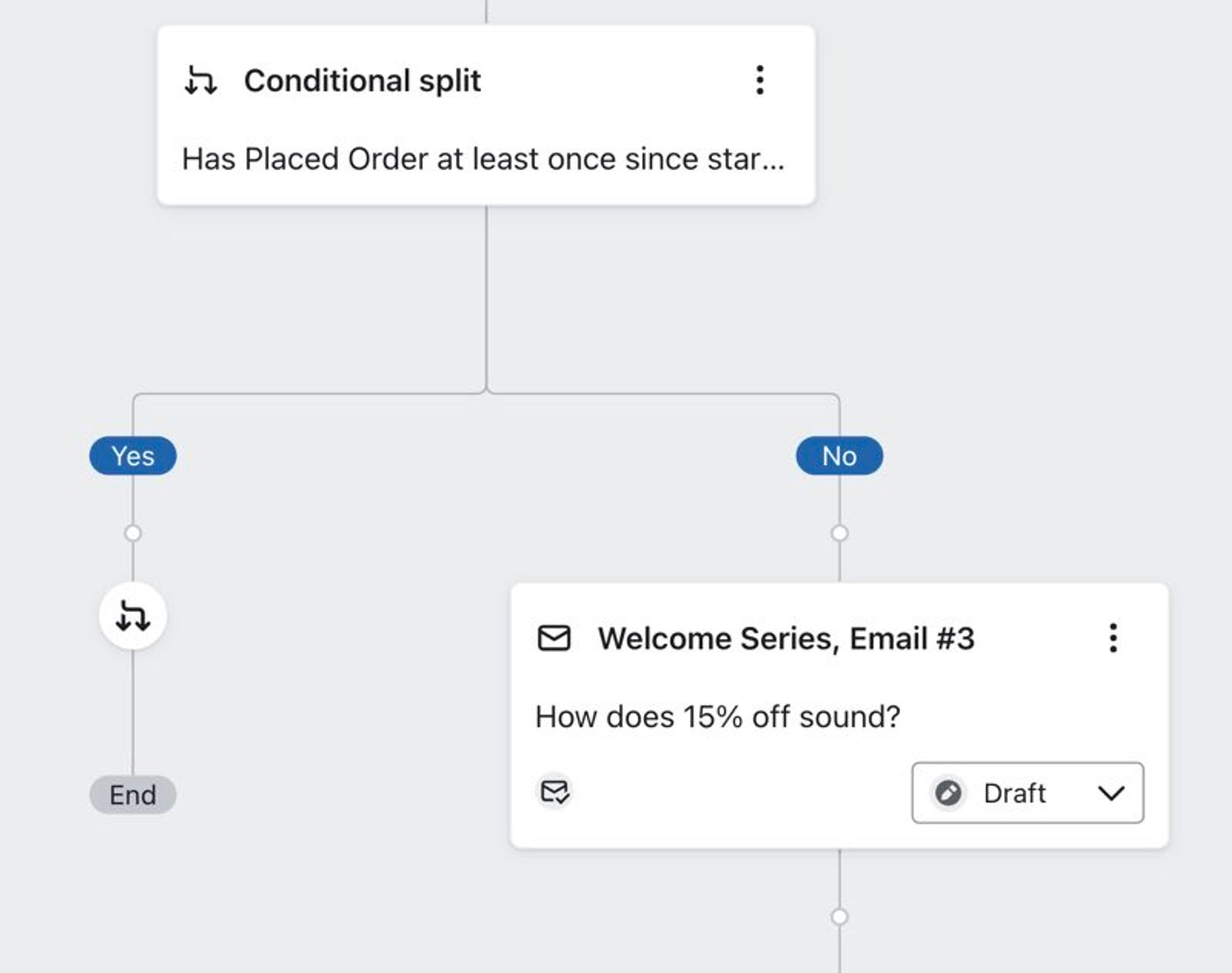
SMS のサインアップを促進する
メールと SMS ウェルカムフロー を分けておくことが重要です。ただし、メール フローを使用して、SMS を購読するよう促すことはできます。
メールのウェルカムフローで:
- 最初の遅延時間の下に条件分岐をドラッグします。
- 分岐を SMS マーケティングを受信可 に設定します。
- [はい] のパスで、シリーズの 2 通目のメッセージとして任意のメッセージを追加します。
- NO パスで、メールを追加します。
- メールのコンテンツでは、テキストメッセージに登録するメリットを強調してください。次に、人々が SMS を購読できる場所への リンク を含めます。
- 「いいえ」の分岐に待機を追加します。
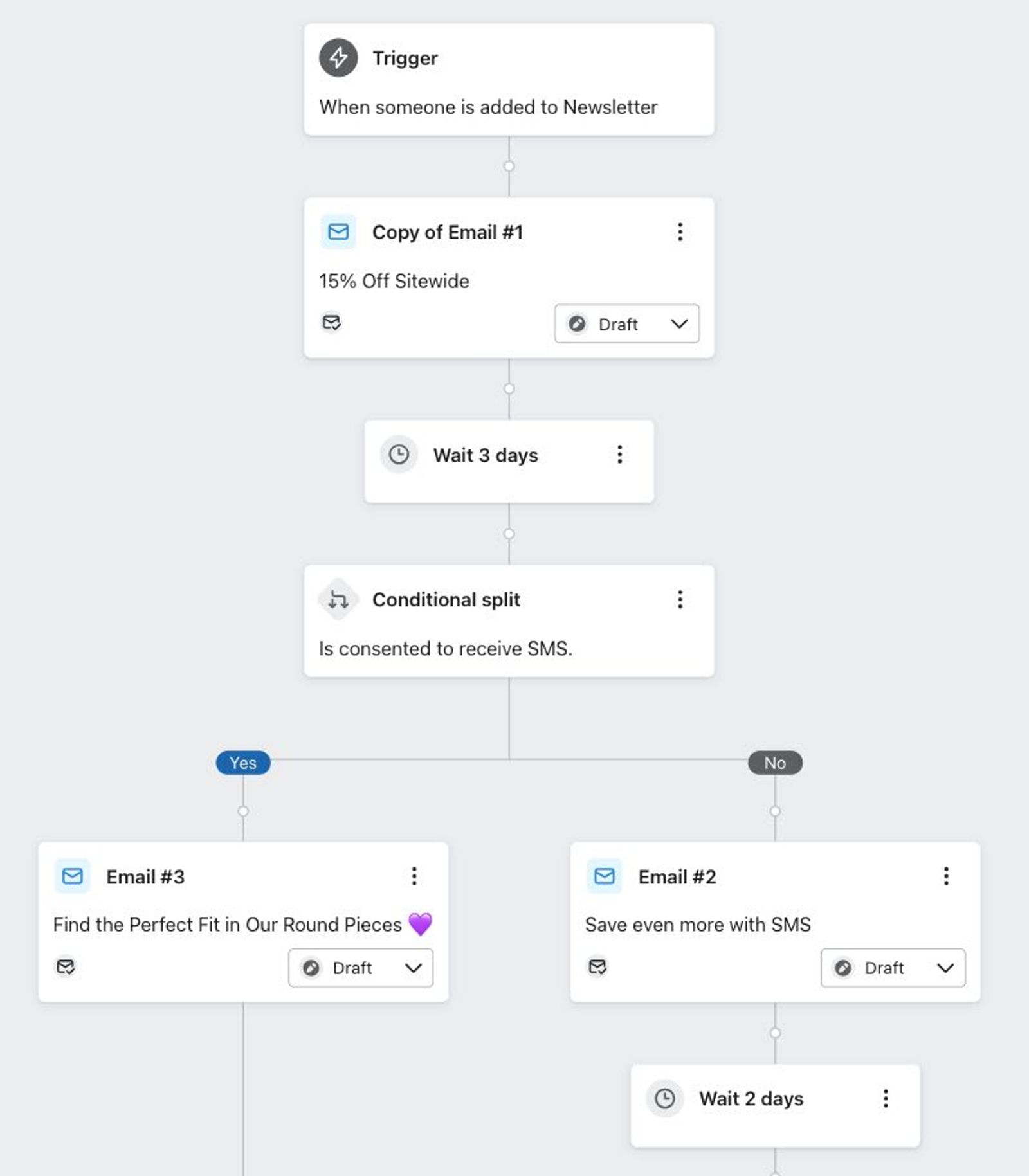
- 待機の下に、「SMS の受信に同意」を条件とした別の分岐を追加します。
- 最初の YES パスのメールを複製し、その複製をこの YES パスにドラッグします。
- NO パスでは、別のメールを追加します。
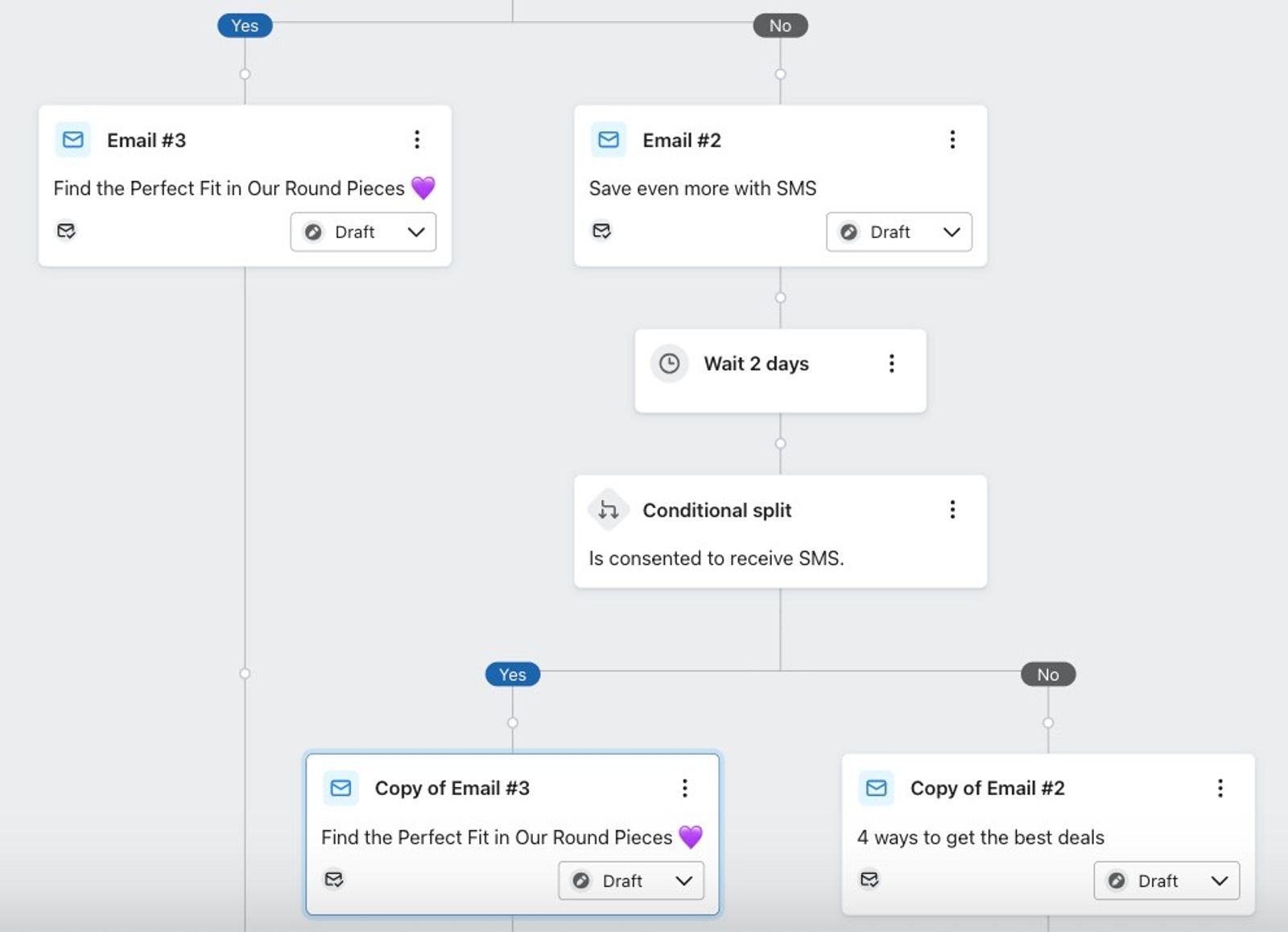
- メールには、SMS を購読する方法と、受信者がそうすべき理由を含めてください。
その他のリソース
- SMS ウェルカムフローの作成方法
SMS 購読者向けのウェルカムフローの作成方法をご覧ください。
- リストまたはセグメントをトリガーとするフローのトラブルシューティング
想定どおりに動作していないことに気付いた場合に、リストトリガーまたはセグメントトリガーのフローをトラブルシューティングする方法をご確認ください。
- your guide to welcome email automation excellence.