リストまたはセグメントをトリガーとするフローのトラブルシューティング
想定どおりに動作していないことに気付いた場合に、リストトリガーまたはセグメントトリガーのフローをトラブルシューティングする方法をご確認ください。
フローは高度にカスタマイズ可能で、複雑さもさまざまです。本ガイドの情報は幅広い内容になるよう設計されており、主にほとんどの Klaviyo アカウントに当てはまる一般的な問題を取り上げます。
サポートを依頼する前に、以下のトラブルシューティング シナリオを確認し、問題に該当するものがないかをご確認ください。
フローがリスト トリガーかセグメント トリガーかを確認する方法は?
フローがリストトリガーまたはセグメントトリガーのどちらであるかを確認するには、次の手順に従ってください。
- フロー ビルダーでフローのトリガーをクリックしてください。
- 詳細サイドバーの上部セクションを確認して、フローがリストまたはセグメントによってトリガーされているかどうか、およびリストまたはセグメントの名前を確認します。
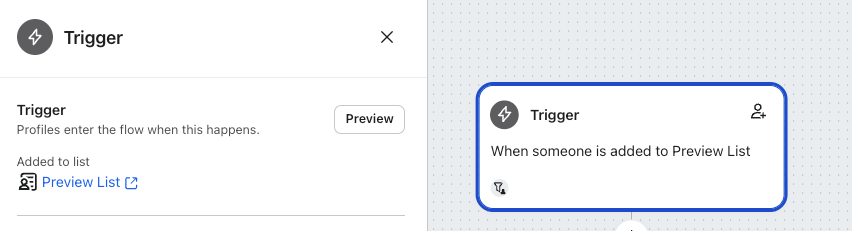
- 名前をクリックして、[リスト & セグメント] タブで表示します。
一般的なリストトリガーフロー:
- ウェルカムシリーズ フロー
- コンテストまたはプレゼントのフロー
一般的なセグメントトリガーフロー:
- サンセット フロー
- VIP セグメントフロー
フローからメールを受信できるのは誰ですか?
トラブルシューティングを始める前に、プロファイルの同意について理解してください。同意ステータスによって、メールを受信できる人とできない人が決まります。購読解除した顧客は、トランザクションとしてマークされていない限り、フローからメールを受信できません。
一般的なトラブルシューティング手順
問題を回避するために、事前構築済みのフローを使用してください
一般的なフロータイプでの問題を回避するため、フローライブラリの既成テンプレートを使って最初のフローを作成し、コンテンツをブランドに合わせて調整することをおすすめします。
フロー メッセージが送信されない場合は、フローのステータスを確認してください。
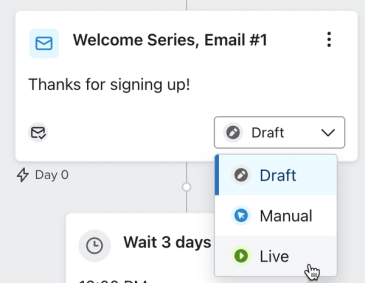
お客様への送信を開始するには、メッセージのステータスが ライブ に設定されていることを確認してください。メッセージが 下書き に設定されている場合、送信されず、プロファイルが待機リストにキューイングされることもありません。手動 ステータスに設定されている場合、メッセージはプロファイルをキューに追加しますが、手動で送信するまでメッセージは送信されません。
メッセージが現在または以前に 手動 ステータスに設定されている場合は、次の手順に従ってメッセージを手動で送信してください:
- 以前に手動だったフローのメッセージをクリックしてください。
- 詳細サイドバーの パフォーマンス セクションで、詳細を表示 をクリックします。
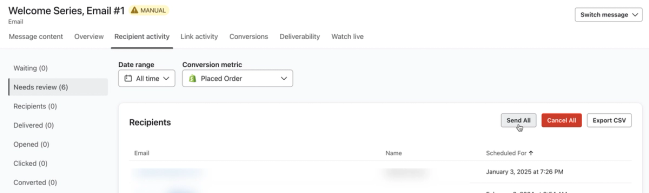
- [受信者のアクティビティ] > [要確認] に移動します。
- これにより、ステータスが 手動 に設定されていた際にフロー内でそのメッセージに到達したプロファイルのリストに移動します。
- 確認が必要な各メールと SMS を、個別にプレビュー、送信、キャンセルできます。
- 確認が必要な受信者が多い場合は、それぞれ [すべて送信] ボタンと [すべてキャンセル] ボタンを使用して、メッセージを一括送信したりキャンセルしたりできます。フィルターの確認が必要な連絡先にメールまたは SMS を送信し、その連絡先がフローのフィルター条件を満たさなくなった場合はスキップされ、メッセージを受信しません。
- 今後メッセージを自動送信するには、フロービルダーでメッセージのステータスのドロップダウンをクリックして、ステータスを Live に設定します。
以前は機能していたフローについては、フローの変更履歴を確認します。
以前はフローが正常に動作していたものの、最近動作に変化が見られる場合は、まずフローの変更履歴を確認してください。これは、古いフローや複数ユーザーがいるアカウントで特に重要です。特定の日時以降にフローの動作が変わったことに気づいた場合、変更履歴で次の内容を確認できます。
- 変更内容
- 変更を行ったユーザー
- 変更が行われた時刻(アカウントのタイムゾーンでの日付と時刻)
変更がフローで問題が発生し始めた時期と一致する場合、その変更が問題の原因である可能性が高いです。
次の手順に従って、フローの履歴を表示してください:
- ヘッダーバーで、[フロー履歴を表示] アイコン ボタンをクリックします。
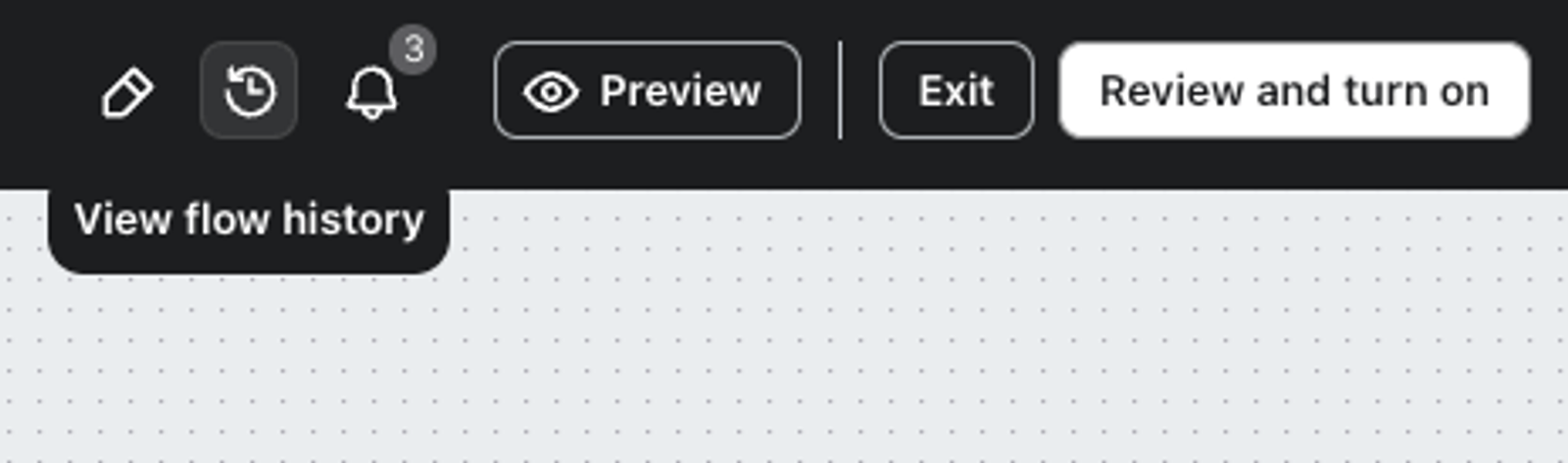
- これにより、画面右側に フロー履歴 パネルが開きます。
フローの変更ログを確認する方法に関する記事で、フロー履歴パネルについて詳しくご確認ください。
フローがスキップされる理由を理解する
フローでスキップされたプロファイルが多数ある場合は、フローメッセージがプロファイルをスキップした理由をご確認ください。
トラブルシューティングのシナリオ
リストまたはセグメントでトリガーされるフローが誰にも送信されない
トリガーが正しいリストまたはセグメントに設定されていることを確認してください
同じような名前のリストとセグメントを作成できるため、フローが意図したリストまたはセグメントに関連付けられていることを確認してください。
- フロービルダーで、フローのトリガーをクリックします。
- 詳細サイドバーでリスト名をクリックし、Lists & segments タブでリストを表示します。
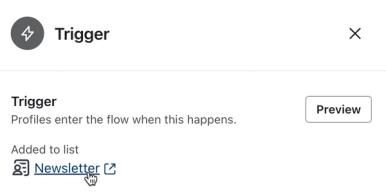
- フローに関連付けられているリストまたはセグメントが、当初意図していたものであることを確認してください。
- リストまたはセグメントが誤っており、フローを別のものに関連付ける必要がある場合は、トリガーを変更するためにフローを複製してください。フローのトリガーを変更する方法 に関する記事をご覧ください。
リストまたはセグメントが新しいプロファイルを収集していることを確認する
リストをトリガーするリストまたはセグメントにプロファイルが入っていることを確認する必要がある場合があります。上記の手順 4 で説明した方法を使用して、アカウントの [リストとセグメント] タブ内でリストまたはセグメントを表示します。リストが意図したものであることを確認してもプロファイルがリストに追加されない場合は、該当する以下の項目を確認してください:
- E コマースの外部連携がインストールされ、有効になっていることを確認してください。参考として、ヘルプセンターの E コマース外部連携ガイドの一覧 をご覧ください。
- 使用しているサインアップフォームが公開されており、Draft に設定されていないことを確認してください。
- 送信ボタンをクリックして、サインアップフォームが正しいリストに関連付けられていることを確認してください。
- アップロードしたプロファイルについては、新しいリストに購読者を作成して追加する方法のガイドに記載されている形式に従ってください。
- セグメントの場合は、条件が意図したとおりに設定されており、いずれの条件も互いに打ち消していないことを確認してください。これには、包含するときは OR コネクターを使用し、除外するときは AND コネクターを使用していることの確認も含まれます。詳しくは、AND と OR のガイドをご覧ください。
リストまたはセグメントトリガーのフローが、リストまたはセグメントの一部にのみ送信されています
ウェルカムシリーズ フローや VIP フローなど、リストまたはセグメント トリガーのフローがあり、このフローがリスト内の一部のプロファイルにのみ送信している場合は、次を確認してください。
フローをトリガーしない内容を理解する
フローをトリガーせずにプロファイルがリストまたはセグメントに追加される場合があります。例:
- プロファイルをマージしています。
- リストをマージ中
- 同意日時を過去日に設定して外部連携を通じてプロファイルをリストに追加する
これらのアクションのいずれかがアカウントで発生した場合、関連するリストまたはセグメント内の一部のプロファイルがフローに入らなかった理由である可能性があります。
フローフィルターを確認する
フローフィルターを設定している場合は、次の手順に従って意図したとおりにフィルタリングされていることを確認してください:
- フロー ビルダーでフローのトリガーをクリックしてください。
- 詳細サイドバーで [プレビュー] をクリックします。
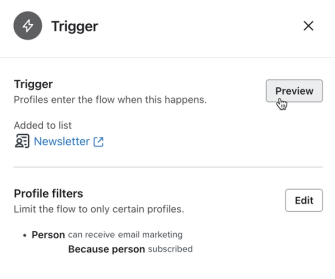
- トリガーのプレビューでは、プロファイルがプロファイルフィルターを通過しているかどうかと、その理由が表示されます。
- プレビュー内に、フィルターを通過していないものの通過すべきプロファイルがある場合は、トリガーをもう一度クリックし、詳細サイドバーの プロファイル フィルター セクションで[編集] をクリックします。
- プロファイルのフィルター条件が、意図したプロパティとイベントをチェックしていることを確認してください。
- 条件が互いに打ち消し合っている可能性があるため、どの条件も矛盾していないことを確認してください。
プロファイルを手動で追加する場合は、リストにどのように追加されているかを確認してください
プロファイルページの "Add to list" オプションでリストに追加されたプロファイルは、フローをトリガーしません。
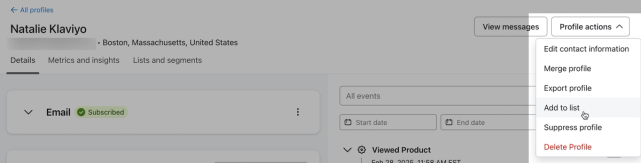
単一のプロファイルを追加してフローをトリガーする場合:
- [オーディエンス] > [リスト & セグメント] に移動します。
- 追加したいリストの名前をクリックします。
- クイック追加をクリックして、適切な情報を入力してください。既存のプロファイルを追加する場合は、メールフィールドのみ入力してください。
- [プロファイルを追加] をクリックします。これによりダブルオプトインはトリガーされませんが、プロファイルがリストに追加され、リストに関連付けられているフローがトリガーされます。
外部連携を使用している場合は、外部連携を通じて購読者がどのように追加されているかを確認します。
以下の外部連携には、リストの購読に関連する制限または設定があります:
- Mailchimp
Mailchimp で同期されたリストからフローをトリガーすることはできません。Mailchimp からすべての購読者リストを同期している場合、これらの購読者がオプトインするときに送信するフローを設定できません。 - Shopify
Shopify のフォームまたはチェックアウトを通じて購読したときに、ユーザーがウェルカムシリーズ フローをトリガーできるようにするには、Shopify 外部連携ページで、購読者をリストに追加するオプションを選択する必要があります。[外部連携] > [Shopify] > [同期設定] に移動し、メールと SMS の購読者のリストを選択します。
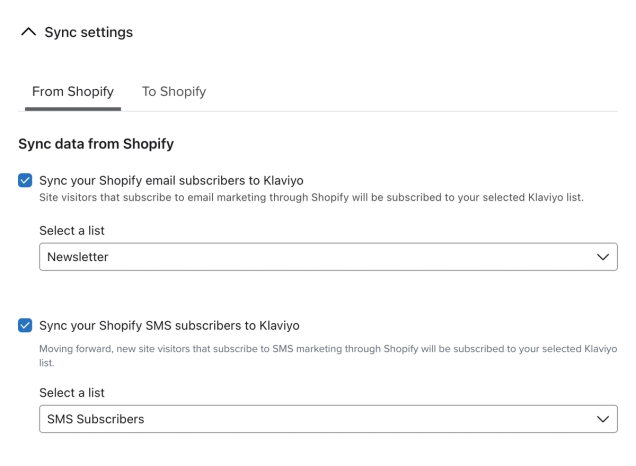
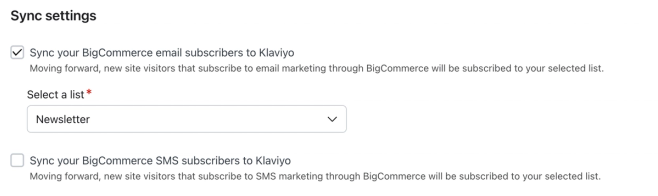
- BigCommerce
BigCommerce のフォームまたはチェックアウトを通じて購読した際に、ウェルカムシリーズフローをトリガーできるようにするには、BigCommerce 外部連携ページで Collect email subscribers のオプションを選択し、フローに関連付けられている適切なリストを選択する必要があります。SMS の場合は、Collect SMS Subscribers のオプションを選択してください。
サンセットフローが誰にも送信されていません
サンセットフローを作成したにもかかわらず、フローからメッセージを受信している人がいない場合は、次を確認してください:
サンセットセグメントが適切に設定されていることを確認してください
サンセットフローの作成方法に関するガイド、特に サンセットセグメントの作成。 のセクションをご覧ください。条件とコネクタがガイドに示されている例と一致していることを確認してください。AND と OR のコネクタを混同すると、セグメントの対象となるべきプロファイルが適切に条件を満たせなくなる可能性があります。
セグメントの時間要件を調整します。
プロファイルがサンセット セグメントに追加されていないことに気付いた場合、追加対象となるほど古いプロファイルがない可能性があります。例えば、サンセット セグメントが 90 日間エンゲージメントなしのプロファイルを収集するように設定されている一方で、最も古いプロファイルでもアカウントに 60 日間しか存在していない場合、プロファイルは追加されません。
サンセットセグメントの時間要件を変更して、これによりプロファイルが追加されるかどうかを確認してください。
フローに過去のプロファイルを追加してみてください
セグメントトリガーフローは、誰かが自然にセグメントに追加された場合にのみトリガーされます。過去に条件を満たしていたため、セグメントを作成した瞬間に多数のプロファイルがサンセットセグメントに追加された場合、それらのプロファイルはサンセットフローを自動的にはトリガーしません。これらのプロファイルを手動でフローに追加するには、過去のプロファイルをフローに追加できます。
この記事の改善にご協力ください
上記に記載されているトラブルシューティングのシナリオに役立つ情報が不足していると思われる場合は、フィードバックをお寄せください。ヘルプセンターの体験を改善し、お客様や他の顧客により良いサポートを提供できるようにします。
ここで提供されているトラブルシューティング手順で解決しなかった場合は、記事の下部にある [いいえ] を選択します。次のフォームでは、改善に活用できる追加情報をお伺いします。
フィードバックを提供する際は、以下を含めてください:
- 使用している機能と、実行しようとしている内容(ウェルカムフローの作成、SMS キャンペーンの送信、ポップアップフォームの編集など)。
- この記事の手順では解決できなかった、発生している具体的な問題。
サポートまでお問い合わせください。
この記事を参照した後も問題が解決しない場合は、コミュニティフォーラムに投稿するか、サポートチームにお問い合わせください。