フローのスタートガイド
Klaviyo のフローの使い方を取得し、顧客コミュニケーションのパーソナライズと自動化を行う方法、および、フローをライブ設定する方法を学びましょう。(フローはオートメーションやドリップキャンペーンと呼ばれる場合もあります。)
フローとは?
フローとは、行動やイベントによってトリガーされる、一連の自動化されたアクション(例:メッセージの送信)です。フローは、誰かがリストに登録したときやチェックアウトを開始したとき、注文が発送済みになったとき、または(誕生日などの)日付が近づいたときに開始することがあります。Klaviyoに同期されたデータを使用して、フローをトリガーし、対象を絞り込めます。
例えば、ウェルカムシリーズのフローは、プロファイルがニュースレターを購読するとトリガーされます。フローのトリガー後、事前に用意した複数のメッセージを、一定期間にわたって顧客に配信するように設定すれば、自社ブランドを段階的に紹介できます。フローは、アクション間に待機時間を設けたり、異なる条件に基づき分岐を作成したりすることで、さらなるカスタマイズも可能です。
この記事の情報をさらに深く学びたい方は、Klaviyo アカデミーコースフローのスタートガイド にご登録ください。
既存のフロー対するサポートが必要ですか?
すでにフローを設定済みで、問題に対するサポートが必要な場合は、フローのトラブルシューティングに関する記事をご覧ください。
始める前に
まだアカウントの設定が終わっていない場合は、セットアップウィザードを完了させて、Klaviyo アカウントを使えるよう準備してください。
さらに、リストとセグメントの設定と準備を確実に行うために、セグメントに関するガイドとリストに関する情報をお読みになることをお勧めします。
最初にどのフローをライブにすべきか
Klaviyo でアカウントを開設すると、新規顧客へのブランド紹介や注文ステータスの案内など、顧客との関係構築に効果的なフローを多数作成できます。このセクションでは、ビジネスを軌道に乗せるために、どのフローを優先させるべきかについて解説します。
デフォルトのフロー
[セットアップウィザード] で会社の主要情報を設定したら、アカウントの [フロー] タブに移動してください。ここで、あらかじめ用意されたベストプラクティスのフローを確認できます。
ここにあるフローには、レイアウト案やサンプルテキストを提供するデフォルトのテンプレートが含まれています。テンプレートのほとんどは、連携アプリ経由でコンテンツを取り込むように設定されます。これには、オーディエンスに合わせてメールをパーソナライズするための動的なデータも含まれます。
E コマースストアなどのサードパーティツールを連携しない場合でも、基本のウェルカムシリーズフローを利用できます。このフローは、新しい購読者がリストに追加されたときにトリガーされます。このフローを編集する際には、ウェルカムシリーズのトリガーとなる、登録先リストを選択する必要があります。
フローをライブにする前に、すべてのデフォルトのフローメッセージを確認・カスタマイズし、プレビューすることを強くお勧めします。これにより、内容がブランドのイメージと一致しているかを確認できます。
最初に作成すべきおすすめフロー
最もインパクトのあるフローは、最初にライブにすべきフローでもあります。優先順位は次の通りです。
- ウェルカムシリーズ:ウェルカムシリーズ フローは購読者にブランドを紹介し、初回購入へとつなげます。
- カゴ落ち:カゴ落ちフローは、見込み客を顧客に変えるためのものです。このフローは、カート内の商品や既存顧客であるかどうかに基づいて、カスタマイズ可能です。
- ポストパーチェス:ポストパーチェスフローは、顧客に感謝を伝え、興味のありそうな関連商品を紹介するためのものです。
- ウィンバック:ウィンバックフローは、過去に購入経験はあるが、しばらく再購入がない顧客の再エンゲージメントを目指すものです。このフローは、購入した商品や購入回数に応じてカスタマイズ可能です。
フローによっては、メールと SMS メッセージの両方を含めることができます。ただし、ウェルカムシリーズの場合、メール用と SMS 用に個別のフローを用意することをお勧めします。これは、プロファイルはウェルカムシリーズに 1 度しか入れないためと、個別にフローを用意すればメールと SMS に別々にオプトインできるようになるためです。詳しくは、ガイドの最後にあるその他のリソースをご覧ください。
ライブラリからフローを選択する
- メインナビゲーションでフローに移動し、フローを作成をクリックしてフローライブラリを開きます。どこから始めたらよいかわからない場合は、フローライブラリを参照して、顧客ライフサイクル全体にわたるフローのアイデアを探してみてください。このライブラリには、マーケティング目標、Eコマース外部連携、メッセージチャネル(SMS、メール、またはその両方)に基づいたフローが用意されています。

- フローライブラリにアクセスすると、検索やフローの条件を絞り込むためのツールバーが上部に表示されます。ここから、具体的なキーワードやフレーズ(例えば「カゴ落ちフロー」)を使ってフローを検索できます。

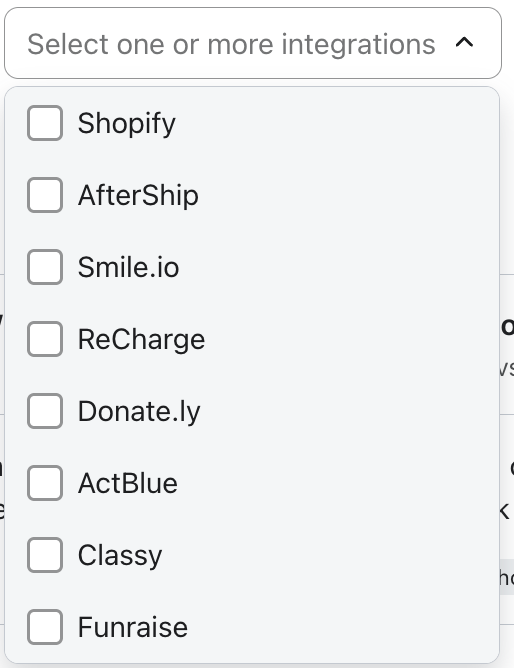
- 特定の E コマース連携に関連するフローを検索したい場合は、ドロップダウンメニューから該当する連携アプリを選択してください。選択した E コマースプラットフォームで利用できるフローのみが表示されます。
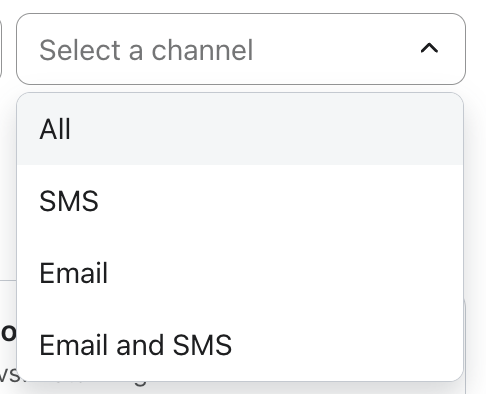
- フローライブラリは、複数チャネル(メールや SMS)を使ったフローをデフォルトとして表示します。特定のチャネルに絞り込みたい場合は、ドロップダウンメニューからチャネルを選択してください。
絞り込みの結果は、フローライブラリのホームページ、そして目標または必須項目に基づくコレクションに表示されます。
- フロータイルをクリックしてテンプレートを確認します。フロー名を入力し、必要に応じてトリガーを選択してから、[フローを作成]をクリックして作成します。
- フローをいちから作成する場合でも、フローライブラリを利用して作成する場合でも、フローに名前を付ける必要があります。フローの名前は自分やチームが簡単に理解できるものにしましょう。Klaviyo を使う間にフローの数が増えていくため、明確な命名ルールがあれば整理しやすくなります。
トリガーとプロファイルフィルターを理解して選択する
次に、新しいフローのトリガーを選択します。トリガーによって、自動化されたシリーズが起動します。
アカウントと接続されているデータに応じて、次のトリガーから選択できます:リスト、セグメント、メトリック、日付プロパティ、価格下落、または在庫僅少。
- リストトリガー:誰かが特定のリストに追加されると、その人はリストトリガーフローに入る資格が与えられます。その一例がウェルカムシリーズです。
- セグメントトリガー:誰かが特定のセグメントに追加されると、セグメントトリガーフローの対象になります。セグメントとは、特定の基準によって動的に作られたプロファイルのグループのことです。
- メトリックトリガー:誰かが特定のアクション(例:注文の確定)を取ると、メトリックトリガーフローの対象になります。フローのトリガーとなり得るすべてのメトリックを確認するには、[アナリティクス] タブでアカウントの [メトリック] をチェックしてください。
- 日付プロパティトリガー:誕生日など特定の日付を基にしたプロファイルプロパティが設定されていると、このフローの対象になります。カスタムオブジェクトにリンクされた日付プロパティもフローをトリガーできます。詳しくは 日付トリガーフローのカスタムオブジェクトをご覧ください。
- 値下げトリガー:誰かが閲覧した商品またはチェックアウトを開始した商品が、設定した金額または割合以上に値下がりした場合に、その人はこのフローの対象となります。
低在庫トリガー:閲覧した商品またはチェックアウトを開始した商品の在庫数が、設定した低在庫しきい値に達すると、ユーザーはこのフローに入ることができます。低在庫フローの作成方法を確認する。
トリガーとプロファイルフィルターによって購読者が絞り込まれる仕組み
誰かがフローをトリガーするアクションを起こすと、Klaviyo はまず、すべてのトリガーフィルターとプロファイルフィルターをチェックして、該当者がフローを継続する条件を満たしているかどうかを判定します。
誰かがフローをトリガーすると、Klaviyo は次のように判断します。
- フローがトリガーされたときにトリガーフィルターとプロファイルフィルターを満たさない人は、直ちにフィルタリングによって除外され、その後のステップの対象になりません。
- フロートリガーとプロファイルフィルターに適合するすべての人が正式にフローに入り、設定した待機期間に基づいて後続のステップに進みます。
- 各ステップ(メール、SMS、分岐など)の前に、受信者が引き続きフローの条件を満たしていることを確認するために、プロファイルフィルターが再チェックされます。
トリガーフィルターは送信時間に再チェックされることはない点にご注意ください。
各メッセージの送信がスケジュールされると、Klaviyo はプロファイルフィルターを再度適用し(このフロー開始以来 > 注文回数 > 0 回など)、この時点で条件を満たさなかったユーザーは、送信時にスキップされます。受信者アクティビティ(例:待機中、スキップ済み)を確認する方法については、この記事の後半にある「受信者アクティビティを確認する」のセクションをご覧ください。
トリガーの設定
フローを作成するために使用したいトリガーをクリックします。
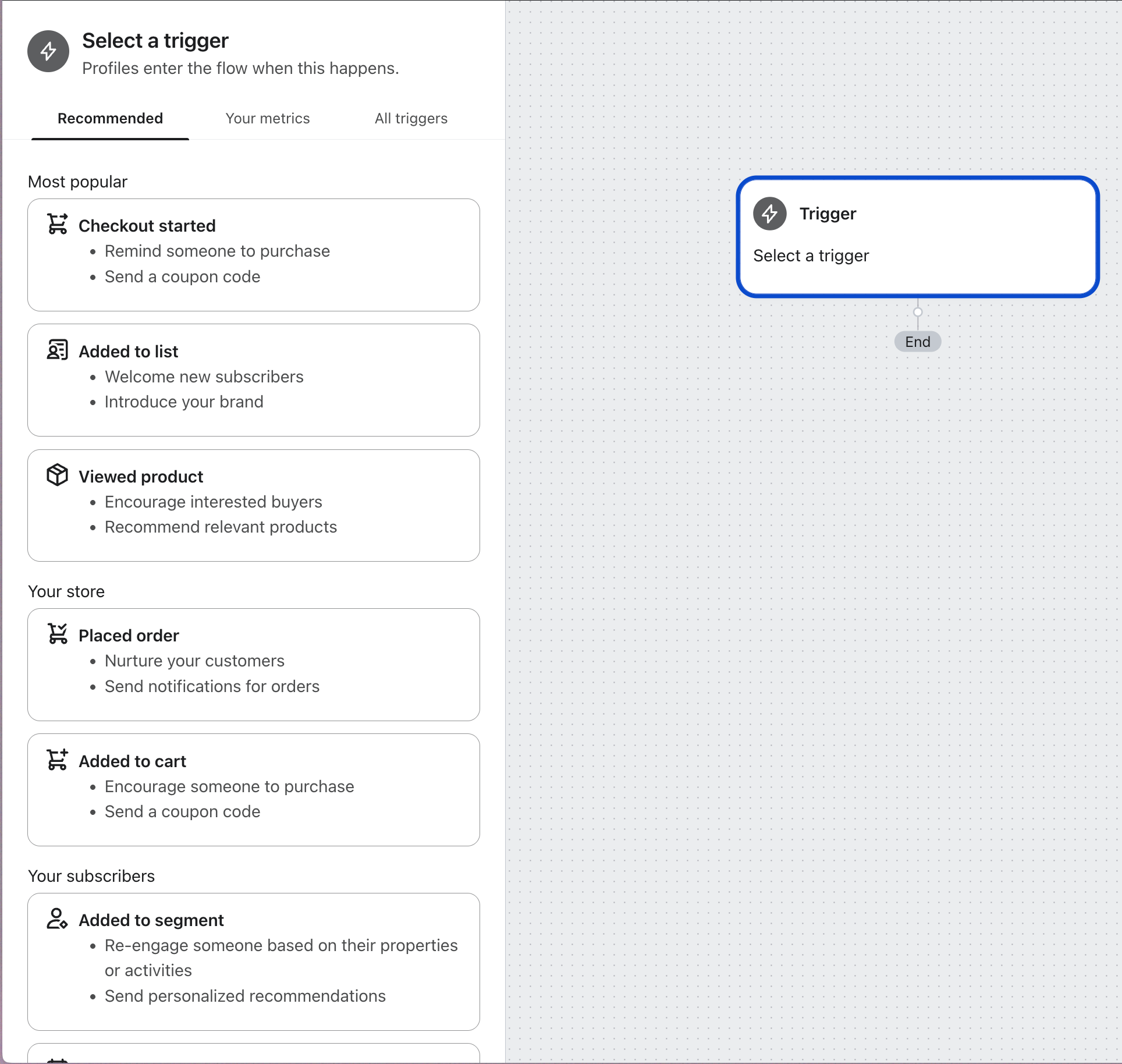
各トリガーは調整が必要であることに注意してください。例えば、リストによってトリガーされるフローを選択した場合、フローのトリガーとなるリストを選択する必要があります。
フローにステップを追加する
トリガーを選択し、必要なトリガーまたはプロファイルフィルターを設定したら、フローに追加のステップを加えられます。
フローアクションを理解する
フローアクションには以下の 3 種類があります。
- メッセージ:メッセージアクションは、メッセージを送信する処理を行います。メッセージにはステータスがあり、公開、手動、下書きのいずれかに変更できます。これについてはこの記事の後半で説明します。
- データ:データアクションは、データ(プロファイルプロパティやリストなど)を更新したり、その他のデータ関連アクション(内部アラートや Webhook など)を実行したりします。
- ロジック:ロジックアクションは、後続のアクションが実行される前に評価されます。これには、トリガーまたは他のアクションに関連するアクションのタイミングを決めるための待機時間などが挙げられます。待機時間を正しく機能させるためには、その直後にライブまたはマニュアルステータスのアクションが必要です。ロジックにはマルチブランチ分岐も含まれており、設定した条件に基づいてフローを最大 20 の複数のパスにルーティングします。分岐の条件ではプロファイルデータを使用でき、メトリック トリガー フローではフローをトリガーしたイベントのデータも使用できます。
ドラッグ&ドロップまたはフローアクションの追加
フローにステップを加えるには以下の 2 つの方法があります。
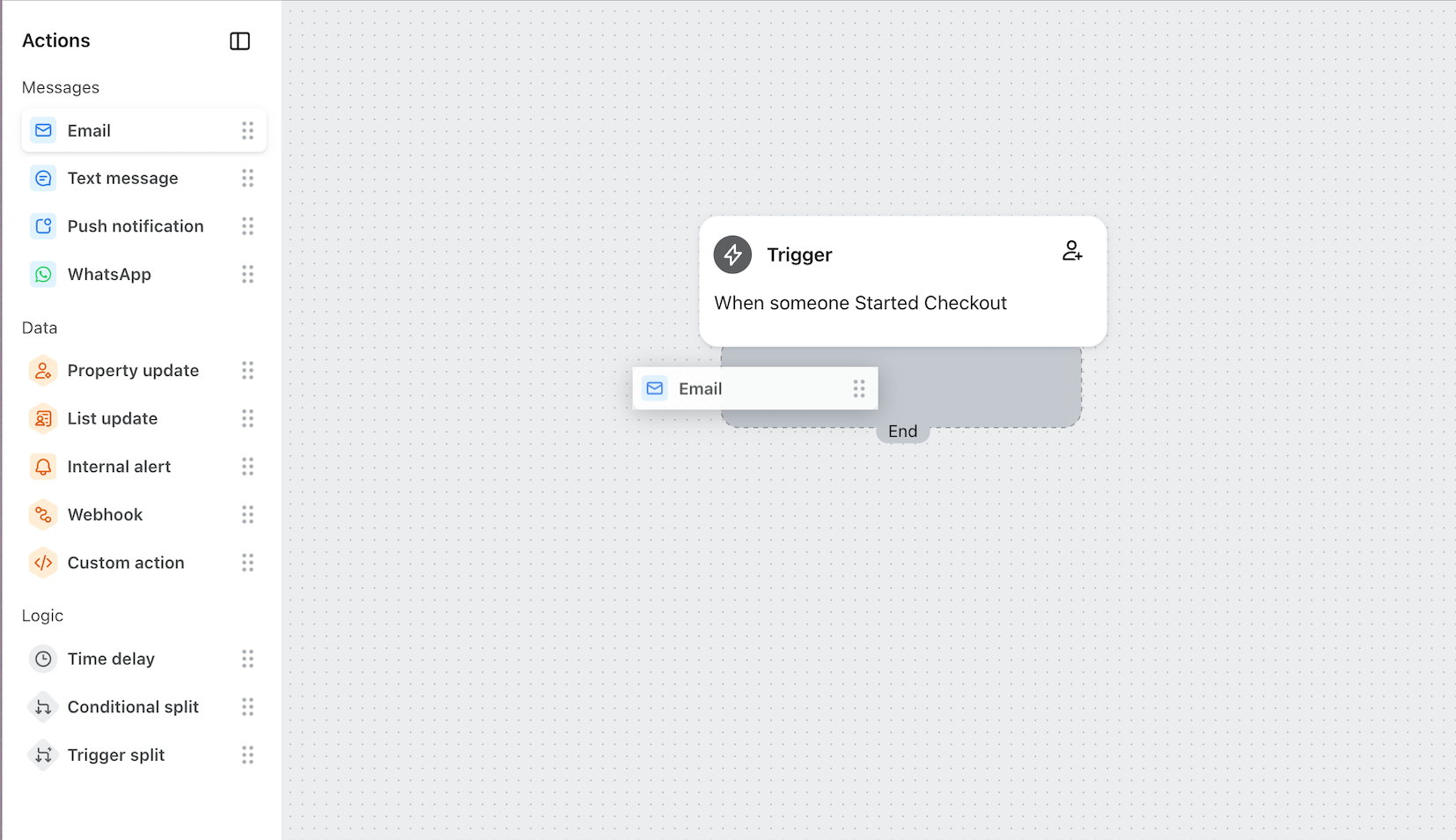
- サイドバー内にあるアクションをクリックし、ビジュアルキャンバスへドラッグできます。アクションをキャンバス上にドラッグすると、「ドロップ可能」な場所が青い枠線でハイライトされ、ドロップポイントに近づくと薄いグレーのドロップゾーンが表示されます。
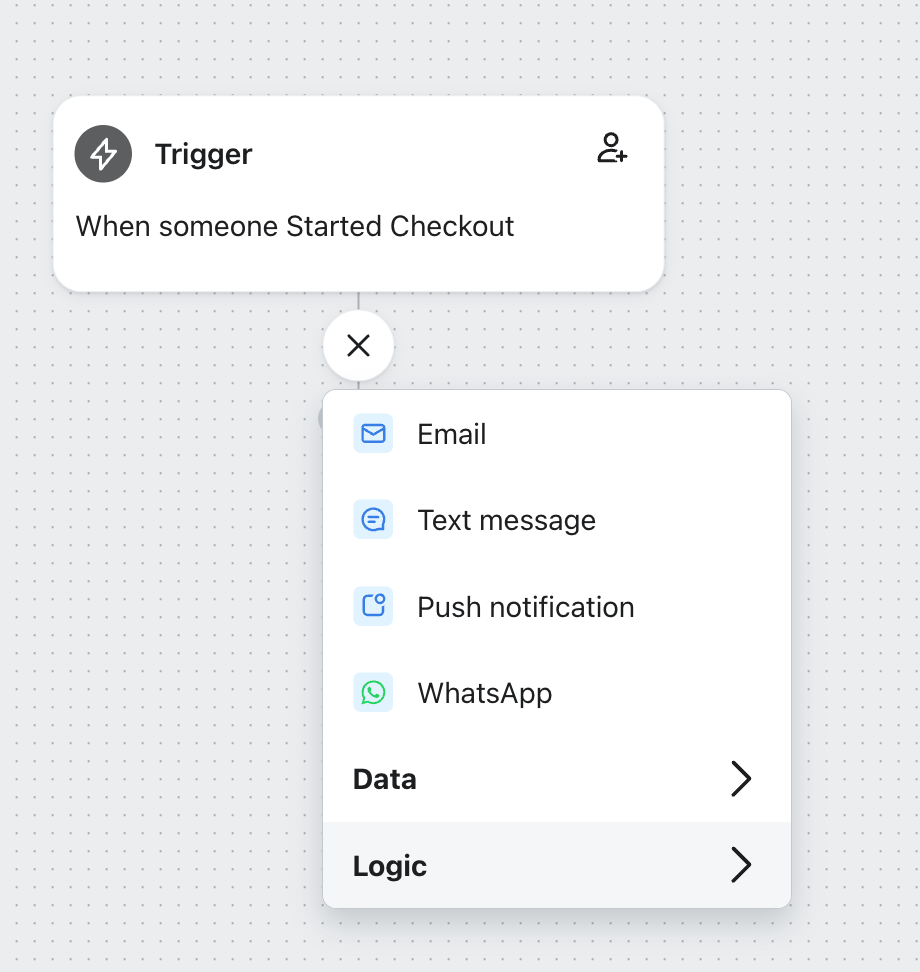
- 各ノードにある「+」ボタンをクリックすると、アクションを追加できます。[+] をクリックするとメニューが開き、任意のアクションを選択してキャンバスに直接追加できます(これらはサイドバーにある同じアクションに対応しています)。
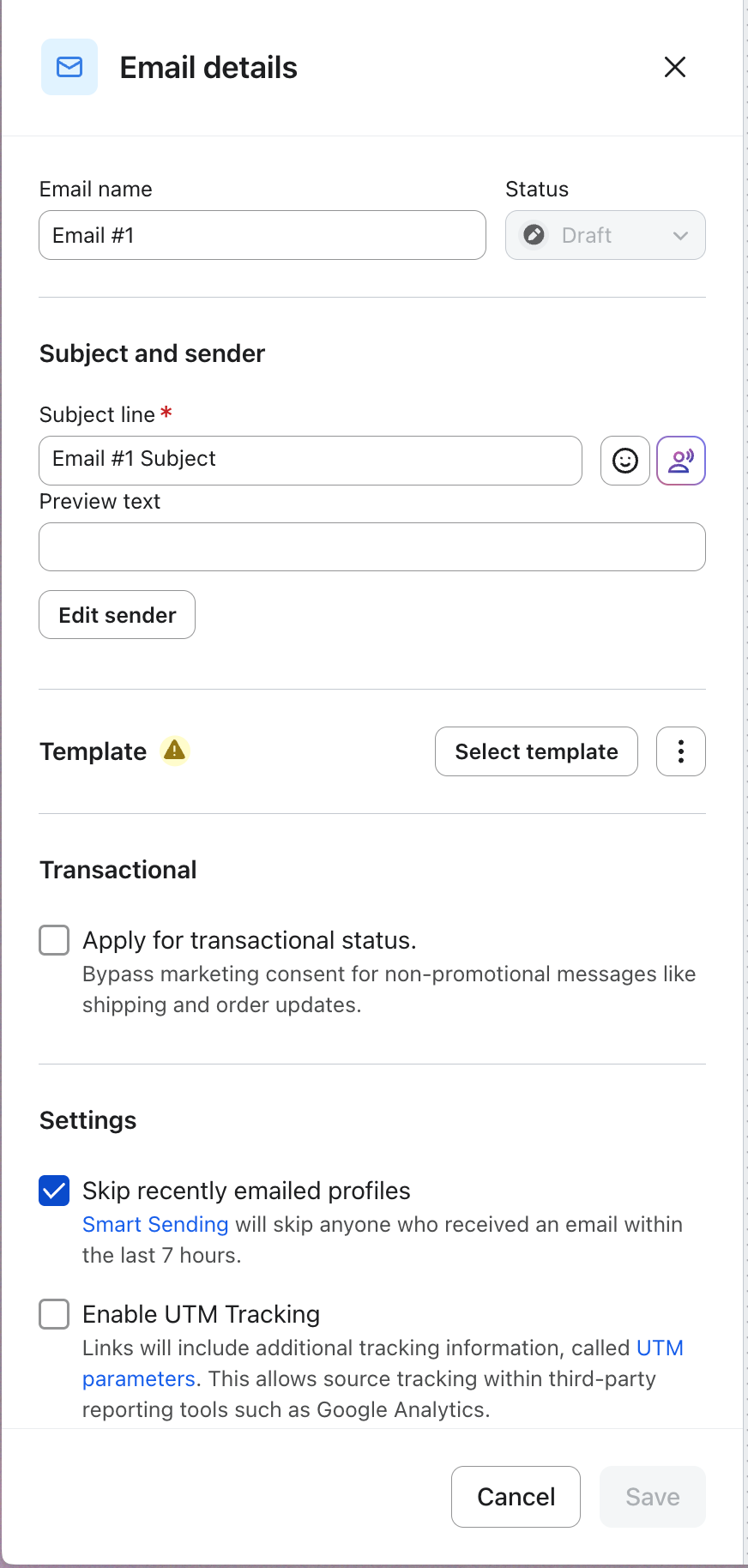
- アクションがキャンバスに追加されると、設定サイドバーで設定できます。
スマート送信とUTM トラッキングについての詳細はこちらをご覧ください。
フローのステップをスケジュールする
顧客はトリガーから始まり、下に向かって、フローのステップを順番に進んでいきます。複数のアクション(特にメッセージ送信)がある場合、それぞれのアクションの間に待機時間を追加し、すべてのアクションが同時に発生しないようにすることが重要です。例えば、ウェルカムシリーズフローの初回メールと 2 通目のメールの間に 24 時間(またはそれ以上)の待機時間を設けることで、相手が 1 通目のメールを受信し、読んでから次のメールを受信するのに十分な余裕を持たせることができます。
待機時間を理解する
メッセージの送信やその他のフローステップは、待機時間を使ってスケジューリングされます。フローの各ステップ間にどれくらいの時間を置くか指定してください。ステップが待機時間なしで連続している場合、これらはすべて同時に発生します。
各待機時間により、各ステップ間に待ち時間を設けられます。このように、フローシリーズ内のメールは互いに関連してスケジュールされます。
つまり、フローの「Email #1」がトリガーイベントの1日後に送信され、最初のメールと2通目のメールの間に2日間の待機をドラッグして配置した場合、「Email #2」はトリガーイベントの3日後に送信されます。
待機時間は、分 / 時間 / 日単位で設定できます。前のステップの直後にメッセージを送信する場合、待機時間をドラッグして配置する必要はありません。
X 日間の待機期間を設定すると、各日は 24 時間として計算されます。ただし、「X 日間待つが、特定の時刻を指定する」を選択した場合は、各日付が暦日として計算されるため、受信者がフローに入るタイミングによって待機時間が長くなることを避けられます。例えば、「メール 1」を 2 月 1 日午後 3 時(米国東部標準時)に送信し、「メール 2」に 3 日間の待機時間を設定した場合、「メール 2」は 2 月 4 日午後 3 時(米国東部標準時)に送信されます。
また、特定の時刻までの待機や、特定の曜日までの待機を設定することもできます。ただし、待機時間に特定の時刻が含まれている場合は、「24 時間単位」ではなく、「暦日」としてX 日をカウントします。
待機時間の設定
フローの次のステップに進む前に待機時間が必要な場合は、設定サイドバーから待機時間コンポーネントをドラッグするか、メニューからこれを追加してください。以下の例では、フローの中に複数の待機時間が含まれています。
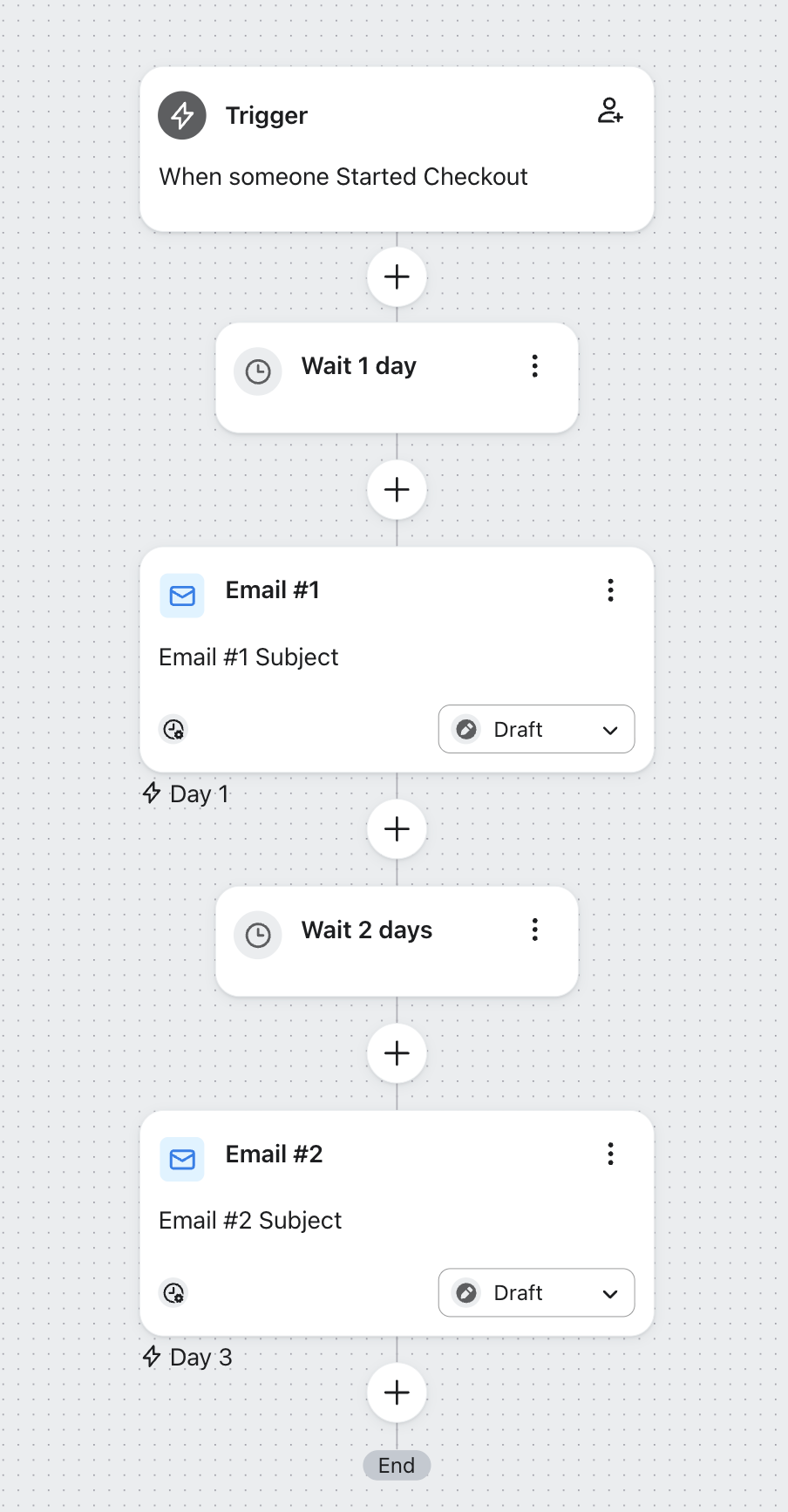
待機を設定した後は、待機時間をクリックすることで、いつでも待機を調整することができます。メッセージの前に待機時間を更新しても、すでにスケジュール済みのメッセージの送信は変わらない点にご注意ください。待機時間を更新すると、更新後に新たにスケジュールされたメッセージにのみ影響します。
待機時間は、特定の時刻や曜日まで待機するように設定することもでき、その場合は、各受信者へのスケジュール方法が変わります。待機時間の詳細については、フローに待機時間を追加する方法をご覧ください。
フローアクションのステータスを設定する
トリガー、フィルター、待機時間などを設定し、フローをライブにする準備が整いました。
フローステータスを理解する
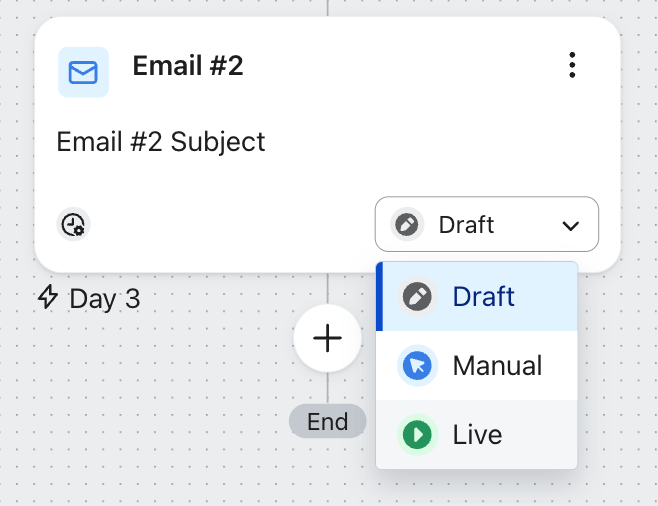
フロー全体または個々のフローアクションには、ドラフト、手動、ライブの 3 つのステータスがあります。
- ドラフト:新しいメッセージのデフォルトのステータスです。コンテンツの構成中や設定の調整中は、このステータスが使用されます。メッセージがドラフトステータスのときは、そのメッセージの配信がスケジュールされることはありません。ライブフローのメッセージをドラフトに変更すると、そのメッセージはフローのステップでスキップされます。
- 手動:新しいメッセージの構成が完了し、ライブにする前にテストを行いたい場合、手動ステータスに設定できます。メッセージが手動ステータスのときは、フロー内でアクティブになりますが、このメッセージは自動的には送信されません。スケジュールされたメッセージはすべて、手動で確認し、送信する必要があります。コンタクト先が「要確認」としてスケジュールされると、次のステップに進みます。フローの後半にライブメッセージがある場合、手動メッセージの受信承認を待っている間でも、その後半のメッセージを受信できます。
なお、フローメッセージが手動に設定されている場合、サイドバーでアナリティクスのスナップショットに移動すると、 [要確認] セクションに、スケジュールされたメッセージがすべて表示されます。 - ライブ:フローシリーズ内のメッセージを「オン」にするには、メッセージのステータスをライブに変更します。ライブメッセージがフロー内でアクティブになり、自動的に送信されます。
個々のアクションのステータスを更新する
下図のように、各フローアクションの隅に表示されているステータスボタンをクリックして、アクションごとにステータスを更新できます。
すべてのアクションのステータスを一括更新する
すべてのフローアクションのステータスは以下の手順で一度に変更することも可能です。
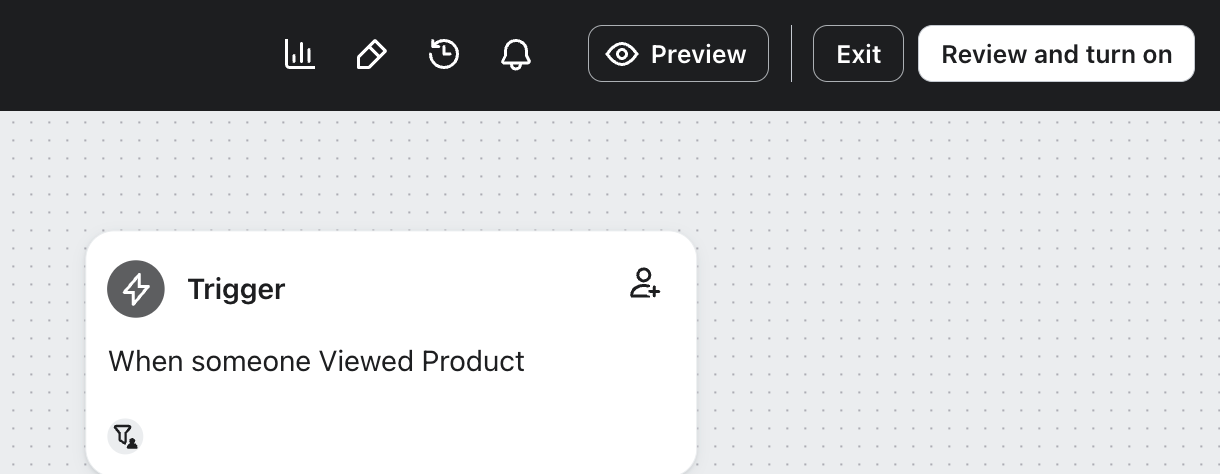
- フロービルダーの右上にある[確認してオンにする]または[ステータスを更新]をクリックします。
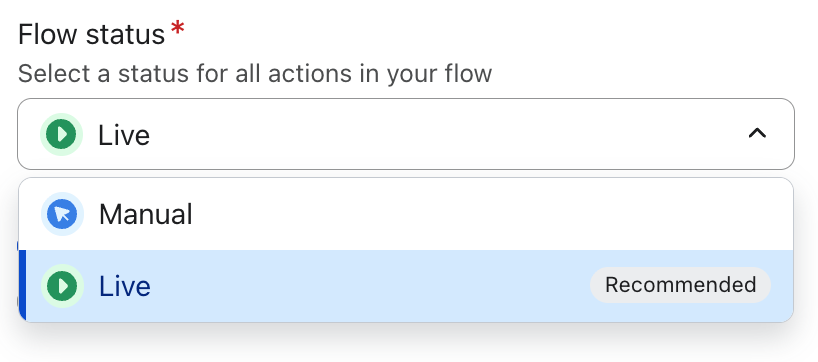
- フローのステータスとしてライブを選択し、ステータスを今すぐ更新を選択したまま、保存をクリックします。これにより、フロー内で設定されたアクションがライブになります。ステータスを選択するだけではオンになりません。
フロー分析の理解と確認
フローの全体的なパフォーマンスを理解するには、シリーズ全体のメッセージパフォーマンスを確認する必要があります。ビジュアルキャンバス自体にアナリティクスを表示することも可能です。
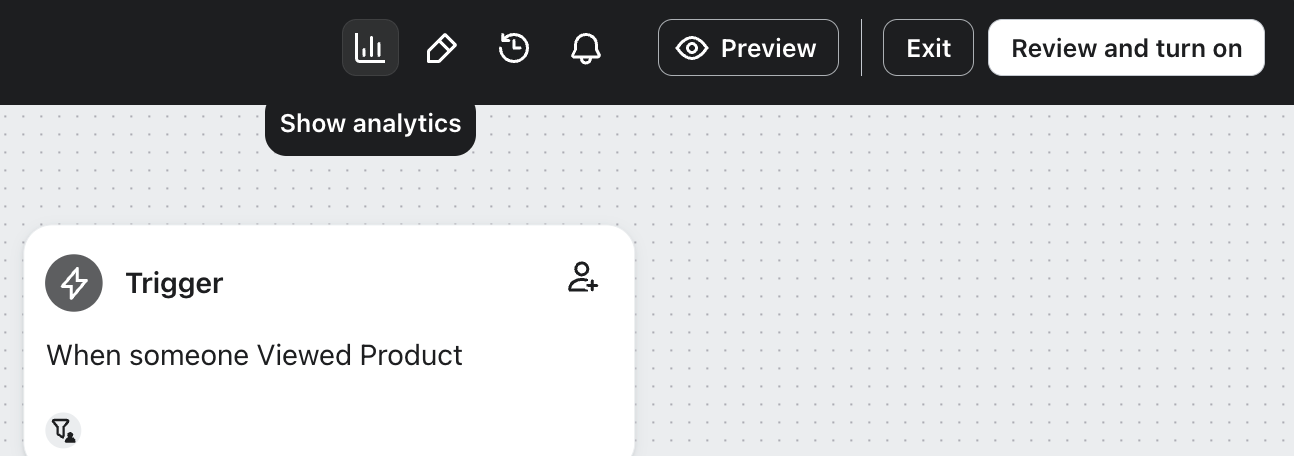
- 特定のフローのビルダーに入ったら、ヘッダーの [アナリティクスを表示] アイコンボタンをクリックします。
- すると、すべてのメッセージの詳細が表示され、パフォーマンスメトリックを確認できます。メトリックのタイムフレームはキャンバスの右上で調整できます。各アクションについて、設定パネルでも 30 日間のパフォーマンスのスナップショットを表示でき、さらにクリックすると、そのアクションステップに関するより詳細なデータを表示できます。
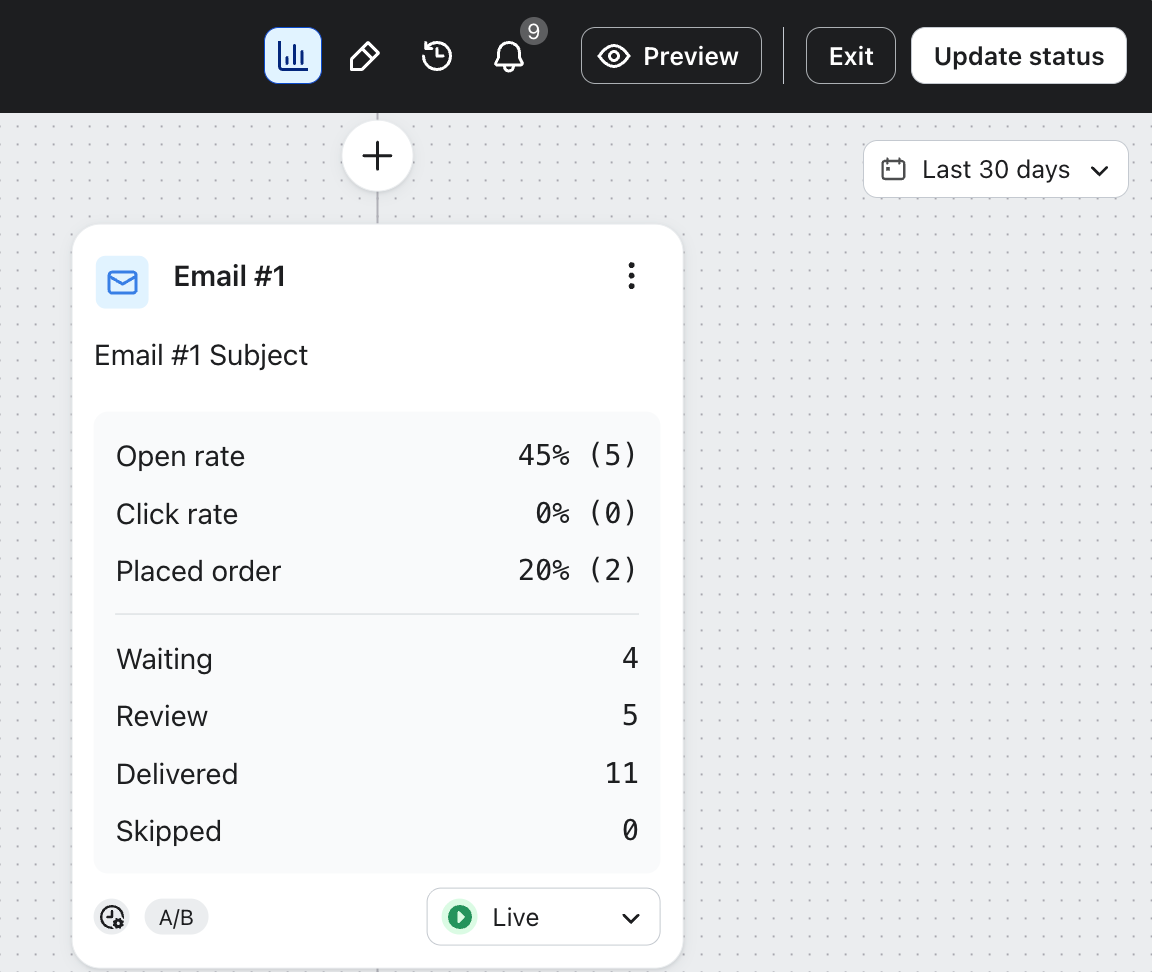
- アクションの設定パネルで [詳細を表示] をクリックすると、そのフローメッセージのパフォーマンスレポートに移動します。そこから、受信者の全アクティビティを確認できます。
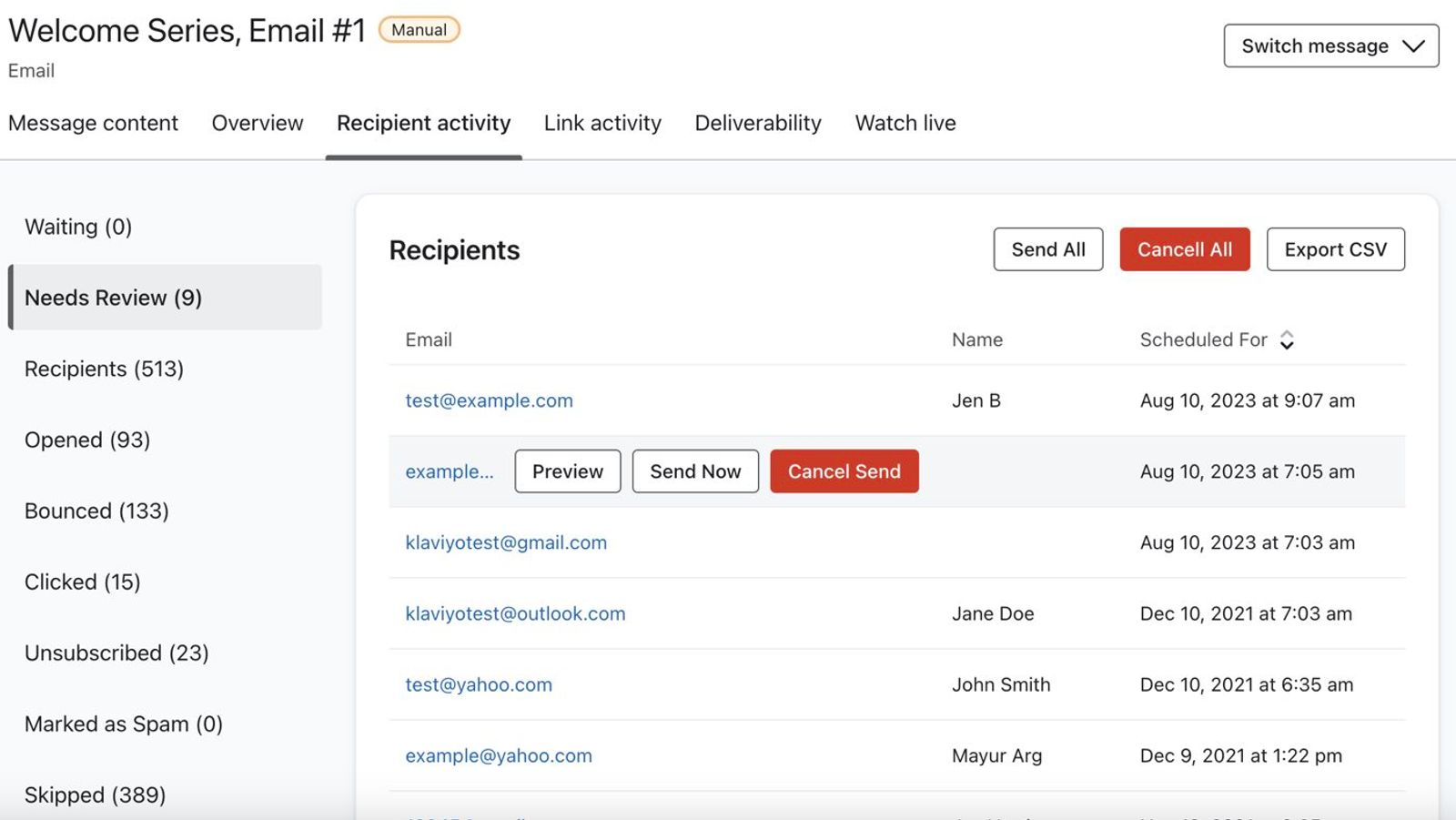
メッセージのステータスを手動からライブに切り替えると、[要確認] セクションにあるメッセージは、手動で確認・処理されるまで残り続けます。これらのメッセージは、メッセージのステータスがライブに切り替わっても、自動的には送信されません。
- 受信者アクティビティ内の [要確認] セクションから、[すべて送信 ] または [すべてキャンセル] を選択するか、個別のメッセージに対して [今すぐ送信] または [キャンセル] をクリックして設定してください。
- フローメッセージの前に待機時間がある場合、メッセージの受信者アクティビティ内の [待機中] セクションに、配信待ちのプロファイルが表示されます。このパネルでは、誰がフローに入り、現在メッセージの配信を待っているのかが表示されます。
フロー分析についてさらに詳しく知りたい方は、フロー分析を理解するためのガイドをご覧ください。
達成できること
Klaviyo で最初のフローを作成したあとは、引き続き新しいフローを試し、ライフサイクル全体を通じて顧客ベースを育成し、ブランドとのエンゲージメントを深めることができます。
その他のリソース
Get started on your first flows:
- メールのウェルカムシリーズの作成方法
誰かがブランドからの配信を購読した直後に送信されるメールのシーケンスを作成する方法を確認します。これは顧客ライフサイクルにおける重要な瞬間です。新しく関心を持った見込み客に、ビジネスと商品提供を紹介できる機会だからです。ウェルカムシリーズでは、この関心の表れを最大限に活用する必要があります。
- SMS ウェルカムフローの作成方法
SMS 購読者向けのウェルカムフローの作成方法をご覧ください。
Learn about more advanced flow features:
- フロー分岐を理解する
フローの分岐がフローのパーソナライズにどのように役立ち、把握している情報に基づいて個々のユーザーを異なるパスに送れるようになるかをご確認ください。
- フロートリガーとフィルターを理解する
フローでトリガーやアクションをさらに絞り込むために使用できる Klaviyo フィルターの詳細をご覧ください。たとえば、誰かが注文を行ったときにフローがトリガーされる場合、トリガー フィルターを追加して、これを特定の商品タイプに限定できます。トリガーフィルターはトリガー自体とあわせて評価され、特定のユーザーのみがフローに参加できるようにします。
- フロー メールのベンチマーク リファレンス
他の Klaviyo のお客様のフローと比較してフローのパフォーマンスを評価するために使用できるベンチマークについて学びましょう。新しいフローを作成すると、そのパフォーマンスについて疑問が出る場合があります。良好なパフォーマンスが出ている領域と、改善できる領域についてのインサイトを提供するために、異なる収益帯に属する数千の顧客にわたるデータを集計しました。ヒントについては、追加リソースセクションのガイドをご覧ください。
If you are having trouble getting your flow to send, look into these resources:
- フローのトラブルシューティング
想定どおりに動作していないことに気付いた場合のフローのトラブルシューティング方法をご確認ください。
- フローに過去のプロファイルを追加する方法
過去のプロファイルをフローに追加する方法について説明します。これにより、フローがライブまたは手動に設定される前にフローをトリガーしていたはずの適格な受信者を、遡ってフローに追加できます。このプロセスは、以前はバックポピュレーションと呼ばれていました。
- フローアラートを理解する
フローを設定する際に表示される可能性がある、さまざまなアラートや警告メッセージについて説明します。これらのメッセージは、設定が未完了の場合や、機能が変更されて設定が有効ではなくなった場合に表示されます。