低在庫フローの作成方法
在庫僅少フローの仕組みと、Klaviyo での設定方法について説明します。在庫僅少フローでは、設定した期間内にすでに商品を購入した人には送信されない点にご注意ください。在庫僅少フローでは、E コマース外部連携のカタログまたはカスタムカタログのいずれかを使用できます。
在庫僅少フローを使用すると、閲覧した商品が在庫僅少で、まもなく売り切れる可能性が高いことを顧客に知らせることができます。これは簡単な販売につながることもあります。顧客はお得な情報が好きで、特に本当に欲しい商品であればなおさらです。これらのフローはマーケターにとっても価値の高いツールです。メッセージは通常、エンゲージメントとコンバージョン率が高くなります。
外部連携で低在庫がどのように機能するかを理解する
在庫残少フローは、Shopify、BigCommerce、Wix、Magento 2、PrestaShop、Salesforce Commerce Cloud、または カスタムカタログ を使用しているストアで利用できます。在庫残少トリガーは、外部連携と、商品またはバリエーションの在庫トラッキングを選択しているかどうかに応じて、サポートされるメトリックが異なります。
たとえば Shopify では、商品の在庫が少なくなったとき(例:T シャツ)に、または特定のバリエーション(例:黒の T シャツ)のみの在庫が少なくなったときにトリガーされるようにフローを設定できます。詳しくは、以下のグラフをご覧ください。
トラッキングタイプ | チェックアウトの開始 | 商品の閲覧 | 商品をカートに追加 | |
Shopify | 商品 | ◉ | ◉ | ◉ |
バリエーション | ◉ | |||
BigCommerce
| 商品 | ◉ | ◉ | ◉ |
バリエーション | ◉ | |||
Wix
| 商品 | ◉ | ||
バリエーション | ◉ | |||
Magento 2
| 商品 | ◉ | ◉ | ◉ |
バリエーション | ◉ | ◉ | ||
PrestaShop
| 商品 | ◉ | ◉ | ◉ |
バリエーション | ◉ | ◉ | ||
Salesforce Commerce Cloud
| 商品 | ◉ | ◉ | ◉ |
バリエーション | ◉ | ◉ |
在庫不足フローをトリガーする方法
- フロー > フローを作成 > 独自に構築に移動します。
- フローに名前を付けて、タグを追加します。
- 続行するには、[フローを作成] をクリックします。
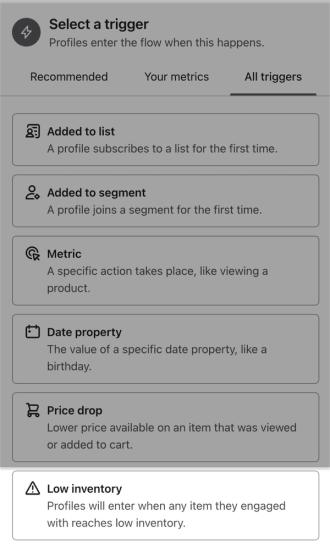
- フロービルダーで、 All triggers タブから Low inventory を選択します。
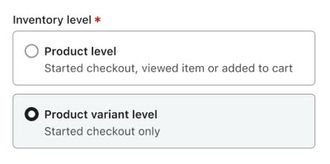
- トリガーを商品全体に適用するか、特定のバリエーションに適用するかを選択します。バリエーションで利用できるイベントは一部に限られ、またバリエーションレベルはすべての外部連携で利用できるわけではありません。
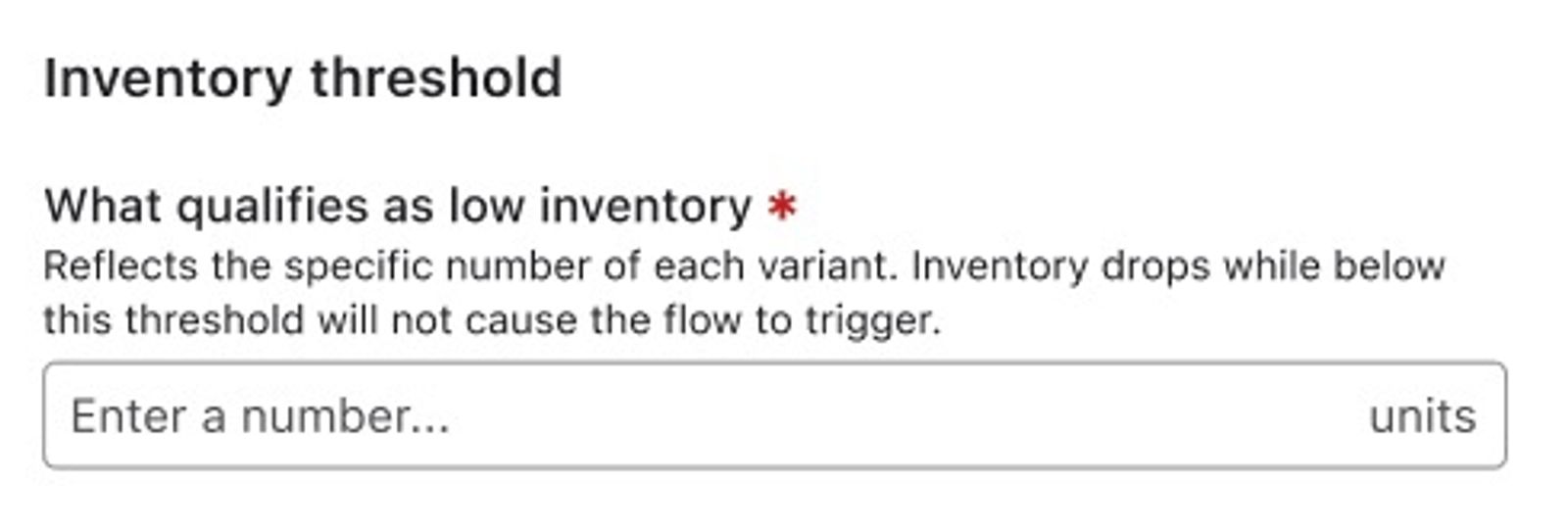
- 低在庫フローをいつトリガーするか(つまり、製品の在庫数をどの程度で少ないと見なすか)を選択します。
- いつでも調整できますが、変更後にトリガーされたイベントにのみ適用されます。
- いつでも調整できますが、変更後にトリガーされたイベントにのみ適用されます。
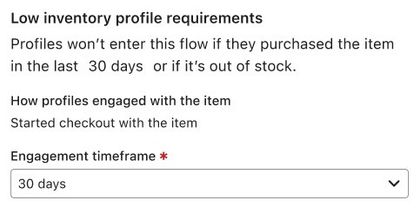
- エンゲージメントの期間を調整して、指定した期間内にすでに商品を購入した人を除外します。
- トリガーの直後にメッセージを追加します。
- 在庫の変化をできるだけ早く顧客に知らせたいので、時間差を設けることは推奨されません。
- 最初のメッセージの後に商品がいつ売り切れるか分からないため、追加メッセージを加える際はご注意ください。
- フローの送信を開始する準備ができたら、フロービルダーの上部にある 確認してオンにする をクリックします。
- ドロップダウンから [ライブ] を選択します。
- [オンにする] をクリックします。
在庫不足フローでフィルターを使用する
トリガーとプロファイルフィルターを使用して、在庫が少ないフローがトリガーされるタイミングを制限できます。
トリガーフィルター
トリガーフィルターを使用すると、在庫少フローが特定のアイテムに対してのみトリガーされるように制限したり、商品の名前または ID を使用して特定のアイテムを除外したりできます。外部連携に応じて、特定のコレクションを含めたり除外したりすることもできます。
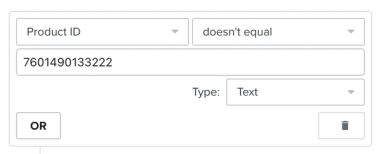
たとえば、ほとんどのアイテムでフローをトリガーしつつ特定のアイテムを除外したい場合は、トリガーフィルターを 商品 ID が次と等しくない に設定し、続けて除外する特定商品の ID を入力します。商品名は変更される可能性があるため、商品名ではなく ID を使用することをおすすめします。
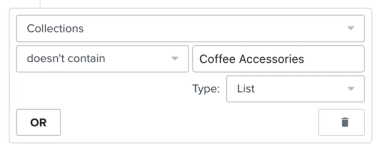
トリガー フィルターを "[コレクション] 等しくない" に設定し、その後にコレクション名を続けることで、コレクション全体を除外することもできます。
プロファイルフィルター
他の種類のフローで使用できるのと同じプロファイルフィルターを使用できます。在庫僅少フローでプロファイルフィルターを使用する最も一般的なユースケースには、次のようなものがあります。
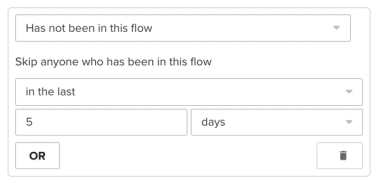
- 指定した期間内にフローへ入れる回数を制限します。
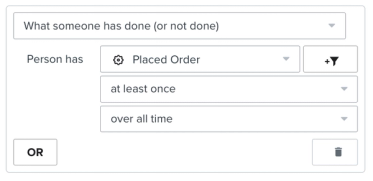
- フローが購入履歴に基づいてトリガーされるように制限します。例:リピート顧客、初回購入者、未購入者など。
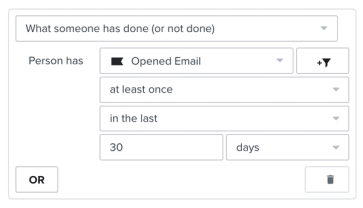
- エンゲージメント履歴に基づいてトリガーされるようにフローを制限します。
在庫不足フローとカスタムカタログ
低在庫フローでカスタム カタログを使用する前に、まずカタログを設定する必要があります。まだの場合は、開発者ポータルで カスタム カタログ フィードを Klaviyo に同期する方法 を確認してください。
カスタム カタログが次の要件を満たしていることを確認してください。
- 商品またはバリエーションには、データが利用可能な在庫フィールドがマッピングされている必要があります。
- Ordered Product と、Viewed Product、Started Checkout、Added to Cart などの少なくとも 1 つの他のメトリックは、イベント ペイロードの一部として product ID および/または variant ID フィールドを含み、さらに E コマース 外部連携からこれらのイベントがアカウント内で既に発生している必要があります。
カタログに商品バリエーションが含まれている場合でも、これらのイベントには親商品レベルの ID を含める必要があります。
この機能を設定する前に、以下の点にご注意ください:
- Catalogs API を使用している場合、バリエーションがメイン商品と重複していても、カタログにはバリエーションが含まれている必要があります。
- E コマース外部連携のカタログに加えてカスタム カタログを使用している場合、在庫僅少フローはこれらのカタログのいずれか 1 つに基づいてのみトリガーされます。カスタム カタログを基にトリガーするようにフローを設定した場合、Klaviyo サポートに問い合わせて、外部連携カタログに戻すことができます。
低在庫フローでカスタムカタログを使用する
- Klaviyo のメインメニューから、[コンテンツ] > [商品] に移動し、カスタム カタログの商品が同期されていることを確認します。
- サポートチームに問い合わせ、[カスタム カタログ用の低在庫トリガー] 機能へのアクセスをリクエストしてください。次の内容を必ず指定してください:
- 複数のアカウントがある場合は、カスタムカタログがあるアカウント
- Ordered Product、Viewed Product、Started Checkout、Added to Cart など、商品データを含むトリガーとして使用されるすべてのメトリックのイベント ID
- 各イベントについて、商品 ID と価格のフィールド名
- 「チェックアウト開始」の場合、チェックアウトからの商品を含むリストのフィールド名
- 上記の手順に従って続行します。
次の手順
- このコースでは、フローでカスタマージャーニーを自動化する方法をご確認ください
- ヘルプセンターで他のフローを作成する方法をご覧ください: