Come creare un flusso per inventario ridotto
Scopri come funzionano i flussi di magazzino basso e come configurarli in Klaviyo. Tieni presente che un flusso di magazzino basso non invia a chi ha già acquistato l'articolo entro l'intervallo di tempo impostato. Per i flussi di magazzino basso, puoi usare un catalogo da un'integrazione e-commerce oppure un catalogo personalizzato.
I flussi con scorte ridotte fanno sapere ai clienti quando i prodotti che hanno visualizzato hanno scorte ridotte e rischiano di esaurirsi. Questo può significare una vendita facile per te, perché ai clienti piace fare affari, soprattutto su articoli che desiderano davvero. Questi flussi sono anche uno strumento prezioso per chi si occupa di marketing, poiché i messaggi in genere registrano alti tassi di coinvolgimento degli utenti e di conversione.
Scopri come funziona la bassa disponibilità di magazzino per la tua integrazione
I flussi per l'inventario basso sono disponibili per i negozi che utilizzano Shopify, BigCommerce, Wix, Magento 2, PrestaShop, Salesforce Commerce Cloud o un catalogo personalizzato. L'attivazione dell'inventario basso supporta metriche diverse a seconda dell'integrazione e del fatto che tu selezioni il tracciamento dell'inventario di prodotto o di variante.
Ad esempio, con Shopify, puoi configurare il flusso in modo che si attivi quando le scorte di un intero prodotto sono basse (ad es. una T-shirt) o solo di una variante specifica (ad es. una T-shirt nera). Consulta il grafico di seguito per avere maggiori informazioni.
Tipo di tracciamento | Pagamento avviato | Prodotto visualizzato | Aggiunto al carrello | |
Shopify | Prodotto | ◉ | ◉ | ◉ |
Variante | ◉ | |||
BigCommerce
| Prodotto | ◉ | ◉ | ◉ |
Variante | ◉ | |||
Wix
| Prodotto | ◉ | ||
Variante | ◉ | |||
Magento 2
| Prodotto | ◉ | ◉ | ◉ |
Variante | ◉ | ◉ | ||
PrestaShop
| Prodotto | ◉ | ◉ | ◉ |
Variante | ◉ | ◉ | ||
Salesforce Commerce Cloud
| Prodotto | ◉ | ◉ | ◉ |
Variante | ◉ | ◉ |
Come attivare un flusso per inventario ridotto
- Vai a Flussi > Crea flusso > Crea il tuo.
- Assegna un nome al flusso e aggiungi tag.
- Clicca su Crea un flusso per continuare.
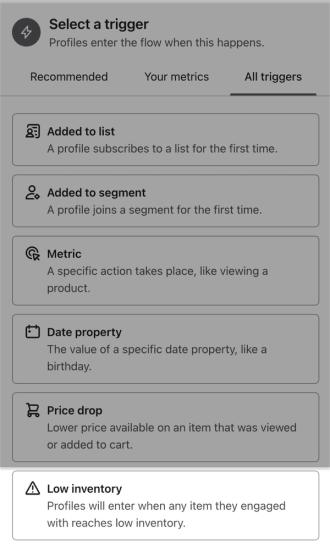
- Nel generatore di flussi, seleziona Scorte in esaurimento dalla scheda Tutti i trigger.
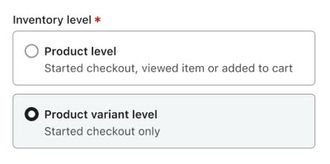
- Seleziona se vuoi che l’attivatore si applichi all’intero prodotto o a varianti specifiche. Tieni presente che solo determinati eventi potrebbero essere disponibili per le varianti e il livello variante non è disponibile per tutte le integrazioni.
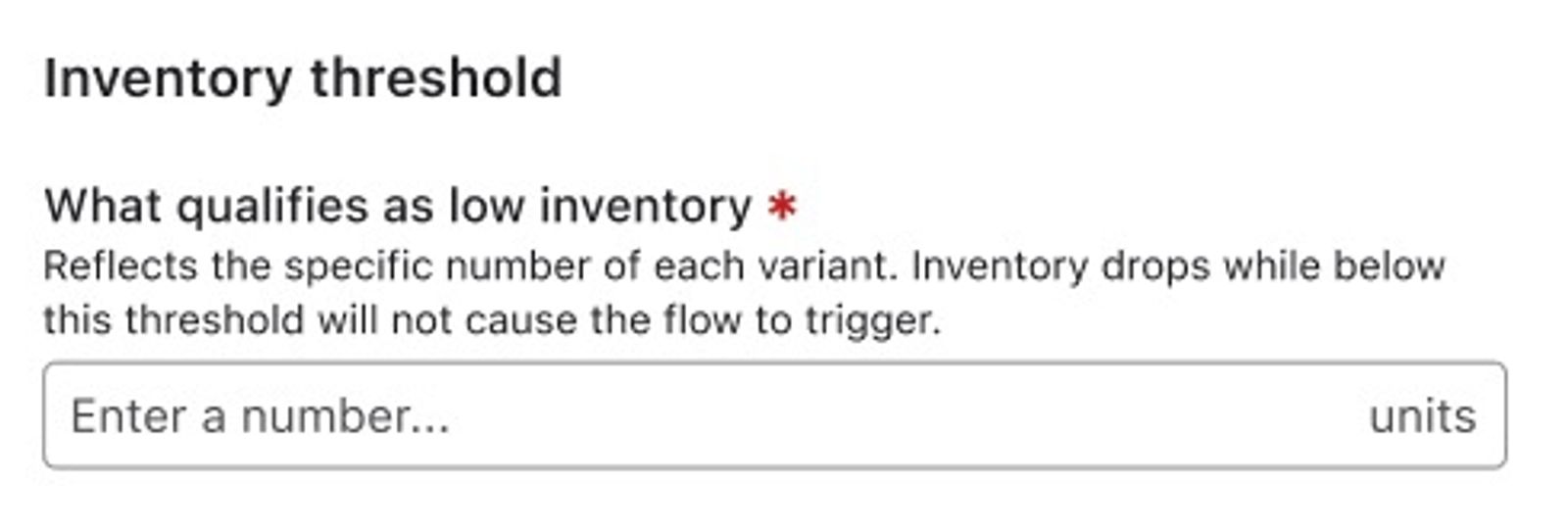
- Scegli quando deve attivarsi il flusso per scorte ridotte, ossia a quale quantità le scorte di un prodotto sono considerate basse.
- Puoi modificarlo in qualsiasi momento, ma si applicherà solo agli eventi attivati dopo la modifica.
- Puoi modificarlo in qualsiasi momento, ma si applicherà solo agli eventi attivati dopo la modifica.
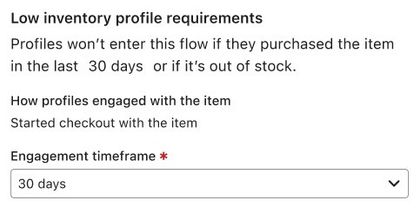
- Regola l'intervallo di tempo del coinvolgimento degli utenti per escludere le persone che hanno già acquistato l'articolo entro un determinato periodo di tempo.
- Aggiungi un messaggio subito dopo il trigger.
- Non è consigliato un ritardo, perché vuoi informare i clienti non appena cambia la disponibilità.
- Fai attenzione ad aggiungere ulteriori messaggi, perché non sai quanto presto l'articolo potrebbe esaurirsi dopo il primo messaggio.
- Quando sei pronto per iniziare l’invio del flusso, fai clic su Rivedi e attiva nella parte superiore del generatore di flussi.
- Scegli Live dal menu a discesa.
- Fai clic su Attiva.
Usa i filtri nel flusso per inventario ridotto
Puoi usare filtri di attivazione e del profilo per limitare quando si attiva il flusso di inventario basso.
Filtri dei trigger
Puoi usare i filtri di attivazione per limitare il flusso di scorte basse in modo che si attivi solo per determinati articoli o per escludere articoli specifici usando il nome o l'ID del prodotto. Puoi anche includere o escludere collezioni specifiche, a seconda dell'integrazione.
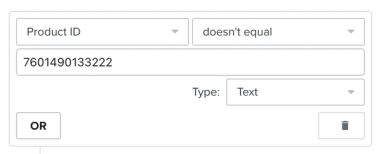
Ad esempio, se vuoi che il tuo flusso si attivi per la maggior parte degli articoli, ma escluda un articolo specifico, imposta il filtro di attivazione su ID prodotto non è uguale a seguito dall'ID del prodotto specifico che vuoi escludere. È meglio usare l'ID invece del nome del prodotto, perché i nomi dei prodotti possono cambiare.
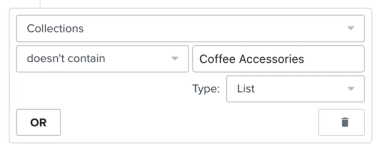
Puoi anche escludere intere raccolte impostando il filtro dell’attivatore su "Raccolte non è uguale a" seguito dal nome della raccolta.
Filtri dei profili
Puoi usare gli stessi filtri dei profili che puoi usare per altri tipi di flussi. I casi d'uso più comuni per l'uso dei filtri dei profili in un flusso con scorte ridotte includono:
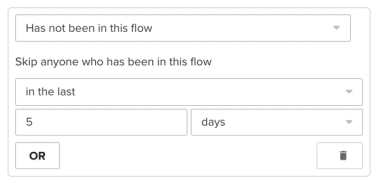
- Limita la frequenza con cui qualcuno può entrare nel flusso entro un intervallo di tempo specificato.
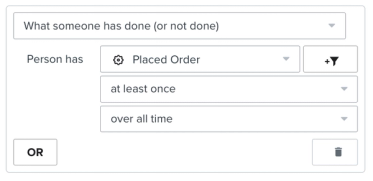
- Limita il flusso in modo che si attivi in base alla cronologia degli acquisti, ad esempio: clienti di ritorno, acquirenti alla prima esperienza, non acquirenti, ecc.
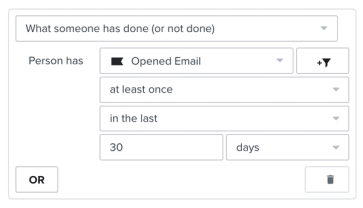
- Limita l'attivazione del flusso in base alla cronologia di coinvolgimento degli utenti.
Flussi di inventario basso e cataloghi personalizzati
Prima di poter utilizzare un catalogo personalizzato in un flusso a scorte basse, devi prima configurare il catalogo. Se non l’hai ancora fatto, scopri come sincronizzare un feed di catalogo personalizzato con Klaviyo sul portale di sviluppo.
Assicurati che il tuo catalogo personalizzato soddisfi i seguenti requisiti:
- I prodotti o le varianti devono avere campi di inventario mappati con dati disponibili.
- Prodotto ordinato e almeno 1 altra metrica, ad esempio Prodotto visualizzato, Pagamento avviato o Aggiunto al carrello, devono includere i campi ID prodotto e/o ID variante come parte del payload dell’evento, oltre a istanze esistenti di questi eventi nel tuo account dalla tua integrazione e-commerce.
Anche se il catalogo contiene varianti di prodotto, questi eventi devono includere gli ID a livello di prodotto principale.
Prima di configurare questa funzionalità, tieni presente quanto segue:
- Se utilizzi l’ API Catalogs, il tuo catalogo deve contenere varianti, anche se la variante è un duplicato del prodotto principale.
- Se stai usando un catalogo personalizzato oltre a un catalogo da un'integrazione e-commerce, i flussi di inventario basso si attiveranno solo in base a uno di questi cataloghi. Se configuri il flusso in modo che si attivi in base al tuo catalogo personalizzato, puoi contattare l’assistenza Klaviyo per ripristinare il catalogo delle integrazioni.
Usa un catalogo personalizzato in un flusso per inventario ridotto
- Dal menu principale di Klaviyo, vai a Contenuti > Prodotti per confermare che i prodotti del tuo catalogo personalizzato siano stati sincronizzati.
- Contatta il nostro team di assistenza e richiedi l’accesso alla funzionalità “attivatore scorte basse per cataloghi personalizzati”. Assicurati di specificare quanto segue:
- L’account che ha un catalogo personalizzato, se hai più account
- ID evento per tutte le metriche utilizzate come attivatori con dati prodotto come Prodotto ordinato, Prodotto visualizzato, Checkout iniziato e Aggiunto al carrello
- Per ogni evento, i nomi dei campi per ID prodotto e prezzo
- Per Started Checkout, il nome del campo per l'elenco che contiene i prodotti del checkout
- Continua con le istruzioni sopra.
I prossimi passaggi
- In questo corso, scopri come puoi automatizzare il percorso del cliente con i flussi
- Scopri come creare altri flussi nel Centro assistenza: