Jak utworzyć sekwencję niskiego stanu zapasów
Dowiedz się, jak działają sekwencje niskich stanów magazynowych i jak je skonfigurować w Klaviyo. Pamiętaj, że sekwencja niskich stanów magazynowych nie jest wysyłana do nikogo, kto już kupił ten produkt w ustawionym przedziale czasowym. W przypadku sekwencji niskich stanów magazynowych możesz użyć katalogu z integracji e-commerce lub katalogu niestandardowego.
Sekwencje niskiego stanu zapasów informują klientów, że produkty, które oglądali, mają niski stan magazynowy i prawdopodobnie wkrótce się wyprzedadzą. Może to oznaczać dla Ciebie łatwą sprzedaż, ponieważ klienci uwielbiają okazje, zwłaszcza na produkty, których naprawdę chcą. Te sekwencje są również cennym narzędziem dla marketerów, ponieważ wiadomości zwykle mają wysokie zaangażowanie oraz wysoki wskaźnik konwersji.
Dowiedz się, jak działa niski stan zapasów w przypadku integracji
Sekwencje oparte na niskim stanie zapasów są dostępne dla sklepów korzystających z Shopify, BigCommerce, Wix, Magento 2, PrestaShop, Salesforce Commerce Cloud lub katalogu niestandardowego. Wyzwalacz niskiego stanu zapasów obsługuje różne metryki w zależności od integracji oraz od tego, czy wybierzesz śledzenie zapasów produktu czy wariantu.
Na przykład w Shopify możesz skonfigurować sekwencję tak, aby uruchamiała się, gdy stan magazynowy całego produktu jest niski (np. koszulka) lub tylko określonego wariantu (np. czarna koszulka). Więcej informacji znajdziesz na wykresie poniżej.
Typ śledzenia | Rozpoczęto proces płatności | Przeglądany produkt | Dodano do koszyka | |
Shopify | Produkt | ◉ | ◉ | ◉ |
Wariant | ◉ | |||
BigCommerce
| Produkt | ◉ | ◉ | ◉ |
Wariant | ◉ | |||
Wix
| Produkt | ◉ | ||
Wariant | ◉ | |||
Magento 2
| Produkt | ◉ | ◉ | ◉ |
Wariant | ◉ | ◉ | ||
PrestaShop
| Produkt | ◉ | ◉ | ◉ |
Wariant | ◉ | ◉ | ||
Salesforce Commerce Cloud
| Produkt | ◉ | ◉ | ◉ |
Wariant | ◉ | ◉ |
Jak wyzwolić sekwencję niskiego stanu zapasów
- Przejdź do Sekwencje > Utwórz sekwencję > Zbuduj własną.
- Nazwij swoją sekwencję i dodaj znaczniki.
- Kliknij Utwórz sekwencję, aby kontynuować.
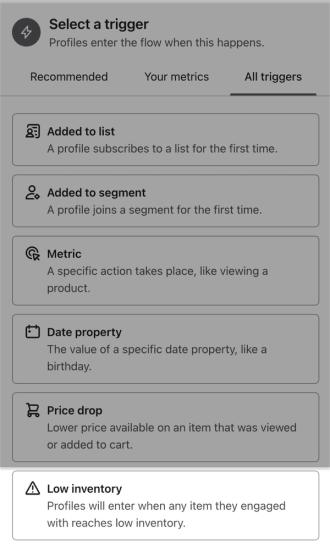
- W kreatorze sekwencji w karcie Wszystkie wyzwalacze wybierz opcję Niski stan zapasów.
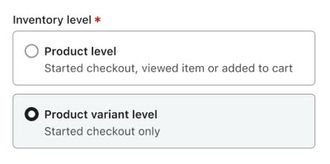
- Wybierz, czy wyzwalacz ma dotyczyć całego produktu, czy konkretnych wariantów. Pamiętaj, że tylko niektóre zdarzenia mogą być dostępne dla wariantów, a poziom wariantu nie jest dostępny dla wszystkich integracji.
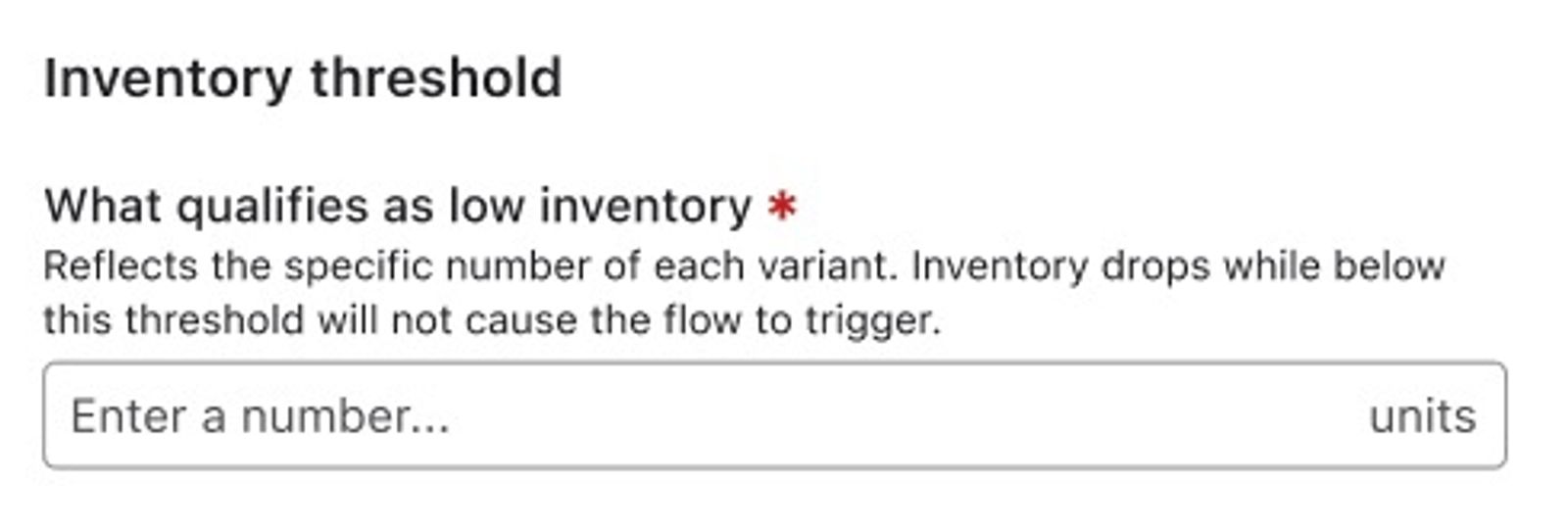
- Wybierz, kiedy ma uruchamiać się sekwencja niskiego stanu magazynowego, tj. przy jakiej ilości zapas produktu jest uznawany za niski.
- Można to dostosować w dowolnym momencie, ale będzie to dotyczyć tylko zdarzeń wyzwolonych po wprowadzeniu zmiany.
- Można to dostosować w dowolnym momencie, ale będzie to dotyczyć tylko zdarzeń wyzwolonych po wprowadzeniu zmiany.
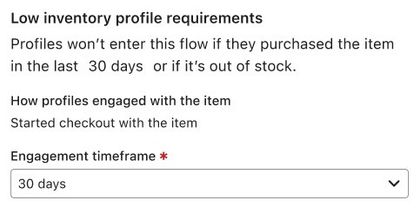
- Dostosuj ramy czasowe zaangażowania, aby wykluczyć osoby, które już kupiły ten element w określonym czasie.
- Dodaj wiadomość natychmiast po wyzwalaczu.
- Opóźnienie czasowe nie jest zalecane, ponieważ chcesz jak najszybciej poinformować klientów o zmianach stanu magazynowego.
- Uważaj na dodawanie dodatkowych wiadomości, ponieważ nie wiadomo, jak szybko po pierwszej wiadomości produkt się wyprzeda.
- Kliknij Przejrzyj i włącz u góry kreatora sekwencji, gdy wszystko będzie gotowe do rozpoczęcia wysyłania w sekwencji.
- Wybierz z listy rozwijanej opcję Na żywo.
- Kliknij przycisk Włącz.
Używaj filtrów w sekwencji o niskim stanie zapasów
Możesz używać filtrów wyzwalacza i filtrów profilu, aby ograniczyć, kiedy uruchamia się sekwencja niskiego stanu magazynowego.
Filtry wyzwalaczy
Możesz użyć filtrów wyzwalacza, aby ograniczyć sekwencję niskiego stanu magazynowego tak, by wyzwalała się tylko dla określonych produktów, lub aby wykluczyć konkretne produkty, używając nazwy produktu lub jego identyfikatora. Możesz też uwzględnić lub wykluczyć określone kolekcje — zależnie od integracji.
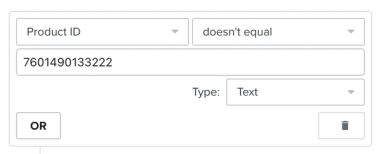
Na przykład, jeśli sekwencja ma się uruchamiać dla większości elementów, ale z wykluczeniem konkretnego elementu, ustaw filtr wyzwalacza na Identyfikator produktu nie jest równy, a następnie wpisz identyfikator konkretnego produktu, który chcesz wykluczyć. Lepiej użyć identyfikatora zamiast nazwy produktu, ponieważ nazwy produktów mogą się zmieniać.
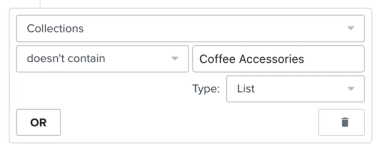
Możesz też wykluczyć całe kolekcje, ustawiając filtr wyzwalacza na „Kolekcje nie równa się”, a następnie podając nazwę kolekcji.
Filtry profilu
Możesz używać tych samych filtrów profili, co w przypadku innych typów sekwencji. Najczęstsze przypadki użycia filtrów profili w sekwencji niskiego stanu magazynowego obejmują:
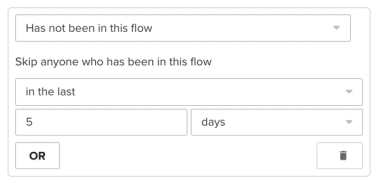
- Ogranicz, jak często ktoś może wejść do sekwencji w określonym przedziale czasu.
- Ogranicz sekwencję, aby uruchamiała się na podstawie historii zakupów, np. dla powracających klientów, kupujących po raz pierwszy, niekupujących itp.
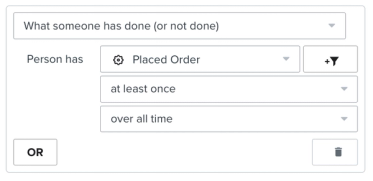
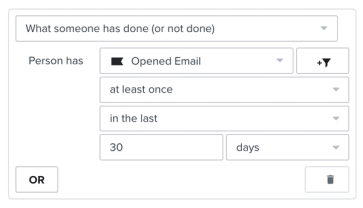
- Ogranicz sekwencję tak, aby uruchamiała się na podstawie historii zaangażowania.
Sekwencje niskiego stanu zapasów i katalogi niestandardowe
Zanim będzie można użyć niestandardowego katalogu w sekwencji niskiego stanu magazynowego, trzeba najpierw skonfigurować katalog. Jeśli nie zostało to jeszcze zrobione, dowiedz się jak zsynchronizować niestandardowy kanał katalogu z Klaviyo w portalu deweloperskim.
Upewnij się, że niestandardowy katalog spełnia następujące wymagania:
- Produkty lub warianty muszą mieć zmapowane pola stanów magazynowych z dostępnymi danymi.
- Zamówiony produkt i co najmniej 1 inna metryka, np. Wyświetlony produkt, Rozpoczęto realizację zakupu lub Dodano do koszyka, muszą zawierać pola ID produktu i/lub ID wariantu jako część ładunku zdarzenia, a także istniejące wystąpienia tych zdarzeń na koncie z integracji e-commerce.
Nawet jeśli katalog zawiera warianty produktów, te zdarzenia muszą zawierać identyfikatory na poziomie produktu nadrzędnego.
Przed skonfigurowaniem tej funkcji zwróć uwagę na następujące kwestie:
- Jeśli używasz interfejsu Catalogs API, katalog musi zawierać warianty, nawet jeśli wariant jest duplikatem głównego produktu.
- Jeśli używasz katalogu niestandardowego oprócz katalogu z integracji e-commerce, sekwencja niskiego stanu magazynowego będzie wyzwalana tylko na podstawie jednego z tych katalogów. Jeśli skonfigurujesz sekwencję tak, aby była uruchamiana na podstawie katalogu niestandardowego, możesz skontaktować się z pomocą techniczną Klaviyo, aby przywrócić katalog integracji.
Użyj niestandardowego katalogu w sekwencji o niskim stanie magazynowym
- Z menu głównego Klaviyo przejdź do Treści > Produkty, aby potwierdzić, że produkty z niestandardowego katalogu zostały zsynchronizowane.
- Skontaktuj się z naszym zespołem pomocy i poproś o dostęp do funkcji „wyzwalacz niskiego stanu zapasów dla niestandardowych katalogów” za pomocą funkcji. Pamiętaj, aby podać następujące informacje:
- Konto z niestandardowym katalogiem, jeśli masz wiele kont
- Identyfikatory zdarzeń dla wszystkich metryk używanych jako wyzwalacze z danymi produktu, takich jak Zamówiony produkt, Wyświetlony produkt, Rozpoczęcie realizacji zakupu i Dodano do koszyka
- W przypadku każdego zdarzenia: nazwy pól dla identyfikatora produktu i ceny
- W przypadku Rozpoczęto realizację zakupu nazwa pola dla listy, która zawiera produkty z realizacji zakupu
- Kontynuuj, postępując zgodnie z instrukcjami powyżej.
Kolejne kroki
- W tym szkoleniu zobaczysz, jak automatyzować ścieżkę klienta za pomocą sekwencji
- Dowiedz się, jak tworzyć inne sekwencje w Centrum pomocy: