値下げ通知フローの作成方法
値下げフローの仕組みと、Klaviyo での設定方法をご確認ください。値下げフローは、E コマース外部連携のカタログ、またはカスタムカタログのいずれかで機能します。価格低下フローは、定価で購入したか割引時に購入したかにかかわらず、すでにその商品を購入した人には送信されません。また、在庫が 0 またはマイナスの場合、またはバリエーションが公開されていない場合は、価格低下フローは送信されません。
値下げフローを使用すると、閲覧した商品の価格が下がったタイミングで顧客に知らせることができます。顧客はお得な情報が大好きです。特に本当に欲しい商品ならなおさらで、簡単に売上につながることもあります。これらのフローはマーケターにとっても価値の高いツールです。メッセージは通常、エンゲージメントとコンバージョン率が高くなります。
始める前に
- 値下げフローは、Shopify、BigCommerce、WooCommerce、Magento 2、PrestaShop、Salesforce Commerce Cloud を使用しているストア、またはカスタムカタログフィードや API を介して同期されたカタログで利用できます。
- 在庫ありとしてリストされているアイテムに対してのみ、値下げフローがトリガーされます。
カスタム カタログ フィードまたは API 経由で同期されたカタログの要件
まだの場合は、開発者向けリソースをご確認ください:
値下げフローを作成するには、カタログが次の要件を満たしていることを確認してください。
- 商品またはバリエーションには、データが利用可能な price フィールドと inventory フィールドがマッピングされている必要があります。
- Ordered Product と、Viewed Product またはStarted Checkoutイベントのいずれか一方または両方には、イベント ペイロードの一部として price および product ID フィールドが含まれている必要があります。また、アカウント内にこれらのイベントの既存のインスタンスがある必要があります。
- カタログに商品バリエーションが含まれている場合でも、これらのイベントには親商品レベルの ID を含める必要があります。
値下げを設定する前に、次の点にご注意ください。
- Catalogs API を使用している場合、バリエーションがメインの商品と重複している場合でも、カタログにはバリエーションが含まれている必要があります。
- Eコマース外部連携のカタログに加えてカスタムカタログを使用している場合、値下げフローはこれらのカタログのいずれか 1 つに基づいてのみトリガーされます。カスタムカタログを基にトリガーするようにフローを設定した場合、Klaviyo サポートに問い合わせて、外部連携カタログに戻すことができます。
次の手順
- Klaviyo のメインメニューから コンテンツ > 商品 に移動し、カスタム カタログの商品が同期されていることを確認します。
- サポートチームにお問い合わせのうえ、“price drop trigger for custom catalogs” 機能へのアクセスをリクエストしてください。次の内容を必ず指定してください:
- 複数のアカウントがある場合は、カスタム カタログまたは API カタログを持つアカウント。
- Ordered Product、Started Checkout、Viewed Product などの商品データを含む、トリガーとして使用されるすべてのメトリックのイベント ID。
- 各イベントについて、商品 ID と価格のフィールド名。
- Started Checkout については、チェックアウトの商品を含むリストのフィールド名です。
- サポートチームがリクエストを完了したら、続行してフローを作成できます。
値下げ通知フローをトリガーする方法
- フロー > フローを作成 > 独自に構築に移動します。
- フローに名前を付けて、タグを追加します。
- [フローを作成] をクリックして続行します。
- フロービルダーで、[おすすめ] または[すべてのトリガー] タブのいずれかから[価格の下落] を選択します。
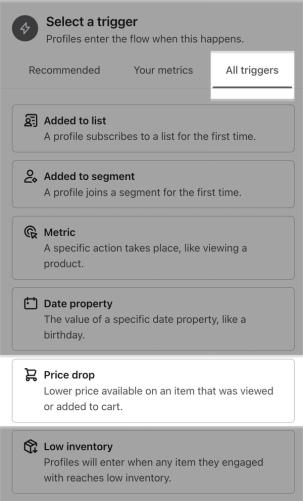
- 値下げフローがいつトリガーされるか、つまり商品価格がいくら、または何%下がる必要があるかを選択します。
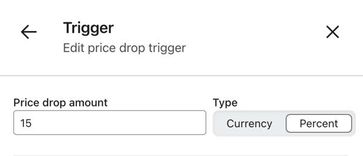
トリガーはいつでも調整できますが、変更後にトリガーされたイベントにのみ適用されます。
- このフローの送信先として、次の条件に当てはまる人を選択してください。
- カートにその商品が入った状態でチェックアウトを開始 — 含まれる人数は最も少なくなりますが、コンバージョンする可能性が高くなります。
- 商品を閲覧 — これによりフローに含まれる人数は増えますが、購入する可能性は低くなります。
- 両方 — このオプションでは両方のグループが取り込まれます。
これらの条件は、トリガー時とメッセージ送信前の両方でチェックされ、すでに購入済みの人や値下げ価格だけを見た人に送信しないようにします。Klaviyo は、フローのトリガーイベント後に商品を購入した人、またはアイテムがより低い価格だったときに閲覧/チェックアウトを開始した人を取り込みません。
- (任意)誰かがそのアイテムを閲覧した、またはチェックアウトを開始した期間を変更します。デフォルトは過去 30 日間です。
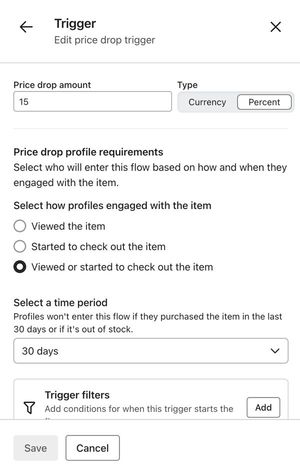
- 完了したら、トリガーを保存します。
- トリガーの直後にメッセージを追加します。
- 分岐、待機、フォローアップメッセージを追加します。
価格変更後は、できるだけ早く顧客に通知したいため、待機の設定は推奨されません。
- フローの送信を開始する準備ができたら、ステータスを更新を選択します。
- ドロップダウンから [ライブ ] を選択します。
- [保存] をクリックします。
値下げ通知フローをプレビューしてテストする方法
他のメトリックとは異なり、値下げが発生した時点で、値下げフローが 公開または 手動ステータスになっている場合に限り、値下げイベントがKlaviyoに登録されます。つまり、プレビュー目的でイベントをアカウントに追加するには、値下げフロー内の少なくとも 1 件のメッセージが公開または手動ステータスである必要があります。
メッセージ内で元の価格や値下げ後の価格など、値下げイベント変数を使用する場合:
- アクションカードのドロップダウンを使用して、フロー内のメッセージを [手動] ステータスに設定します。
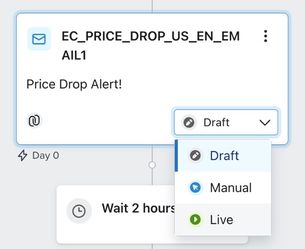
- 値下げフローの設定に基づき、チェックアウトの開始または商品閲覧を行って商品を含むイベントを発生させ、その後その商品の価格を下げることで、ストアから値下げイベントをトリガーします。
- フロー内のメッセージを選択し、アクション ボタン(3 つのドット)またはサイドバーから [編集] をクリックします。
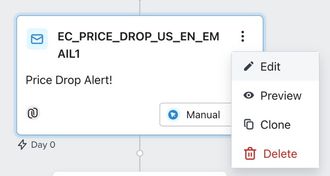
- メールメッセージの場合は [メールを編集] をクリックします。
- エディタで、右上にある [プレビューとテスト] をクリックします。

- サイドバーで、使用するイベントと人物を選択すると、Klaviyo 内で直接プレビューを確認できます。
- 変数名の上にマウスを移動して、Copy {{ person.variable_name }} variable というメッセージが表示されたらクリックしてコピーします。
- 変数を、メッセージ内で表示したい場所に貼り付けます。
- 追加したい変数をすべて追加したら、[テスト送信] をクリックしてプレビューを自分の受信トレイに送信します。
値下げフローの例
値下げフローをどのように動作させたいかに応じて、さまざまな方法で設定できます。まずは、値下げ直後に送るメッセージと、購入していない人へのリマインダーの 2 通を送信する基本的な例から始めましょう。このフローでは、次のようになります。
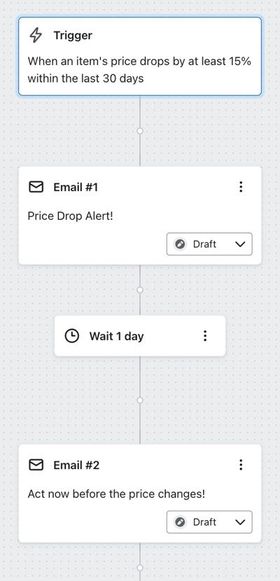
これらのメッセージには、メール、SMS、または WhatsApp を使用できます。Klaviyo は、そのチャネルに明示的にオプトインしているプロファイルにのみ SMS または WhatsApp メッセージを送信します。特定のチャネルに対する同意がないプロファイルは、そのメッセージでは自動的にスキップされます。
SMS、WhatsApp、メールを組み合わせて使用する
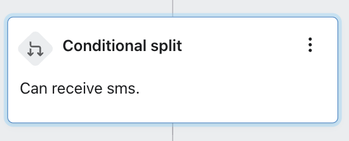
マルチチャネルの値下げ通知フローの場合、トリガーの直後に条件分岐を追加します。分岐を使用して、誰かが SMS または WhatsApp を購読しているかどうかを確認します。
SMS または WhatsApp の同意がある購読者を一方のパスに送り、それ以外の全員をもう一方のパスに送信します。これにより、SMS または WhatsApp にオプトインしていないプロファイルへのメール送信を継続しつつ、まずテキストメッセージの送信を優先できます。
まず非顧客に送信する
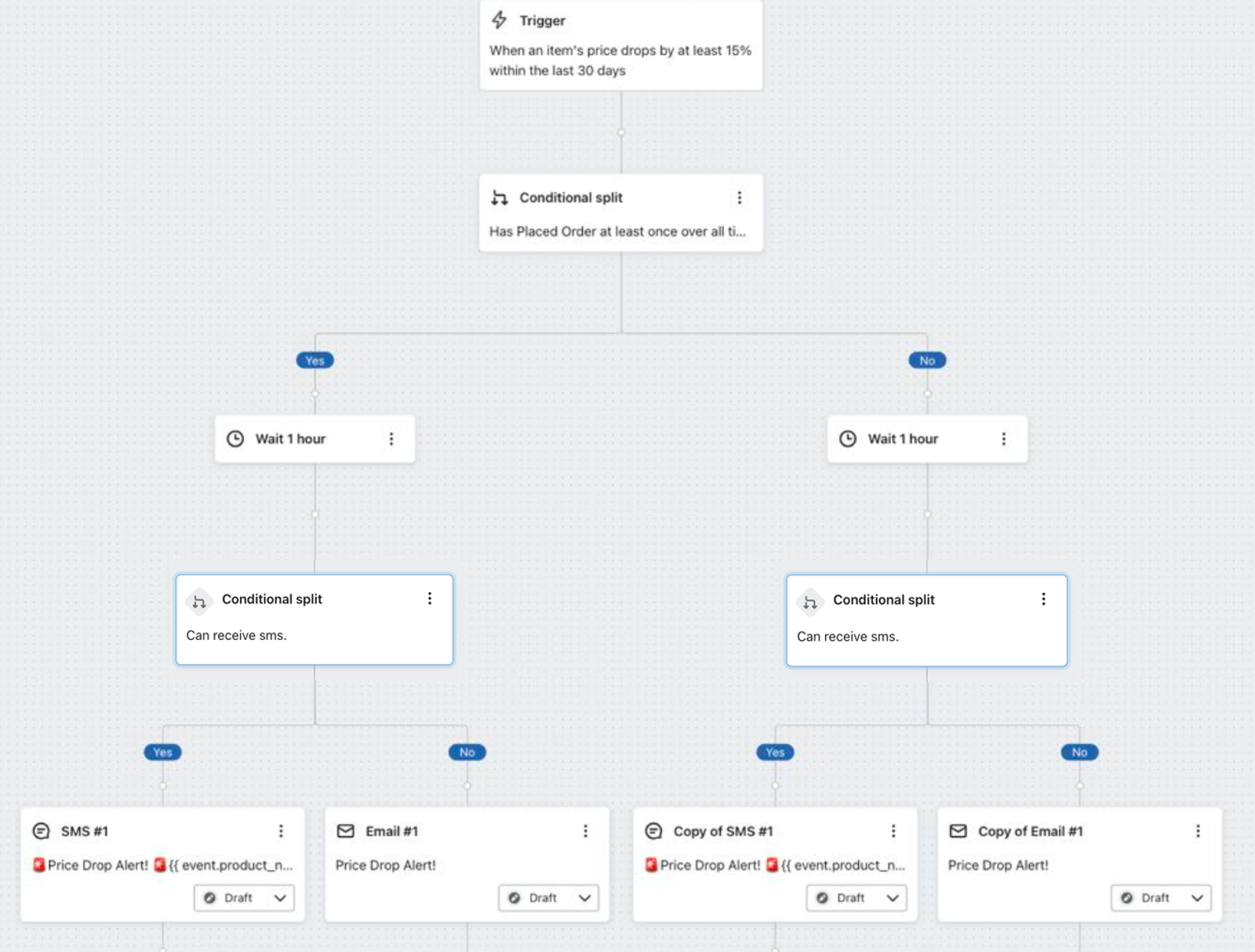
マーケティングファネルにおける最大の離脱の 1 つは、サイト訪問者などを顧客へ転換しようとするときに発生します。値下げフローは、ウェブサイトの閲覧者を購入者に転換するための優れたツールです。Klaviyoでは、トリガーの直後に条件分岐を直接配置することで、リピート顧客を別のパスに送るように設定できます。次に、リピート顧客向けメッセージの前に待機時間を追加します。
以下の例は、SMS とメール メッセージの両方を含む価格低下フローでの見え方を示しています。
商品に応じて異なるルールを設定します。
商品の価格またはカテゴリに基づいて異なるルールを設定するには、複数の値下げフローを設定してから、フィルターを使用して特定の商品をターゲティングする必要があります。
商品の元の価格と値下げ幅に応じて、メッセージを変更したいとします。おそらく、大半の商品で、価格が少なくとも 10% 下がるたびにメッセージを送信したい場合が多いでしょう。ただし、$20 未満の商品については、価格が $2.00 以上下がったときにメッセージを送信したいとします。この場合、2 つの値下げフローを作成し、トリガーフィルターを追加して、対象にする商品を絞り込みます。
値下げレポート
価格低下フローのパフォーマンスは、時間の経過とともに監視することが重要です。このレポートにアクセスするには、フローのトリガーをクリックし、次に [価格低下レポートを表示] をクリックします。このレポートは CSV としてエクスポートできます。
同じ商品のバリエーションが複数ある場合、値下げレポートに表示されるようにするには、それらすべての商品とバリエーションを同じ価格まで値下げする必要があります。
値下げレポートには、フローの設定後に発生した値下げイベントのみが含まれます。すべての値下げアクティビティの履歴は含まれません。
レポートには、最新のものから古いものの順に次が表示されます:
- SKU
- 商品名
- 定価
- 割引価格
- 値下げタイムスタンプ
- 送信済み
その他のリソース
- アップセリングまたはクロスセルフローを作成する方法
購入後に、類似または関連する商品をクロスセルまたはアップセリングするために、お客様にフォローアップできるフローの作成方法をご覧ください。Klaviyo には、組み込みの商品レビュー/クロスセル フローに加えて、新規顧客およびリピート顧客向けのサンキューフローが用意されており、これらをアップセリングまたはクロスセル フローとして再利用できます。
- 日付プロパティトリガーのフローを作成する方法
購読者から収集した重要な日付を中心にフローシーケンスを設定するのに最適な方法である、フローをトリガーする日付プロパティの設定方法を確認します。日付プロパティでトリガーされるフローの一般的な例は、次のとおりです。