So erstellst du einen Preissenkungs-Flow
Erfahre, wie Preissenkungs-Flows funktionieren und wie du sie in Klaviyo einrichtest. Preissenkungs-Flows funktionieren entweder für einen Katalog aus einer E-Commerce-Integration oder für einen benutzerdefinierten Katalog. Preissenkungs-Flows werden nicht an Personen gesendet, die den Artikel bereits gekauft haben, unabhängig davon, ob sie ihn zum vollen Preis oder zu einem reduzierten Zeitpunkt gekauft haben. Außerdem werden Preissenkungs-Flows nicht gesendet, wenn der Bestand 0 oder negativ ist oder die Variante nicht veröffentlicht wird.
Price Drop Flow informiert die Kunden, wenn Produkte, die sie sich angesehen haben, im Preis sinken. Das kann einen einfachen Verkauf für dich bedeuten, denn die Kunden lieben Schnäppchen - vor allem bei Artikeln, die sie wirklich wollen. Diese Flows sind auch ein wertvolles Werkzeug für Marketer, da die Nachrichten in der Regel eine hohe Kundenengagement und Conversion-Rate erhalten.
Bevor du anfängst
- Preissenkungs-Flows sind für Shops verfügbar, die Shopify, BigCommerce, WooCommerce, Magento 2, PrestaShop, Salesforce Commerce Cloud oder einen Katalog verwenden, der über einen benutzerdefinierten Katalog-Feed oder eine API synchronisiert wird.
- Flows bei Preisnachlässen werden nur für Artikel ausgelöst, die als auf Lager gelistet sind.
Anforderungen für Kataloge, die über einen benutzerdefinierten Katalog-Feed oder eine API synchronisiert wurden
Wenn noch nicht geschehen, sieh dir unsere Entwicklerressourcen an:
- So synchronisierst du einen benutzerdefinierten Katalog-Feed mit Klaviyo
- Übersicht über die Catalogs API
Um einen Flow für Preissenkungen zu erstellen, stell sicher, dass dein Katalog die folgenden Anforderungen erfüllt:
- Produkte oder Varianten müssen Preis - und Lagerbestand -Felder zugeordnet haben, für die Daten verfügbar sind.
- Die Events Ordered Product und entweder eines oder beide der Events Viewed Product oder Started Checkout müssen die Felder price und die product -ID als Teil der Event-Payload enthalten, sowie vorhandene Instanzen dieser Events in deinem Konto.
- Auch wenn der Katalog Produktvarianten enthält, müssen diese Events IDs auf Ebene des übergeordneten Produkts enthalten.
Bitte beachte Folgendes, bevor du Price Drop einrichtest:
- Wenn du die Catalogs API verwendest, muss dein Katalog Varianten enthalten, auch wenn die Variante ein Duplikat des Hauptprodukts ist.
- Wenn du zusätzlich zu einem Katalog aus einer E-Commerce-Integration einen benutzerdefinierten Katalog verwendest, werden Preissenkungs-Flows nur basierend auf einem dieser Kataloge ausgelöst. Wenn du deinen Flow so einrichtest, dass er durch deinen benutzerdefinierten Katalog ausgelöst wird, kannst du dich an den Klaviyo Support wenden, um dies wieder auf deinen Integrationskatalog zurückzusetzen.
Nächste Schritte
- Navigiere im Hauptmenü von Klaviyo zu Content > Produkte , um zu bestätigen, dass Produkte aus deinem benutzerdefinierten Katalog synchronisiert wurden.
- Wende dich an unser Support-Team und bitte um Zugriff auf die Funktion „Preisdropp-Trigger für benutzerdefinierte Kataloge“. Stelle sicher, dass du Folgendes angibst:
- Das Konto, das einen benutzerdefinierten Katalog oder API-Katalog hat, wenn du mehrere Konten hast.
- Event-IDs für alle Metriken, die als Trigger mit Produktdaten verwendet werden, wie Ordered Product, Started Checkout und Viewed Product.
- Für jedes Ereignis die Feldnamen für Produkt-ID und Preis.
- Bei Started Checkout ist dies der Feldname für die Liste, die die Produkte aus dem Checkout enthält.
- Sobald das Support-Team deine Anfrage abgeschlossen hat, kannst du fortfahren und den Flow erstellen.
So löst du einen Preissenkungs-Flow aus
- Navigiere zu Flow > Flow erstellen > Eigenen erstellen.
- Benenne deinen Flow und füge Tags hinzu.
- Klicke auf Flow erstellen , um fortzufahren.
- Wähle im Flow-Builder über die Registerkarte Empfohlen oder Alle Auslöser die Option Preisabfall aus.
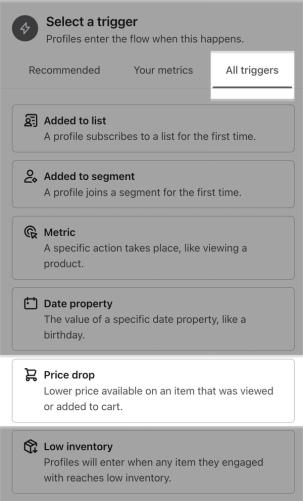
- Wähle aus, wann ein Preissenkungs-Flow ausgelöst wird, d. h., um welchen Betrag oder Prozentsatz der Preis eines Produkts sinken muss.
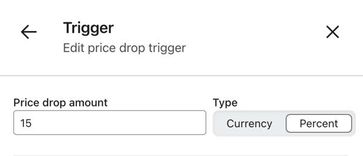
Du kannst den Trigger jederzeit anpassen, aber er gilt nur für Ereignisse, die ausgelöst werden, nachdem du ihn geändert hast.
- Wähle aus, an wen dieser Flow gesendet werden soll: Personen, die:
- Hat mit diesem Produkt im Warenkorb den Checkout gestartet – das schließt die wenigsten Personen ein, aber sie werden mit höherer Wahrscheinlichkeit konvertieren.
- Produkt angesehen — dadurch werden mehr Personen in den Flow aufgenommen, aber sie werden mit geringerer Wahrscheinlichkeit einen Kauf tätigen.
- Beide – mit dieser Option werden beide Gruppen übernommen.
Diese Bedingungen werden sowohl beim Trigger als auch vor dem Versand von Nachrichten geprüft, um sicherzustellen, dass du nicht an Personen sendest, die bereits gekauft haben oder nur den niedrigeren Preis gesehen haben. Klaviyo übernimmt keine Personen, die das Produkt nach dem Trigger-Event des Flows gekauft oder den Checkout angesehen/gestartet haben, als der Artikel zu einem niedrigeren Preis angeboten wurde.
- (Optional) Ändere den Zeitraum, für den jemand den Artikel angesehen oder den Checkout gestartet haben soll. Standardmäßig sind es die letzten 30 Tage.
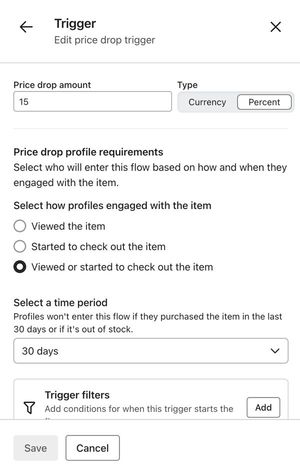
- Wenn du fertig bist, speichere den Trigger.
- Füge direkt nach dem Auslöser eine Nachricht hinzu.
- Füge beliebige Splits, Zeitverzögerungen und Follow-up-Nachrichten hinzu.
Eine Zeitverzögerung wird nicht empfohlen, da du Kund*innen so schnell wie möglich über Preisänderungen informieren möchtest.
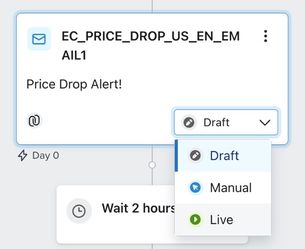
- Wähle Status aktualisieren aus, wenn du bereit bist, dass der Flow mit dem Versand beginnt.
- Wähle Live aus dem Drop-down aus.
- Klicke auf Speichern.
So kannst du einen Preissenkungs-Flow in der Vorschau anzeigen und testen
Im Gegensatz zu anderen Metriken wird ein Preisnachlassereignis in Klaviyo nur dann registriert, wenn ein Preisnachlass-Flow zum Zeitpunkt des Preisnachlasses den Status live oder manual hat. Das bedeutet, dass mindestens 1 Nachricht in einem Preisnachlass-Flow live oder manual sein muss, damit die Ereignisse deinem Konto zum Zwecke der Vorschau hinzugefügt werden.
Wenn du Ereignisvariablen für Preisnachlässe in deiner Nachricht verwenden möchtest, z. B. den ursprünglichen Preis und den reduzierten Preis:
- Setze eine Nachricht im Flow über das Drop-down-Menü auf der Aktionskarte auf den Status Manuell.
- Löse ein Preisabfall-Ereignis aus deinem Shop aus, indem du einen Checkout startest oder ein Produkt ansiehst (abhängig von deinen Preisabfall-Flow-Einstellungen), und dann den Preis des Artikels senkst.
- Wähle im Flow eine Nachricht aus und klicke entweder über die Aktionsschaltfläche (3 Punkte) oder über die Seitenleiste auf Bearbeiten.
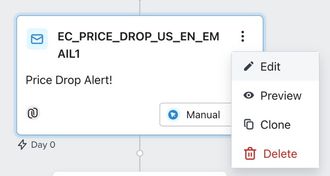
- Klicke für E-Mail-Nachrichten auf E-Mail bearbeiten .
- Klicke im Editor oben rechts auf Vorschau und Test .

- Wähle in der Seitenleiste das Ereignis und die Person aus, die du verwenden möchtest, um direkt in Klaviyo eine Vorschau zu sehen.
- Bewege den Mauszeiger über den Namen der Variable, bis du die Nachricht Variable {{ person.variable_name }} kopieren siehst, und klicke dann, um sie zu kopieren.
- Füge die Variable an der Stelle ein, an der sie in deiner Nachricht erscheinen soll.
- Nachdem du alle Variablen hinzugefügt hast, die du verwenden möchtest, klicke auf Test senden, um eine Vorschau an deinen eigenen Posteingang zu senden.
Beispiele für Preissenkungs-Flows
Je nachdem, wie dein Price-Drop-Flow funktionieren soll, kannst du ihn auf verschiedene Arten einrichten. Starten wir mit einem einfachen Beispiel, das zwei Nachrichten sendet: eine sofort und eine Erinnerung für diejenigen, die keinen Kauf getätigt haben. Für diesen Flow sieht es wie folgt aus.
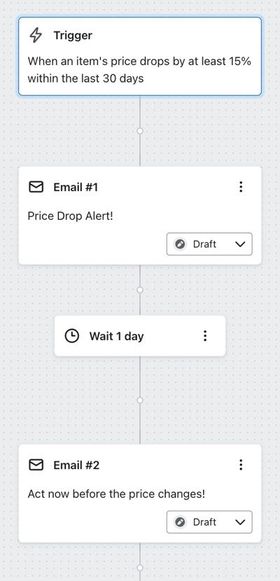
Du kannst für diese Nachrichten E-Mail, SMS oder WhatsApp verwenden. Klaviyo sendet SMS- oder WhatsApp-Nachrichten nur an Profile, die diesem Kanal ausdrücklich zugestimmt haben. Profile ohne Einwilligung für einen bestimmten Kanal werden für diese Nachricht automatisch übersprungen.
SMS, WhatsApp und E-Mail gemeinsam nutzen
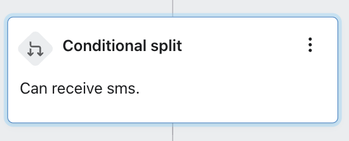
Für einen Multichannel-Preissenkungs-Flow fügst du direkt nach dem Auslöser einen bedingte Split hinzu. Mit dem Split kannst du überprüfen, ob jemand SMS oder WhatsApp abonniert hat.
Sende Abonnent*innen mit SMS- oder WhatsApp-Einwilligung auf einem Pfad und allen anderen auf dem anderen. So kannst du zuerst den Versand einer Textnachricht priorisieren und weiterhin E-Mail an Profile senden, die sich nicht für SMS oder WhatsApp angemeldet haben.
Zuerst an Nicht-Kund*innen senden
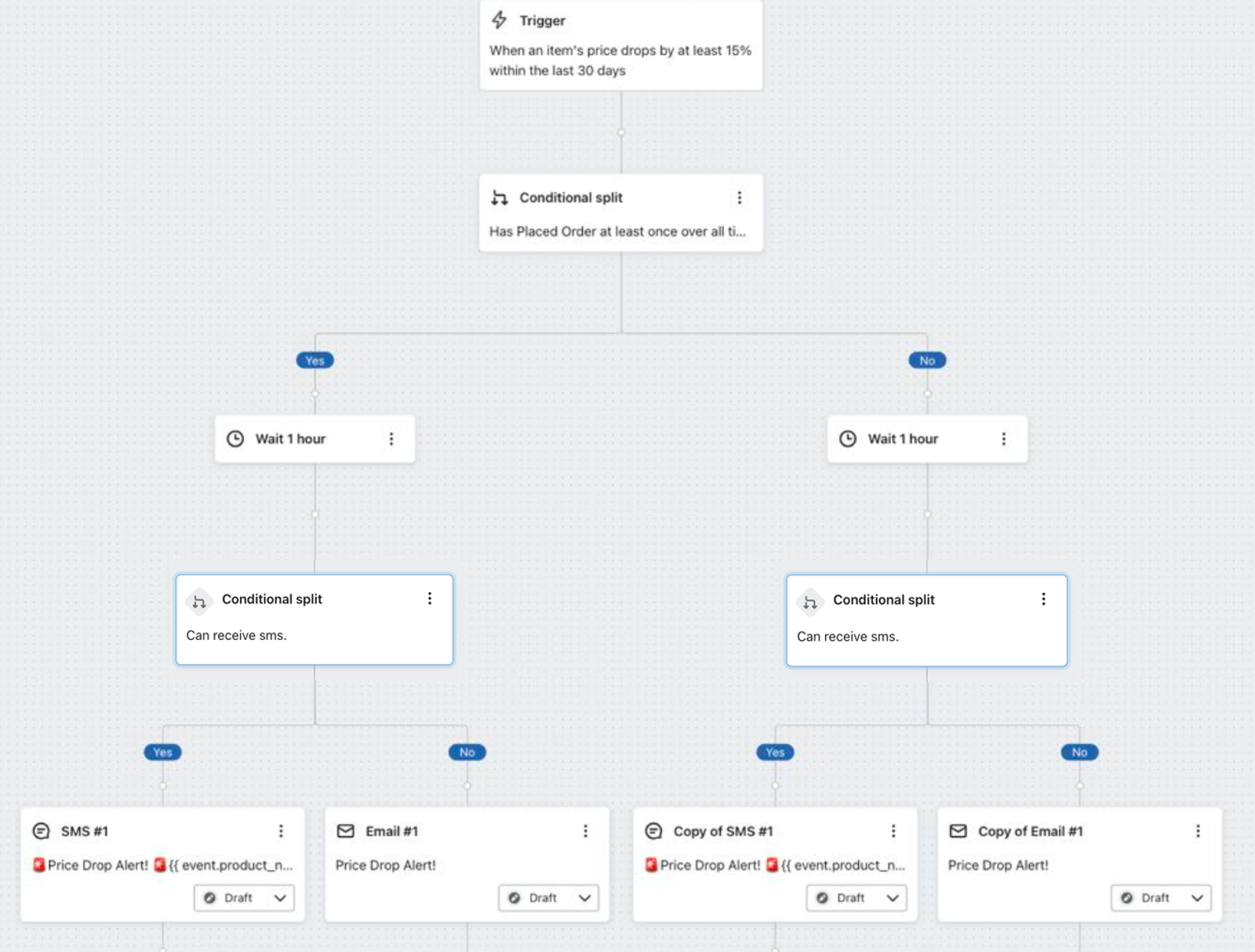
Einer der größten Drop-offs im Marketing-Funnel ist der Moment, in dem du versuchst, jemanden in Kund*innen zu konvertieren. Preisabfall-Flows sind ein großartiges Tool, um Website-Besucher*innen in Käufer*innen zu verwandeln. In Klaviyo kannst du das einrichten, indem du direkt nach dem Trigger einen bedingten Split platzierst, um wiederkehrende Kund*innen über einen anderen Pfad zu senden. Füge dann vor der Nachricht eine Zeitverzögerung für wiederkehrende Kund*innen hinzu.
Das folgende Beispiel zeigt, wie das bei einem Preisabfall-Flow mit sowohl SMS- als auch E-Mail-Nachrichten aussieht.
Lege unterschiedliche Regeln basierend auf dem Produkt fest
Um unterschiedliche Regeln basierend auf dem Preis oder der Kategorie eines Produkts festzulegen, musst du mehrere Preisabfall-Flows einrichten und dann Filter verwenden, um bestimmte Elemente anzusprechen.
Angenommen, du möchtest die Nachricht basierend auf dem ursprünglichen Preis des Artikels und darauf, um wie viel der Preis gesunken ist, ändern. Vielleicht möchtest du bei den meisten Artikeln jedes Mal eine Nachricht senden, wenn der Preis um mindestens 10 % sinkt. Angenommen jedoch, du hast Produkte, die unter 20,00 $ liegen, und bei diesen Produkten möchtest du eine Nachricht senden, wenn der Preis um 2,00 $ oder mehr sinkt. Erstelle in diesem Fall zwei Preisnachlass-Flows und füge Trigger-Filter hinzu, um die Produkte anzusprechen, die du möchtest.
Bericht über Preissenkungen
Es ist wichtig, die Performance deines Preisnachlass-Flows im Laufe der Zeit zu überwachen. Um auf diesen Bericht zuzugreifen, klicke auf den Trigger des Flows und dann auf Preisnachlass-Bericht anzeigen. Du kannst diesen Bericht als CSV exportieren.
Wenn mehrere Versionen desselben Produkts mit unterschiedlichen Varianten vorhanden sind, müssen alle diese Produkte und ihre Varianten auf denselben Preis gesenkt werden, damit sie in deinem Preisnachlassbericht angezeigt werden.
Der Bericht zu Preisnachlässen enthält nur Preisnachlass-Ereignisse, die nach dem Einrichten des Flows auftreten. Er enthält keinen Verlauf aller Preisnachlass-Aktivitäten.
Der Bericht zeigt Folgendes in der Reihenfolge von am neuesten bis am ältesten an:
- SKU
- Produkttitel
- Originalpreis
- Ermäßigter Preis
- Zeitstempel für Preissenkung
- Gesendet
Weitere Ressourcen
- So erstellst du einen Upselling- oder Cross-Selling-Flow
Erfahre, wie du einen Flow erstellst, mit dem du Kund*innen erneut ansprechen kannst, um nach einem Kauf per Cross-Selling oder Upselling ähnliche oder verwandte Produkte anzubieten. Klaviyo bietet einen integrierten Produktbewertungs-/Cross-Selling-Flow sowie Danke-Flows für neue und wiederkehrende Kund*innen, die du als Upselling- oder Cross-Selling-Flows nutzen kannst.
- So erstellst du einen Flow mit Datumseigenschaft-Auslöser
Erfahre, wie du eine Datumseigenschaft einrichtest, um einen Flow auszulösen. Das ist eine gute Möglichkeit, eine Flow-Sequenz um wichtige Daten herum einzurichten, die du von Abonnent*innen erfasst. Gängige Beispiele für Flows mit Datumseigenschaft-Auslöser sind: