Klaviyo セットアップウィザードの使用方法
このページで学べること
Klaviyo セットアップウィザードを使用してアカウントを設定する方法をご覧ください。このガイドでは各ステップを要約し、クイックセットアップ プロセスを進める際に役立ちます。
セットアップウィザードで必須の各手順を完了して、アカウントを設定してください。1回のセッションで完了できない場合でも、手順を進めながら保存した情報は保持されます。
戻ったら、保存したセットアップ手順から再開してください。
ビジネス内容を入力してください
ウィザードでビジネスについて質問されたら、次の手順を完了してください。KlaviyoがShopifyストアを検出した場合、接続後にビジネスの詳細情報の入力を求められることがあります。
- 事業内容を教えてくださいで画面で、事業の種類を選択してください。お客様の事業は主に何を行っていますか?が表示された場合は、販売または提供している内容を説明する選択肢を選択してください。[続行] をクリックします。
- ビジネスの主な重点について質問された場合は、1–3個のオプションを選択して、続行をクリックしてください。
E コマースプラットフォームと連携する
E コマースアプリストア(例:Shopify または BigCommerce)から移行する場合でも、Klaviyo に直接登録する場合でも、まずご利用の E コマースプラットフォームの検出を試みます。
以下の手順に従って、Shopifyに接続するか、アプリストアでの登録を完了してください。Klaviyoで直接サインアップし、BigCommerceまたは別のプラットフォームを使用している場合は、別のビジネスプラットフォームを選択に移動してください。
Shopifyに接続するか、アプリストアでのサインアップを完了してください
ShopifyまたはBigCommerceのアプリストアから開始した場合は、そこで表示されるインストールと認証の案内を完了し、その後Klaviyoに戻って設定を完了してください。Shopifyの場合は、ビジネス情報と送信者情報の入力を続行する前に、以下のデータ共有設定を確認してください。
Shopify または BigCommerce にリダイレクトされ、外部連携に接続できない場合は、ストアがまだ公開されていないことが原因である可能性があります。まずストアを公開するために、Shopify のガイドまたはBigCommerce のガイドを確認することをおすすめします。
Klaviyoに直接サインアップした後にShopifyを連携してください
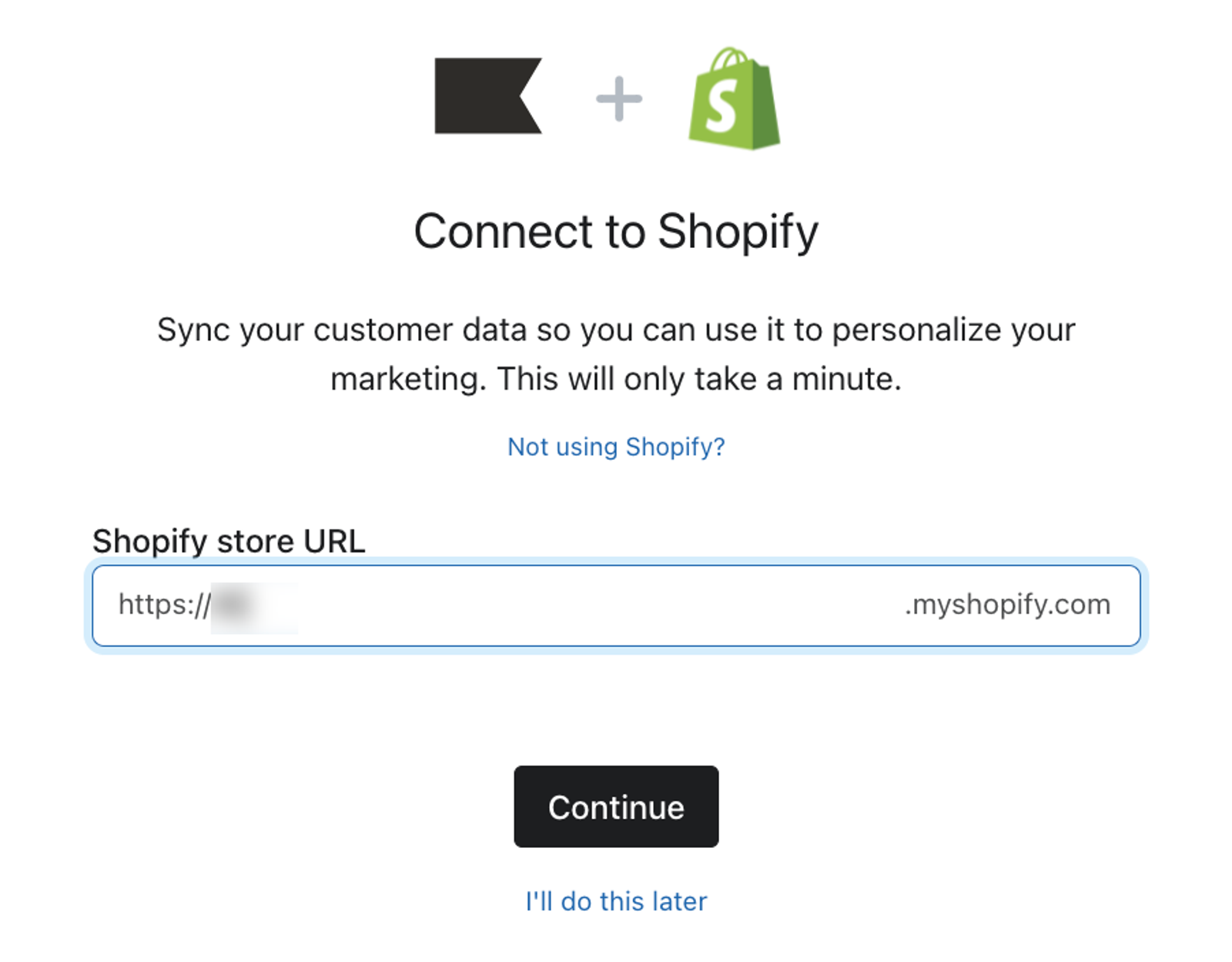
Shopifyが検出されなかった場合は、[次に、メインのビジネスプラットフォームを選択]画面で[Shopify]を選択し、[続行]をクリックしてストアURLフィールドを開きます。
検出されたプラットフォームが正しくない場合は、Shopifyを使用していませんか?をクリックしてください。URLフィールドの上にあるビジネスプラットフォームを選択します。
現時点で E コマースプラットフォームを接続したくない場合は、[後で行う] リンクをクリックして次のステップに進んでください。後から Shopify または BigCommerce の外部連携を接続することもできます。
- ShopifyストアのURLをmystore.myshopify.comの形式で入力してください。
- 続行をクリックし、Shopifyの案内に従って接続を承認してからKlaviyoに戻ってください。
ストアURLに関するエラーが表示された場合は、myshopify.comのアドレスを正しく入力したか確認してください。スペースと、ドメインの後のパスなどの余分なURLテキストを削除してください。
Shopifyのデータ共有を確認
- Shopifyの購読者をKlaviyoに同期を確認し、Shopifyのメール購読者を表示されているKlaviyoのリストに追加するかどうかを選択してください。
- KlaviyoプロファイルをShopifyと同期するを確認してください。選択したままにする場合は、同期設定を開き、同期するプロファイルとプロファイルデータを選択してください。
- 続行をクリックして選択内容を保存してください。求められた場合は、ビジネスの詳細と住所フィールドを入力してください。
Shopifyのデータ共有設定を保存すると、Shopifyに接続済みという確認が表示されます。
別のビジネスプラットフォームを選択してください。
ここでBigCommerceまたは別のプラットフォームを選択すると、その選択内容が記録されますが、ストアは接続されません。セットアップ後は、プラットフォーム向けの外部連携ガイドに従って接続してください。
- 次に、主要なビジネスプラットフォームを選択画面で、プラットフォームを選択してください。一覧にない場合は、その他のプラットフォームを選択してから、検索して選択してください。
- 選択内容を保存してリストサイズの質問に進むには、続行をクリックしてください。
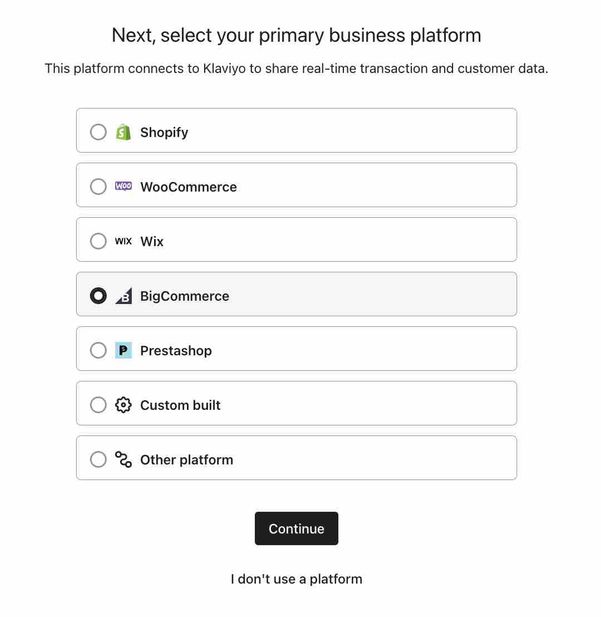
プラットフォームを使用しない場合は、プラットフォームを使用しないをクリックしてください。後でECストアを接続できます。BigCommerceの場合は、アカウントのセットアップを完了した後、BigCommerceのスタートガイドに従ってください。
E コマースストアが接続されるか、ストアの URL が判明すると、Klaviyo はロゴ、色、フォント、ソーシャルリンクなどのブランド情報を抽出しようとします。これらの要素は Klaviyo アカウントに自動的に保存され、後で効率的にメールテンプレートを構築できます。セットアップウィザードのプロセス後にこれらを確認または調整する場合は、ブランドライブラリに移動するか、ブランドスタイルの変更に関するガイドで詳細をご確認ください。
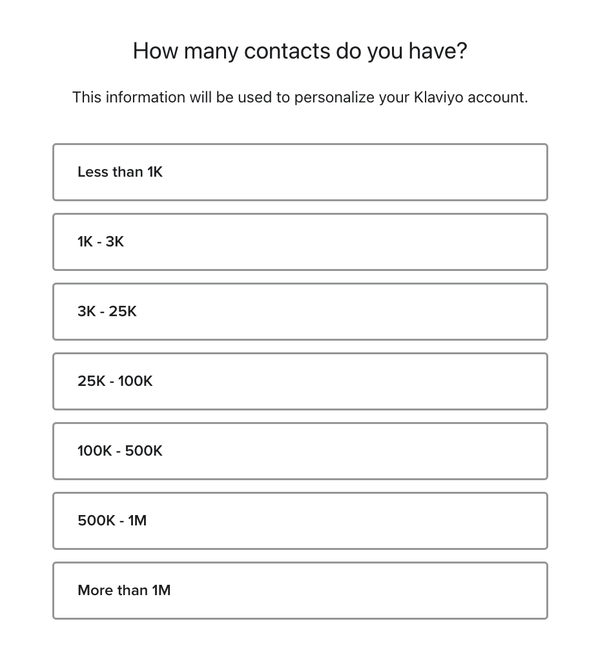
リストサイズを入力してください。
コンタクト先は何件ありますか?の画面で、リストのサイズに一致する範囲を選択してください。不明な場合は、Eコマースプラットフォームまたは以前使用していたメールプラットフォームを確認してください。範囲を選択すると選択内容が保存され、事業所住所の手順に進みます。KlaviyoがShopify連携を通じてコンタクト件数を取得する場合、この質問はスキップされます。
事業所の住所を追加
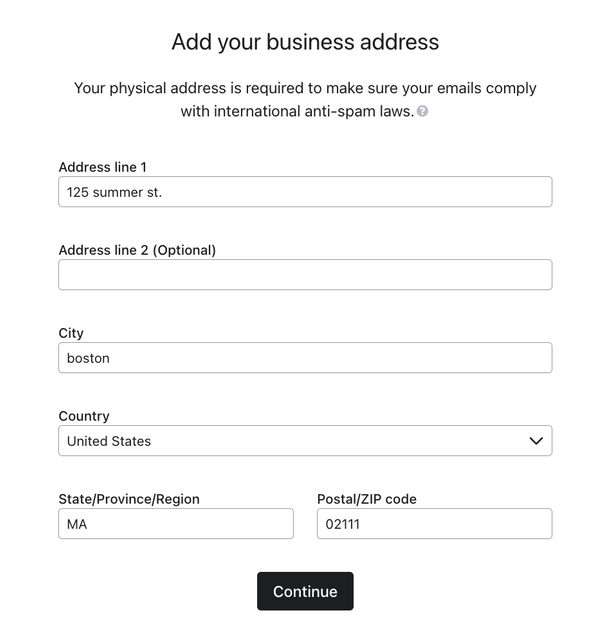
ウィザードでビジネスの住所の入力を求められた場合は、必須フィールドをすべて入力し、続行をクリックしてください。Shopifyでは、Klaviyoがお使いのストアから有効な住所を使用できる場合、このステップはスキップされます。
エラーが表示された場合は、強調表示されているフィールドを確認し、不足している情報や無効な情報を修正してから続行してください。
送信情報を追加
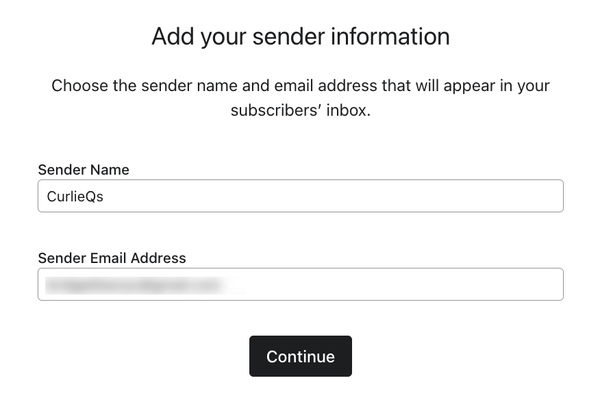
送信者情報とは、購読者の受信トレイに表示される名前とメールアドレスのことです。これにより、購読者やGmail、Yahooなどの受信プロバイダがブランドを認識しやすくなります。
- 送信者名と送信者メールアドレスを確認するか、入力してください。
- 続行をクリックして、送信者情報を保存してください。
Klaviyoの使用方法を選択してください
会社のウェブサイトを追加と表示された場合は、ウェブサイトURLを入力して、続行をクリックしてください。このステップは、お使いのアカウントにまだウェブサイトURLがない場合に表示されます。
- Klaviyoをどのように使いたいですか?画面で、選択したオプションを確認し、使用するチャネルを選択してください。少なくとも1つのオプションを選択してください。
- アカウント設定を完了するには続行をクリックしてください。
メールアドレスをご確認ください
メールを確認してくださいと表示されたら、Klaviyoへの登録に使用したメールアドレスの受信トレイを開いてください。これはアカウントのメールアドレスであり、送信者メールアドレスとは異なる場合があります。
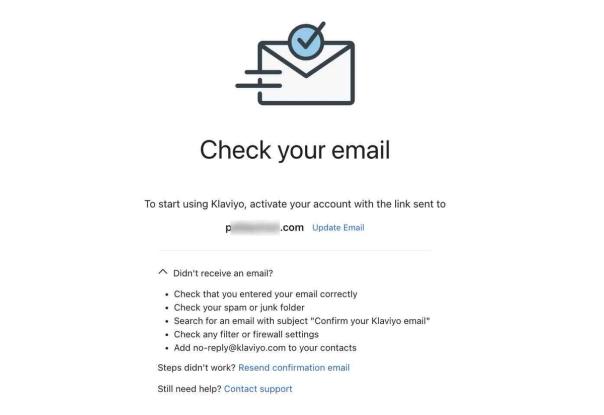
件名がKlaviyoメールの確認のメールを開き、アドレスを確認するためにメールを確認をクリックしてください。ログインを求められた場合は、続行するにはKlaviyoにログインしてください。
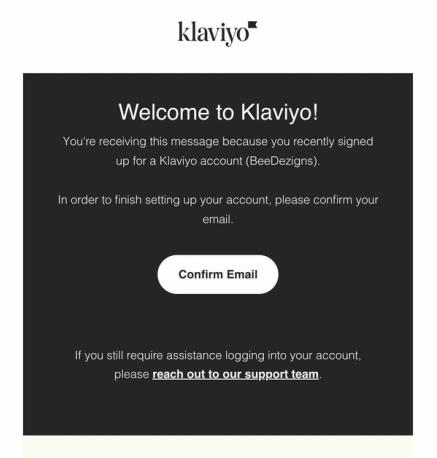
確認リンクは 3 時間後に失効します。期限切れのリンクを開くと、Klaviyoはメール確認ページを表示し、新しい確認メールの送信を試みます。新しいメッセージが届いているか、受信トレイをご確認ください。届かない場合は、以下の再送手順に従ってください。
メールアドレス確認メッセージを編集または再送信する
確認メールが届かない場合は、メールを確認に表示されているメールアドレスが正しいことを確認し、その後に迷惑メールフォルダとプロモーションフォルダを確認してください。
メールアドレスを修正してください
- 表示されているメールアドレスの横にあるメールアドレスを更新をクリックしてください。
- 新しいメールに正しいアドレスを入力し、更新して再送信をクリックしてください。
別のKlaviyoログインに関連付けられていない有効なメールアドレスを使用してください。
同じメールアドレスに再送信
メールを受信していませんか?を展開し、次に確認メールを再送信をクリックしてください。
更新または再送信後、新しいメールを開いてメールを確認をクリックしてください。それでもアドレスを確認できない場合は、サポートチームにお問い合わせください。
オンサイトおよび商品閲覧トラッキングを追加
一部の外部連携では、ウェブサイトでのアクティビティをトラッキングするために、追加のコードスニペットが必要です。これらのスニペットには、Klaviyoアカウント固有のIDが含まれています。Klaviyoオンサイトトラッキングのスタートガイドで、ご利用のプラットフォーム向けの手順に従ってください。
オンサイトトラッキングとフォーム
KlaviyoのオンサイトJavaScript(Klaviyo.js)は、サイトの訪問のアクティブのトラッキングとKlaviyoのサインアップフォームをサポートしています。サイトの訪問のアクティブでは、識別可能なブラウザからの訪問が記録されます。Shopify、BigCommerce、WooCommerce、Magentoには、リンク先のガイドにプラットフォーム固有のインストール手順が記載されています。外部連携ですでにインストールされている場合は、スニペットを別途貼り付ける必要はありません。
商品閲覧のトラッキング
商品の閲覧は、サイト上で識別可能な訪問者がどの商品を閲覧したかをトラッキングします。Magento 1、Magento 2、WooCommerceでは、外部連携を通じてこのトラッキングがインストールされます。Shopifyの場合は、テーマでKlaviyoアプリ埋め込みを有効にし、変更を保存してください。BigCommerceの場合は、BigCommerce外部連携ガイドを使用して、商品の閲覧スニペットを追加してください。
他のプラットフォームまたはカスタムサイトの場合は、Klaviyoオンサイトトラッキングのスタートガイドに記載されているインストール手順とテスト手順に従ってください。
達成できること
アカウントの設定が完了し、メールアドレスを確認しました。Eコマースプラットフォームの接続を先送りした場合は、次にその外部連携を完了し、その後ストア向けのオンサイトトラッキングを設定してください。
その他のリソース
- Klaviyo で使用するウォーミングプロセスを理解する
Klaviyo で適切なウォーミングプロセスを選択する方法を学び、初期送信者としての評価を確立して、受信箱プロバイダーから高評価を得られるようにしましょう。
- Klaviyo オンサイトトラッキングのスタートガイド
Klaviyo で対応している E コマースサイトのオンサイトトラッキングについて説明します。主なオンサイトトラッキングは以下の 2 つです。
- Getting started with Klaviyo