Zo gebruik je de installatiewizard van Klaviyo
Wat je leert
Lees hoe je je account configureert met de Klaviyo-installatiewizard. Deze gids vat elke stap samen en helpt je door het snelle installatieproces.
Voltooi elke vereiste stap in de installatiewizard om je account te configureren. Als je het niet in 1 sessie kunt afronden, wordt de informatie die je opslaat terwijl je doorgaat met de stappen bewaard.
Wanneer je terugkomt, ga je verder vanaf de opgeslagen stap in je installatie.
Beschrijf je bedrijf
Wanneer de wizard vragen stelt over je bedrijf, volg je de volgende stappen. Als Klaviyo je Shopify-winkel detecteert, kan je na het koppelen worden gevraagd om je bedrijfsgegevens.
- Op de pagina Hoe zou je je bedrijf omschrijven? scherm, selecteer je bedrijfstype. Als Wat doet je bedrijf voornamelijk? verschijnt, selecteer dan de optie die beschrijft wat je verkoopt of aanbiedt. Klik op Doorgaan.
- Als je wordt gevraagd naar de belangrijkste focus van je bedrijf, selecteer je 1–3 opties en klik je op Doorgaan.
Koppel je e-commerceplatform
Of je nu komt vanuit een e-commerce-app store (bijv. Shopify of BigCommerce) of je rechtstreeks aanmeldt bij Klaviyo, we proberen eerst je specifieke e-commerceplatform te detecteren.
Volg de onderstaande stappen om Shopify te koppelen of een aanmelding in de app store af te ronden. Als je je rechtstreeks hebt aangemeld bij Klaviyo en BigCommerce of een ander platform gebruikt, ga dan naar Selecteer een ander bedrijfsplatform.
Koppel Shopify of rond je aanmelding via de app store af
Als je bent begonnen in de Shopify- of BigCommerce-app store, rond je daar de installatie- en autorisatieprompts af en ga je daarna terug naar Klaviyo om de configuratie af te ronden. Voor Shopify: bekijk de instellingen voor het delen van gegevens hieronder voordat je doorgaat met je bedrijfsgegevens en afzendergegevens.
Als je wordt doorgestuurd naar Shopify of BigCommerce en we je integratie niet kunnen verbinden, kan dit komen doordat je winkel nog niet live is. We raden je aan om eerst de handleiding van Shopify of de handleiding van BigCommerce door te nemen om je winkel live te zetten.
Koppel Shopify nadat je je rechtstreeks bij Klaviyo hebt aangemeld
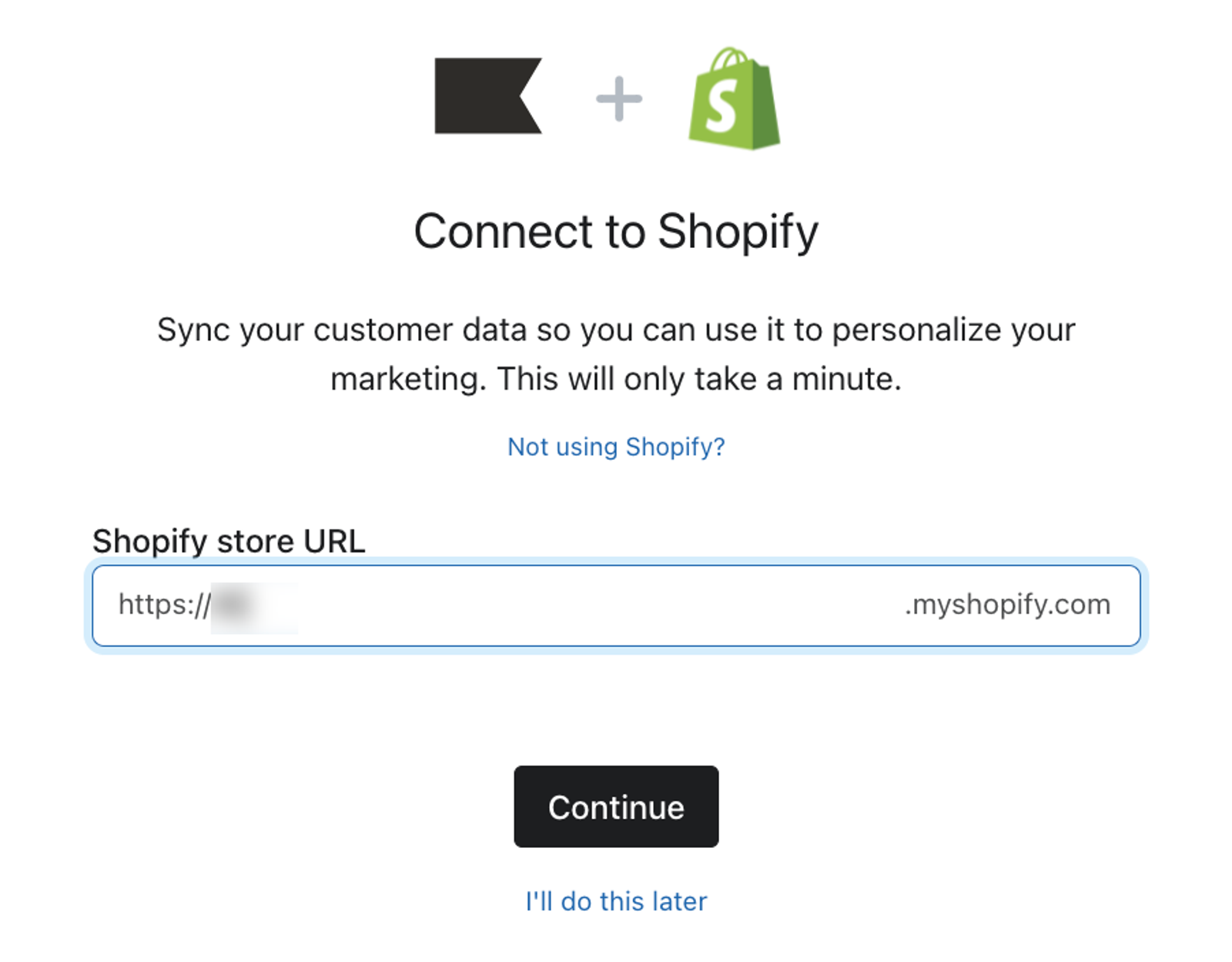
Als Shopify niet werd gedetecteerd, selecteer je Shopify op het scherm Volgende, selecteer je primaire bedrijfsplatform en klik je op Doorgaan om het veld voor de winkel-URL te openen.
Als het gedetecteerde platform onjuist is, klik je op Gebruik je geen Shopify? boven het URL-veld om je bedrijfsplatform te selecteren.
Als je je e-commerceplatform op dit moment niet wilt verbinden, klik je op de link Ik doe dit later om naar de volgende stap te gaan. Let op: je kunt je Shopify - of BigCommerce -integratie later koppelen.
- Voer de URL van je Shopify-webshop in in de indeling mystore.myshopify.com.
- Klik op Doorgaan en volg daarna de aanwijzingen van Shopify om de verbinding te autoriseren en terug te keren naar Klaviyo.
Als je een foutmelding krijgt over de URL van je winkel, controleer dan of je je myshopify.com-adres correct hebt ingevoerd. Verwijder spaties en eventuele extra URL-tekst, zoals een pad na het domein.
Shopify-gegevens delen bekijken
- Controleer Je Shopify-abonnees synchroniseren met Klaviyo en kies of je Shopify-e-mailabonnees wilt toevoegen aan de weergegeven Klaviyo-lijst.
- Controleer Je Klaviyo-profielen met Shopify synchroniseren. Als je het geselecteerd laat, open je Synchronisatie-instellingen en kies je welke profielen en profielgegevens je wilt synchroniseren.
- Klik op Doorgaan om je keuzes op te slaan. Vul de bedrijfsgegevens en adresvelden in als daarom wordt gevraagd.
Nadat je de instellingen voor het delen van Shopify-gegevens hebt opgeslagen, verschijnt er een bevestiging Verbonden met Shopify.
Selecteer een ander bedrijfsplatform
Als je hier BigCommerce of een ander platform selecteert, wordt je keuze vastgelegd; je winkel wordt niet gekoppeld. Volg na de installatie de integratiehandleiding voor je platform om het te koppelen.
- Selecteer op het scherm Volgende, selecteer je primaire bedrijfsplatform je platform. Als het niet in de lijst staat, selecteer je Ander platform en zoek je het op en selecteer je het.
- Klik op Doorgaan om je selectie op te slaan en naar de vraag over de grootte van de lijst te gaan.
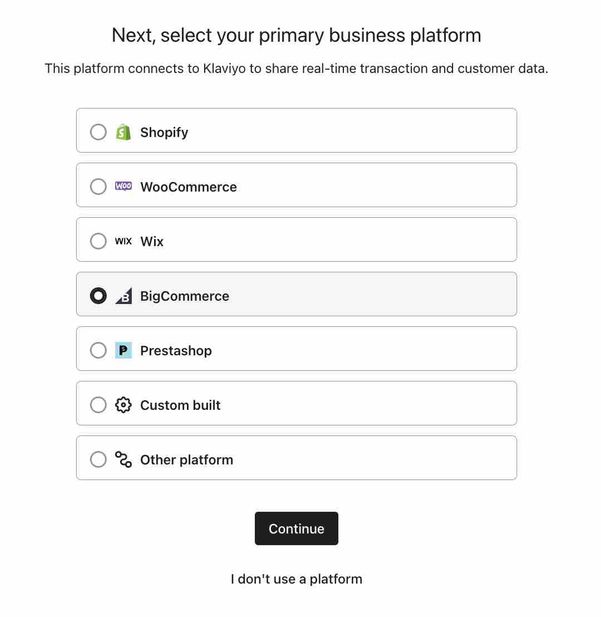
Als je geen platform gebruikt, klik je op Ik gebruik geen platform. Je kunt je webshop later koppelen. Volg voor BigCommerce Aan de slag met BigCommerce nadat je de accountconfiguratie hebt voltooid.
Zodra je webshop is gekoppeld of we de URL van je webshop kennen, probeert Klaviyo je merkinformatie te extraheren, waaronder logo's, kleuren, lettertypen en social links. Deze elementen worden automatisch opgeslagen in je Klaviyo-account en stellen je in staat om later efficiënt e-mailtemplates te bouwen. Als je deze na het installatieproces van de configuratiewizard wilt bekijken of aanpassen, ga je naar je merkbibliotheek of lees je meer in onze gids over het wijzigen van je merkstijlen.
Geef je lijstgrootte op
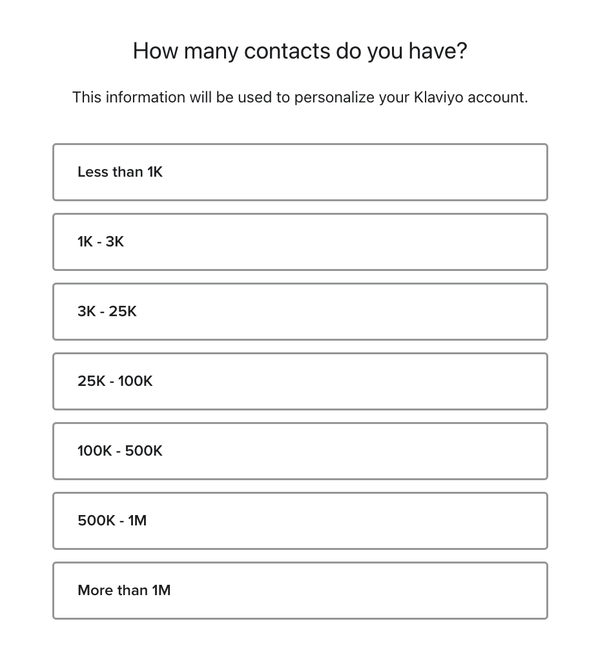
Op het scherm Hoeveel contacten heb je? selecteer je het bereik dat overeenkomt met de grootte van je lijst. Als je het niet zeker weet, controleer dan je e-commerceplatform of je vorige e-mailplatform. Als je een bereik selecteert, wordt je keuze opgeslagen en ga je door naar de stap voor het bedrijfsadres. Deze vraag wordt overgeslagen wanneer Klaviyo je contactaantal via de Shopify-koppeling ophaalt.
Je bedrijfsadres toevoegen
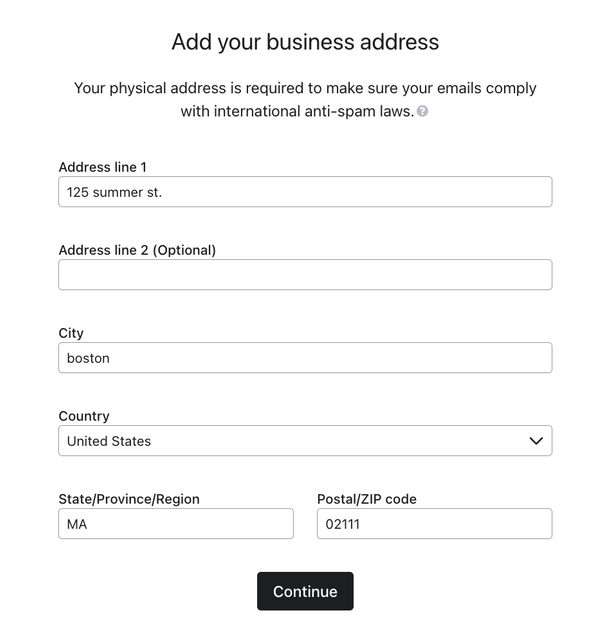
Als de wizard om je bedrijfsadres vraagt, vul je alle vereiste velden in en klik je op Doorgaan. Voor Shopify wordt deze stap overgeslagen wanneer Klaviyo een geldig adres uit je winkel kan gebruiken.
Als je een foutmelding krijgt, controleer dan de gemarkeerde velden en corrigeer ontbrekende of ongeldige gegevens voordat je doorgaat.
Je verzendgegevens toevoegen
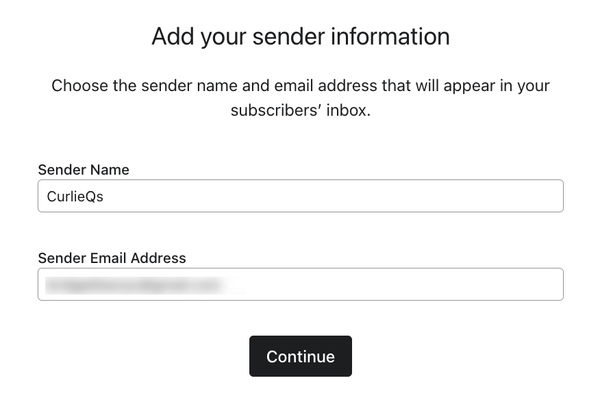
Je afzendergegevens zijn de naam en het e-mailadres die in de inboxen van je abonnees verschijnen. Hiermee kunnen abonnees en inboxproviders, zoals Gmail en Yahoo, je merk herkennen.
- Controleer of voer je afzendernaam en e-mailadres van afzender in.
- Klik op Doorgaan om je afzenderinformatie op te slaan.
Kies hoe je Klaviyo wilt gebruiken
Als je Voeg de website van je bedrijf toe ziet, voer dan de URL van je website in en klik op Doorgaan. Deze stap verschijnt als je account nog geen website-URL heeft.
- Op het scherm Hoe wil je Klaviyo gebruiken? bekijk je de geselecteerde opties en selecteer je de kanalen die je wilt gebruiken. Selecteer minstens 1 optie.
- Klik op Doorgaan om het instellen van je account te voltooien.
Bevestig je e-mailadres
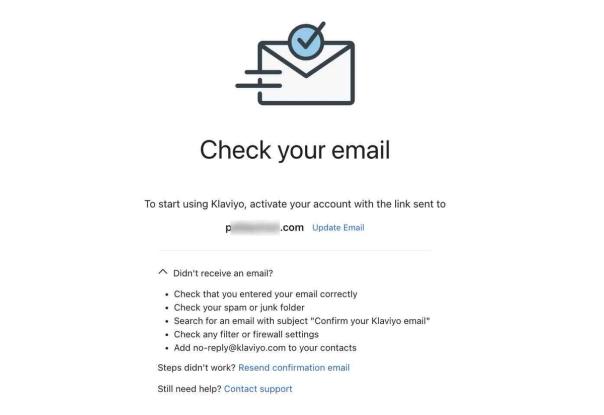
Als je Controleer je e-mail ziet, open dan de inbox van het e-mailadres dat je hebt gebruikt om je aan te melden voor Klaviyo. Dit is het e-mailadres van je account, dat kan verschillen van het e-mailadres van je afzender.
Open de e-mail met als onderwerp Bevestig je Klaviyo Email en klik op E-mail bevestigen om je adres te verifiëren. Als je wordt gevraagd om in te loggen, log je in bij Klaviyo om door te gaan.
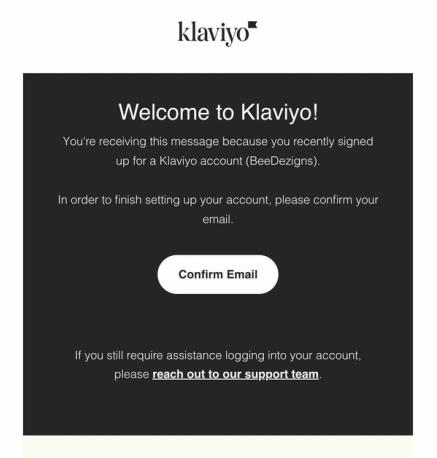
De verificatielink verloopt na 3 uur. Als je een verlopen link opent, toont Klaviyo de pagina voor e-mailbevestiging en probeert het een nieuwe bevestigingsmail te versturen. Controleer je inbox op het nieuwe bericht. Als het niet aankomt, volg dan de onderstaande stappen om opnieuw te verzenden.
Het bericht voor verificatie van het e-mailadres bewerken of opnieuw verzenden
Als de bevestigingsmail niet is aangekomen, controleer dan of het adres bij Controleer je e-mail klopt en check daarna je spam- en promotie-mappen.
Corrigeer je e-mailadres
- Klik naast het weergegeven e-mailadres op E-mail bijwerken.
- Voer het juiste adres in bij Nieuwe e-mail en klik vervolgens op Bijwerken en opnieuw verzenden.
Gebruik een geldig e-mailadres dat nog niet aan een andere Klaviyo-login is gekoppeld.
Opnieuw verzenden naar hetzelfde e-mailadres
Vouw Geen e-mail ontvangen? uit en klik vervolgens op Bevestigingsmail opnieuw verzenden.
Nadat je hebt bijgewerkt of opnieuw hebt verzonden, open je de nieuwe e-mail en klik je op E-mail bevestigen. Als je je adres nog steeds niet kunt bevestigen, neem dan contact op met support voor hulp.
Webtracking en tracking van bekeken producten toevoegen
Sommige integraties vereisen extra codefragmenten om activiteit op je website te tracken. Deze fragmenten bevatten een ID die uniek is voor je Klaviyo-account. Volg de instructies voor je platform in Aan de slag met Klaviyo onsite tracking.
Tracking op je site en formulieren
Klaviyo’s onsite JavaScript, Klaviyo.js, ondersteunt Actief on Site-tracking en Klaviyo-aanmeldingsformulier. actief on Site registreert bezoeken van identificeerbare browsers. Shopify, BigCommerce, WooCommerce en Magento hebben platformspecifieke installatie-instructies in de gelinkte handleiding. Je hoeft het snippet niet apart te plakken als je integratie het al heeft geïnstalleerd.
Viewed Product tracking
Viewed Product houdt bij welke producten identificeerbare bezoekers op je site bekijken. Magento 1, Magento 2 en WooCommerce installeren deze tracking via hun integraties. Voor Shopify schakel je de insluiting van de Klaviyo-app in op je thema en sla je de wijziging op. Voor BigCommerce voeg je de Viewed Product-snippet toe met behulp van de integratiehandleiding voor BigCommerce.
Voor andere platforms of een aangepaste site volg je de installatie- en testinstructies in Aan de slag met Klaviyo onsite tracking.
Resultaat
Je hebt de accountinstelling voltooid en je e-mailadres bevestigd. Als je het verbinden van je e-commerceplatform hebt uitgesteld, voltooi dan daarna die integratie en stel vervolgens onsite tracking in voor je winkel.
Extra hulpbronnen
- Een opwarmingsproces kiezen in Klaviyo
Leer hoe je het juiste opwarmen proces kiest in Klaviyo, zodat je een sterke eerste afzenderreputatie kunt opbouwen en gunstig wordt beoordeeld door inboxaanbieders.
- Aan de slag met tracking op je site van Klaviyo
Leer meer over de verschillende manieren waarop Klaviyo tracking op je e-commercewebsite kan ondersteunen. Er zijn 2 belangrijke soorten websitetracking:
- Getting started with Klaviyo