Jak korzystać z kreatora konfiguracji Klaviyo
Czego się dowiesz?
Dowiedz się, jak skonfigurować swoje konto za pomocą kreatora konfiguracji Klaviyo. Ten przewodnik podsumowuje każdy krok i przeprowadza przez szybki proces konfiguracji.
Musisz ukończyć wszystkie niezbędne kroki w kreatorze konfiguracji, aby skonfigurować konto. Jeśli nie możesz ukończyć kroków podczas jednej sesji, wszystkie wprowadzone informacje zostaną zapisane.
Gdy ponownie się zalogujesz, przejdziesz do następnego kroku, aby dokończyć proces konfiguracji.
Połącz swoją platformę e-commerce
Niezależnie od tego, czy przechodzisz z e-commerce sklepu z aplikacjami (np. Shopify lub BigCommerce), czy rejestrujesz się bezpośrednio w Klaviyo, najpierw spróbujemy wykryć Twoją konkretną platformę e-commerce.
Czytaj dalej, aby dowiedzieć się, jak połączyć integrację z Shopify lub BigCommerce. Jeśli nie korzystasz z Shopify lub BigCommerce, przejdź do sekcji o innych platformach e-commerce.
Połącz sklep Shopify lub BigCommerce
Za pośrednictwem sklepów z aplikacjami
1. Po kilku sekundach, jeśli prawidłowo wykryjemy platformę e-commerce, w pierwszym kroku pojawi się prośba o wprowadzenie informacji o nadawcy.
Jeśli nastąpi przekierowanie z powrotem do Shopify lub BigCommerce i nie możemy połączyć integracje, może to wynikać z tego, że Twój sklep nie jest jeszcze aktywny. Sugerujemy zapoznanie się z przewodnikiem Shopify lub przewodnikiem BigCommerce, aby najpierw uruchomić sklep.
Poprzez bezpośrednią rejestrację w Klaviyo
1. Jak pokazano w przykładzie poniżej, jeśli uda się wykryć integracje, trzeba będzie wprowadzić adres URL sklepu.
2. Następnie kliknij Kontynuuj, aby przejść do następnego kroku.
Jeśli pojawi się komunikat o błędzie dotyczący adresu URL sklepu, upewnij się, że adres URL został wpisany poprawnie, i usuń wszelkie błędy lub znaki specjalne.
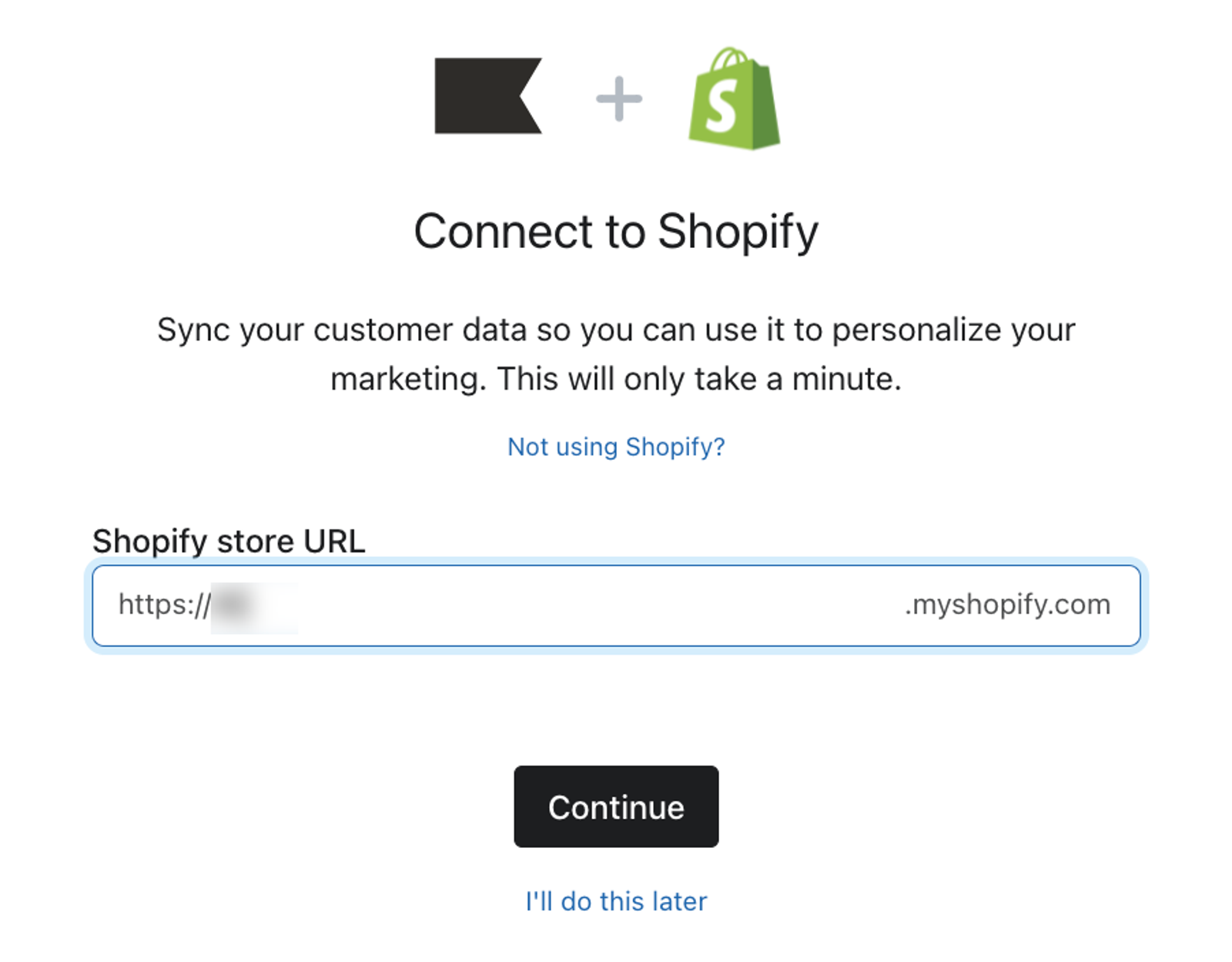
Jeśli zostanie wykryta niewłaściwa integracja, kliknij link Nie używasz...? nad polem adresu URL. Stąd przejdziesz do osobnego kroku, aby ręcznie połączyć właściwą platformę e-commerce.
Jeśli nie chcesz teraz połączyć swojej platformy e-commerce, kliknij link Zrobię to później, aby przejść do następnego kroku. Pamiętaj, że później możesz połączyć integracje Shopify lub BigCommerce.
Połącz inne integracje e-commerce
Jeśli używasz integracji e-commerce innej niż Shopify lub BigCommerce albo nie możemy wykryć integracji, musisz ręcznie skonfigurować to połączenie.
1. Gdy przejdziesz do ekranu Wybierz platformę biznesową, kliknij swoją platformę e-commerce, aby rozpocząć proces łączenia.
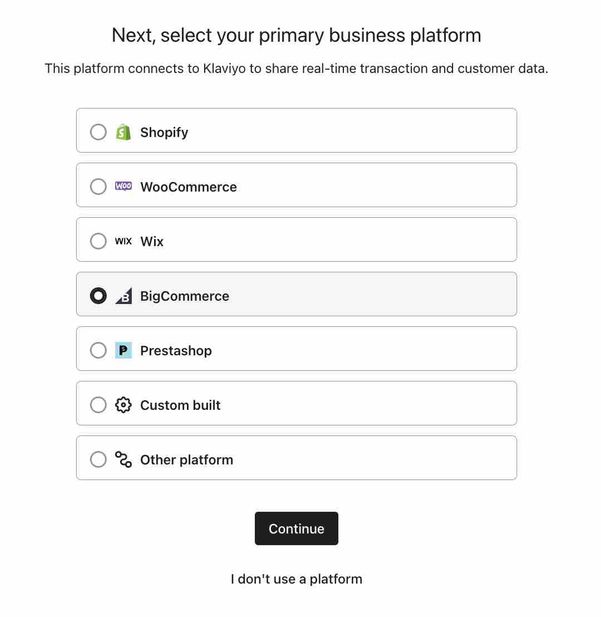
Jeśli nie używasz żadnej z tych integracji lub nie chcesz teraz konfigurować połączenia ze swoim sklepem internetowym, kliknij link Nie używam żadnego z nich. Pamiętaj, że możesz połączyć swój sklep internetowy później.
Gdy sklep internetowy będzie połączony lub będziemy znać jego adres URL, Klaviyo spróbuje wyodrębnić informacje o identyfikacji wizualnej, w tym logotypy, kolory, czcionki i linki do mediów społecznościowych. Te elementy zostaną automatycznie zapisane na koncie Klaviyo i pozwolą później sprawnie tworzyć szablony e-maili. Jeśli chcesz przejrzeć je lub dostosować po zakończeniu procesu kreatora konfiguracji, przejdź do biblioteki marki lub dowiedz się więcej z naszego przewodnika o zmienianiu stylów marki.
Podaj rozmiar listy
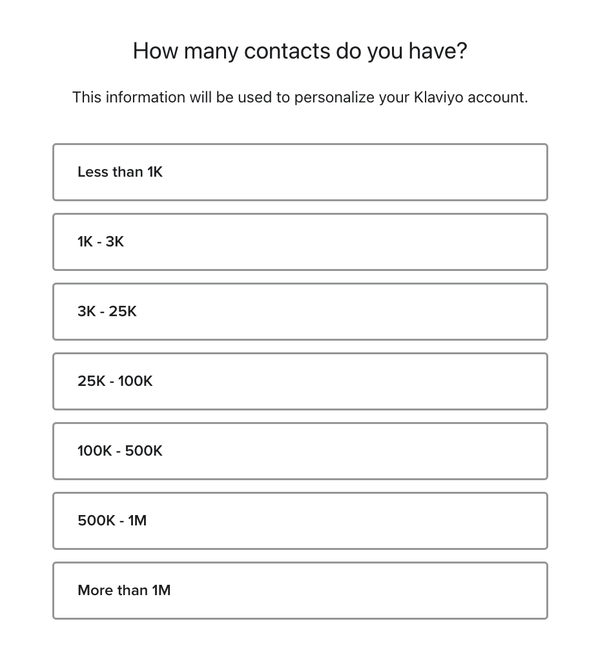
Jeśli ręcznie skonfigurowano integrację e-commerce lub nie wybrano jej w kreatorze konfiguracji, nastąpi przekierowanie do wyboru rozmiaru listy subskrybentów. Dzięki temu możemy zadbać o to, aby konfiguracja konta była dostosowana do konkretnych potrzeb.
1. Na ilu kontaktach masz? „Ile masz kontaktów?” wybierz jedną z opcji, jak pokazano poniżej. Jeśli nie masz pewności, ilu masz subskrybentów, sugerujemy sprawdzić te informacje na platformie e-commerce lub na poprzedniej platformie do wysyłki e-maili.
Dodaj adres swojej firmy
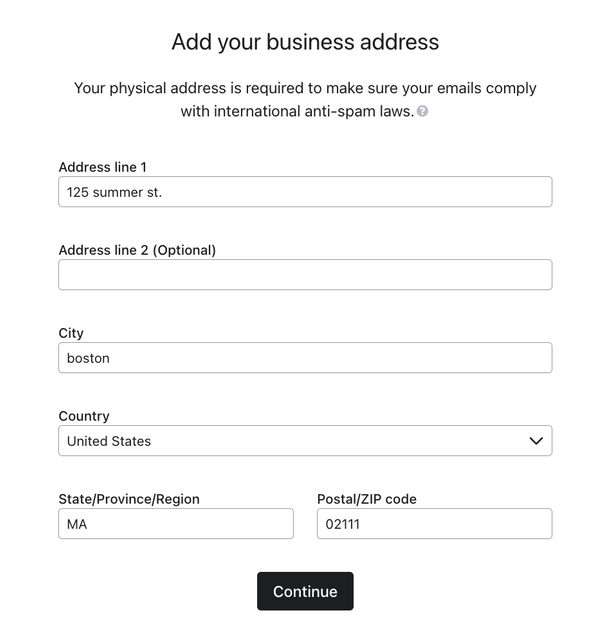
Jeśli integrację e-commerce skonfigurowano ręcznie lub nie wybrano jej podczas procesu kreatora konfiguracji, pojawi się prośba o dodanie informacji o adresie firmy. Trzeba dodać te informacje, zanim będzie można przejść dalej.
1. Zaktualizuj wszystkie odpowiednie pola dotyczące informacji adresowych. Kliknij Kontynuuj.
Jeśli na tej stronie pojawi się komunikat o błędzie, oznacza to, że pominięto jedno z wymaganych pól.
Dodaj informacje o nadawcy
Informacje o nadawcy to nazwa i adres e-mail, które będą wyświetlane w skrzynkach odbiorczych subskrybentów jako nadawca Twojej marki. Te informacje są ważne dla tego, jak subskrybenci rozpoznają Twoją markę i jak rozpoznają Cię różni dostawcy skrzynek odbiorczych (np. Gmail, Yahoo).
1. Wprowadź informacje o nadawcy, w tym nazwę nadawcy i adres e-mail.
2. Kliknij Kontynuuj, aby przejść dalej w procesie konfiguracji.
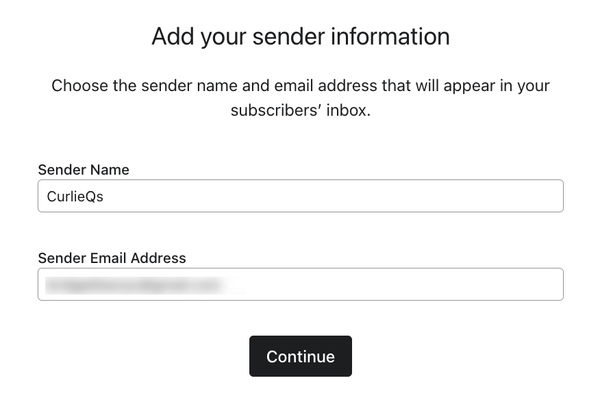
Pamiętaj, że jeśli Twój sklep internetowy połączył się pomyślnie, zobaczysz to jako zielony komunikat w prawym górnym rogu tej strony.
Potwierdzenie
Ostatnim krokiem konfiguracji Twojego konta Klaviyo jest weryfikacja adresu e-mail. To ważne, ponieważ adres e-mail będzie Twoim głównym źródłem komunikacji z Klaviyo.
1. Sprawdź skrzynkę odbiorczą powiązaną z adresem e-mail, który nam podano, aby znaleźć tę wiadomość e-mail weryfikacyjną.
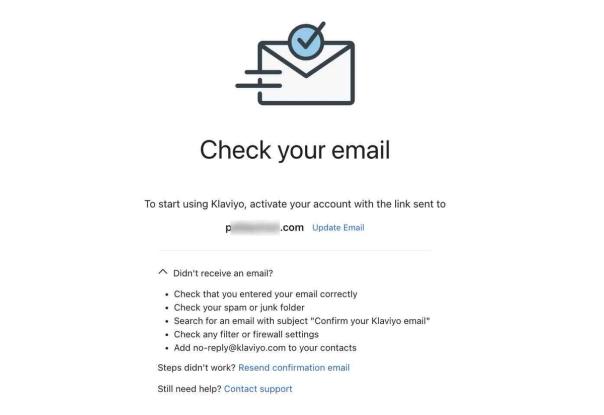
Powinien pojawić się e-mail od Klaviyo z linkiem, który umożliwia potwierdzenie adresu e-mail.
2. W tym e-mailu kliknij Potwierdź adres e-mail, aby zweryfikować adres e-mail.
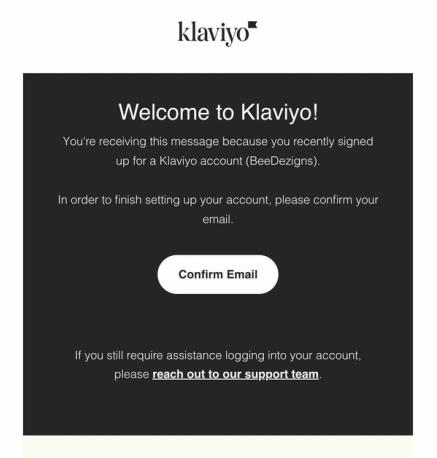
Link do weryfikacji adresu e-mail wygasa po 72 godzinach. Jeśli klikniesz ten przycisk po tym czasie, zostaniesz przekierowany(-a) na stronę błędu (jeśli jesteś wylogowany(-a) z konta) lub ponownie na stronę potwierdzenia adresu e-mail (jeśli jesteś zalogowany(-a)). Trzeba będzie ponownie wysłać kolejną wiadomość e-mail na swoją skrzynkę odbiorczą.
Edytuj lub wyślij ponownie wiadomość weryfikacji adresu e-mail
Jeśli nie otrzymano e-maila od Klaviyo, prawdopodobnie wpisano nieprawidłowy adres e-mail. Możesz też sprawdzić folder spamu, aby upewnić się, że e-mail nie został zaklasyfikowany jako spam.
1. Aby zaktualizować adres e-mail, wróć do konta i rozwiń sekcję Nie otrzymano e-maila? na ekranie Sprawdź e-mail.
2. Kliknij Zaktualizuj adres e-mail i wprowadź poprawiony adres e-mail.
3. Po zaktualizowaniu adresu e-mail powinien pojawić się e-mail z potwierdzeniem.
Możesz też wybrać otrzymanie nowego e-maila, klikając e-mail Wyślij ponownie potwierdzenie. Jeśli nadal nie widzisz e-maila z potwierdzeniem, a adres e-mail jest poprawny, sprawdź foldery Oferty i Spam.
Nie możesz wpisać nieprawidłowego adresu e-mail.
4. Wróć do dostawcy poczty e-mail i znajdź e-mail potwierdzający. Jeśli masz trudności z potwierdzeniem adresu e-mail, skontaktuj się z naszym zespołem pomocy technicznej, aby uzyskać dalszą pomoc.
5. Po skonfigurowaniu ustawień i potwierdzeniu adresu e-mail w kreatorze konfiguracji wszystko jest gotowe do korzystania z Klaviyo.
Dodaj śledzenie w witrynie oraz śledzenie przeglądanych produktów
Niektóre integracje wymagają dodania do sklepu dodatkowych wycinków kodu źródłowego, aby można było śledzić aktywność osób w witrynie.
Te wycinki kodu źródłowego zawierają identyfikator unikatowy dla konta Klaviyo. Dowiedz się więcej o śledzeniu aktywności na stronie Klaviyo i o tym, jak działa w Twoim sklepie internetowym.
Śledzenie aktywności na stronie i formularze
Śledzenie aktywności na stronie odpowiada metryce Aktywni na stronie, która pozwala śledzić, kiedy osoby przeglądają Twoją witrynę.
Ten wycinek kodu źródłowego pozwala automatycznie publikować formularze rejestracyjne w witrynie. Shopify, BigCommerce, WooCommerce i Magento przeprowadzą Cię przez kroki, aby to dodać. Jednak wszystkie pozostałe integracje wymagają dodania tego ręcznie.
Śledzenie wyświetlonego produktu
Śledzenie wyświetlonego produktu odpowiada metryce Viewed Product, która pozwala śledzić, jakie produkty osoby oglądają w Twojej witrynie. Magento 1 i 2, a także WooCommerce, automatycznie dodadzą to za Ciebie. Jednak wszystkie pozostałe integracje wymagają dodania tego ręcznie.
Wycinki kodu źródłowego wyświetlonego produktu zawierają identyfikator unikatowy dla konta Klaviyo. Więcej informacji o tym, jak skonfigurować te mechanizmy śledzenia, znajdziesz w naszym Przewodniku po śledzeniu aktywności na stronie Klaviyo.
Rezultat
Pomyślnie skonfigurowano i, jeśli dotyczy, połączono platformę e-commerce. Teraz będzie można używać Klaviyo do angażowania klientów.
Dodatkowe źródła
- Wybór procesu rozgrzewania do zastosowania w Klaviyo
Dowiedz się, jak wybrać odpowiedni proces rozgrzewania w Klaviyo, aby zbudować solidną początkową reputację nadawcy i być pozytywnie postrzeganym(-ą) przez dostawców skrzynek odbiorczych.
- Śledzenie aktywności na stronie przez Klaviyo: pierwsze kroki
Poznasz różne sposoby, w jakie Klaviyo pomoże Ci śledzić aktywność na Twojej stronie e-commerce. Można robić to na dwa kluczowe sposoby:
- Getting started with Klaviyo