Klaviyo でブランドスタイルを更新する方法
推定 1 分で読めます
|
更新日 2025年8月6日 0:00 EST
リブランドまたはブランドデザインの刷新を行う際に、Klaviyo で更新すべき内容をご確認ください。
ブランドスタイルを更新
ブランドスタイルには、次の要素が含まれます。
- ロゴ
- 色
- フォント
- ボタン
- ソーシャルリンク
- ブランドボイス
ブランドスタイルを更新するには:
- Klaviyo のアカウントで、コンテンツ > メディア & ブランドに進みます。
- [ブランド] タブを選択します。
- 左側のリストから、更新したいブランド要素を選択してください。そのリストにスタイルが表示される場合は、カラー、フォント、ボタンを更新するために選択してください。
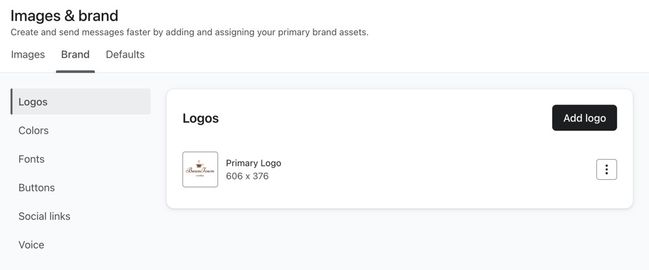
- 追加または編集する要素のコントロールを開きます:
- 新しいロゴまたはフォントを追加するには、ロゴを追加またはフォントを追加をクリックしてください。
- 色またはソーシャルリンクの場合は、色を追加またはリンクを追加をクリックして最初のグループを作成するか、グループを追加をクリックして別のグループを作成します。既存のグループを変更するには、オプションメニューを開き、グループを編集を選択します。
- ボタンを追加するには、ボタンを追加をクリックするか、既存のボタンのオプションメニューを開いてボタンを編集を選択してください。
- Voiceの場合は、音声を編集をクリックしてください。まだブランドボイスを設定していない場合は、手動で追加をクリックしてください。
- 変更を行い、保存をクリックしてください。ロゴは、画像をアップロードまたは選択すると保存されます。
これらの設定は次で使用されます:
- ソーシャルリンク ブロック
- ヘッダーブロック
- テンプレートライブラリから作成をクリックして作成されたメールテンプレート
- フロー ライブラリから選択した新しいフローのメール
Klaviyo で色やフォントを選択できる場所では、ブランドオプションが表示されます。
これらの設定を変更しても、既存のブロック、テンプレート、フローは更新されません。
デフォルトのテンプレートを更新する
ブランドスタイルはデフォルトのメールテンプレートに使用され、各要素の使用方法を正確に調整できます。
デフォルト設定は次に適用されます:
- フローライブラリから構築済みフローを作成する際のメールアクション。
- メールテンプレートエディター内から新しいブロックをドラッグしたときのデフォルトのブロックスタイル。
- ゼロから新しいテンプレートを作成します。
デフォルトを編集するには:
- Klaviyo のアカウントで、コンテンツ > メディア & ブランドに進みます。
- [デフォルト]タブを選択します。メールとフォームのオプションが表示される場合は、メールを選択してください。
- [編集] をクリックします。
- 各セクションでフォントや色などの要素がどのように使用されるかを編集するには、ヘッダー、本文、またはフッターを選択してください。ヘッダーでロゴを選択してください。複数のボタンがある場合は本文で1つ選択してください。複数のソーシャルリンクグループがある場合はフッターのソーシャルリンクグループで1つ選択してください。
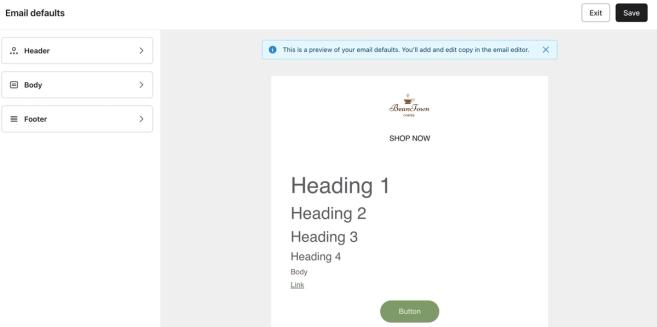
- 編集が完了したら、[保存] をクリックします。
その他の更新内容
リブランディングを行う際は、Klaviyo の次の主要領域を必ず更新してください。
- ユニバーサルコンテンツ
メールテンプレートでは、ユニバーサルコンテンツ を使用して、複数のテンプレートにわたって一度に編集を適用します。ユニバーサルコンテンツブロックまたはセクションを作成して使用すると、すべて、または多くのメールをすばやく簡単に調整できます。リブランディングする場合は、まずユニバーサルコンテンツを更新して、フローや下書きキャンペーンメールの編集時間を節約します。 - フロー
すべてのアクティブ(つまりライブ)のフローメッセージを確認し、新しいブランドカラー、フォント、トーン、全体的なスタイルに合わせて編集してください。各メッセージで、ユニバーサルコンテンツにリンクされていないコンテンツを編集してください。編集している間は、フローメッセージのステータスをManualに設定することを検討してください。Manualのメッセージは自動送信されません。受信予定の受信者はNeeds reviewに保留されます。完了したら、メッセージをLiveに戻し、Needs reviewの受信者は別途送信するかキャンセルしてください。Liveに戻しても、保留中のメッセージは自動送信されません。 - 最もよく使われるテンプレート
キャンペーンの下書き時に 基本テンプレート を使用している場合は、新しいスタイルに合わせて更新すると、今後キャンペーンを構築しやすくなります。 - 同意ページ
同意ページには、購読、購読解除、環境設定の管理ページが含まれます。アカウントのデフォルトの同意ページと、個々のリスト向けにカスタマイズした同意ページを編集して新しいブランドに合わせ、変更内容を公開してください。 - サインアップフォーム
新しいブランドフォントと色で公開中のサインアップフォームを編集し、変更を公開します。 - ヘッダーとソーシャルリンク
メールのデフォルト設定で、ヘッダーの下にあるヘッダーリンクを更新します。ソーシャルリンクグループが複数ある場合は、フッターの下で使用するグループを選択してください。これらの設定は、新しいヘッダーバーおよびソーシャルリンクブロックに適用されます。既存のブロックは個別に更新するか、リンクされているユニバーサルコンテンツを更新してください。
その他のリソース
- ブランドデザインの参照
色、デザイン、フォント、ブランド コンセプトを通じて、ビジネスをプロフェッショナルで信頼できる印象に見せる方法をご紹介します。このガイドでは、次の内容を順を追って説明します。
- メールとフォームのアクセシビリティのベストプラクティス リファレンス
メールとサインアップフォームのアクセシビリティを向上させる方法をご確認ください。メールとサインアップフォームをデザインする際は、すべての受信者が利用できるデザインになっていることを確認する必要があります。
この記事は役に立ちましたか?
この記事へのフィードバックは、上記のボタン・記入欄よりご提供ください。 サポートへの連絡方法.