SMS ウェルカムフローの作成方法
SMS 購読者向けのウェルカムフローの作成方法をご覧ください。
ベストプラクティスとして、SMS のウェルカムフローはメールのウェルカムシリーズとは別にする必要があります。
フローとは?
フローとは、特定のアクションを行った後に送信される、自動化された一連のアクションまたはメッセージです。SMSウェルカムフロー(ウェルカムシリーズとも呼ばれます)では、SMSへの同意後、SMSプログラムへの参加を歓迎するメッセージが自動的に送信されます。
SMS のウェルカムシリーズを使用する理由
ウェルカムフローでは、SMS メッセージを使用して新しい購読者により即効性のある影響を与えることができます。
平均すると、ほとんどのSMS(約 98%)は 90 秒以内に閲覧されます。一方で、閲覧されるメールは 20% にとどまり、通常、お客様がこれらのメールを閲覧するまでに 90 分~3 時間かかります。
期間が短いほど、ビジネスへの関心が最も高いタイミングで SMS 購読者にリーチできます。これは、購読者から顧客へと移行し、さらにファネルの下層へ進むよう促す絶好の機会です。
始める前に
SMS ウェルカムシリーズからメッセージを送信する前に、次の対応を行っておく必要があります。
- Klaviyo で SMS を設定する
- 任意:クーポンを作成しました
- 任意:仮想連絡先カードを設定します(米国、カナダ、オーストラリアのみ)
なぜ SMS を設定する必要があるのですか?
フローに SMS メッセージを追加する前に、Klaviyo で SMS をオンにしておく必要があります。そうしないと、フローの構築中に SMS のセットアップを求められます。
クーポンを用意すべき理由と、作成方法を教えてください?
誰かがSMSに登録すると、実質的に直接のコミュニケーション手段が得られます。クワイエットアワーを設定すると、許可された送信時間までウェルカムメッセージの送信を遅らせることができます。
チャネルとして SMS は非常に個人的であるため、SMS を購読する人には特典を提供することがベストプラクティスです。まだクーポンを作成しておらず、作成方法を知りたい場合は、以下のリストから E コマース プラットフォーム名をクリックしてください。
バーチャル連絡先カードとは何ですか?また、なぜセットアップする必要があるのですか?
バーチャル連絡先カードを使うと、受信者は連絡先情報を保存できます。これにより、メッセージがお客様のブランドから届くタイミングが分かり、SMS の送信元番号を認識できるようになります。
これらの連絡先カードは、ウェルカムフローで特に役立ちます。ウェルカムフローは、ブランドから最初に届くSMSとなるためです。
これらのカードはテキストを自動的にMMSに変換し、SMSよりも多くのクレジットとしてカウントされる点にご注意ください。バーチャルコンタクトカードは、MMS対応の送信元番号を使用して、米国、カナダ、オーストラリアの購読者に送信できます。カナダでは通話料無料番号を使用してください。オーストラリアではロングコードを使用してください。英国ではサポートされていません。
仮想連絡先カードを使用する前に、SMS設定で連絡先カードの情報を確認してください。
SMS ウェルカムシリーズを作成する
Klaviyo で SMS ウェルカムシリーズを構築する方法は 2 つあります。
- 事前構築済みのテンプレートを使用します(推奨)。
- テンプレートを使わずに自分で作成します。
以下で両方のシナリオを説明します。
事前構築済みテンプレートを使用して SMS ウェルカムシリーズを作成する
これは、SMS ウェルカムシリーズを作成する最も簡単で最速の方法です。この方法の使用を推奨します。5 分未満で送信を開始できるようになります。
テンプレートにはクーポン用のプレースホルダーが含まれています。まだクーポンを作成していない場合は、まず クーポンを作成することをおすすめします。
ウェルカムフローにあらかじめ用意されたテンプレートを使用するには:
- [フロー] をクリックします。
- 右上の [フローを作成] をクリックします。
- 「welcome」を検索して、テキストメッセージフローで絞り込んでください。

- SMS ウェルカムフローを選択します。
- ここでは、「Unique Discount w/ Reminder」というフローを選択しました。
- フローに名前を付けてください。
- [テンプレートを使用] をクリックします。
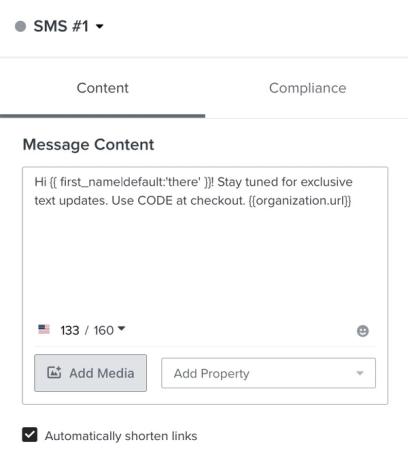
- 最初のSMSをクリックし、次に編集をクリックしてください。
- メッセージ本文を確認し、クーポンコードなどのプレースホルダーテキストを置き換えてください。次へをクリックしてメッセージを保存し、フローに戻ります。
- テンプレートに別のSMSが含まれている場合は、それをクリックしてから、編集をクリックします。
- 内容を確認し、プレースホルダーテキストをクーポンに置き換えてください。保存するには[次へ]をクリックしてください。残りのSMSメッセージについても同様に繰り返してください。
- 各メッセージの設定を確認してください。最近のテキストメッセージが原因で最初のウェルカムSMSがスキップされないようにするには、そのメッセージのスマート送信をオフにして保存をクリックしてください。クーポンなどのマーケティングコンテンツを含むメッセージでは、サイレント時間をオンのままにしてください。
- フローを有効化する準備ができたら、確認して有効化をクリックし、フローのステータスでライブを選択して、保存をクリックします。
テンプレートなしで SMS のウェルカムシリーズを作成
テンプレートを使用せずに SMS のウェルカムシリーズを作成するのではなく、テンプレートを使用することを強く推奨します。
ただし、自分でシリーズを作成することにした場合は、以下の手順に従って 1 通の SMS ウェルカムフローを作成してください。
テンプレートを使わずに SMS ウェルカムフローを作成する方法
- [フロー] をクリックします。
- 右上の [フローを作成] をクリックします。
- [独自に作成] をクリックします。
- フローに名前を付けます(例:SMS のみのウェルカム)。
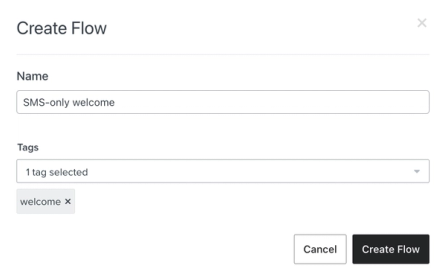
- [手動で作成] をクリックします。代わりに名前とタグフィールドのあるダイアログが表示される場合は、フローを作成をクリックしてください。
- すべてのトリガーを選択し、次にメトリックを選択します。
- メトリックを検索で「テキストメッセージマーケティングの購読」を検索します。
- テキストメッセージマーケティングを購読を選択します。
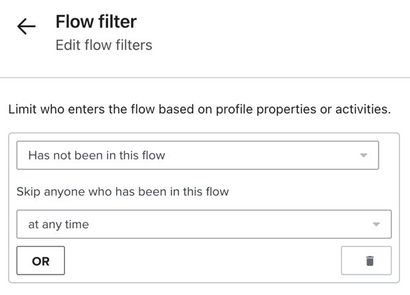
- 再エントリー条件で再エントリーなしを選択し、各プロファイルがウェルカムフローに入るのが1回のみになるようにします。
- [保存] をクリックします。
- トリガーを確認し、確認して保存をクリックしてください。
- トリガーの直後にテキストメッセージアクションをドラッグしてください。
- 詳細サイドバーで [編集] をクリックします。
- コンテンツを追加します。
- メッセージは短く要点を押さえるのが最適です。
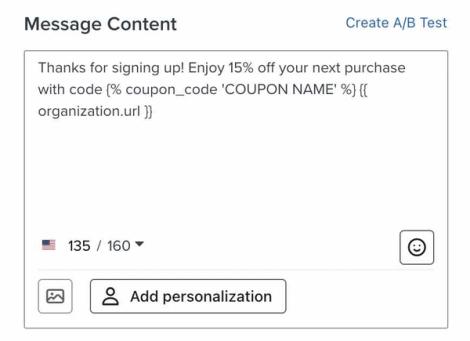
- 例:ご登録ありがとうございます!コード {% coupon_code 'COUPON NAME' %} を使用して、次回のお買い物が 15% オフになります。 {{ organization.url }}
- 例:ご登録ありがとうございます!コード {% coupon_code 'COUPON NAME' %} を使用して、次回のお買い物が 15% オフになります。 {{ organization.url }}
- メッセージは短く要点を押さえるのが最適です。
- 次へをクリックしてメッセージを保存し、フローに戻ります。
- 最初のSMSを選択し、その設定を確認してください。最近のテキストメッセージが原因でスキップされないようにするには、スマート送信をオフにして保存をクリックしてください。メッセージにクーポンなどのマーケティングコンテンツが含まれる場合は、サイレント時間を有効にしてください。
- 任意:会社案内デジタルカードを追加します。
- 注意:
- バーチャル連絡先カードにより、メッセージは MMS になり、請求プランではより多くのクレジットとしてカウントされます。
- バーチャル連絡先カードは、MMS対応の送信元番号があれば、米国、カナダ、オーストラリアで利用できます。カナダではフリーダイヤル番号を、オーストラリアではロングコードを使用してください。
- iOSでは、連絡先カードがファイルではなくカードとして表示されるには、受信者が貴社の番号にテキストメッセージを送信している必要があります。この初期テキストは、ダブルオプトインまたはカスタムキーワードで提供できます。
- 手順
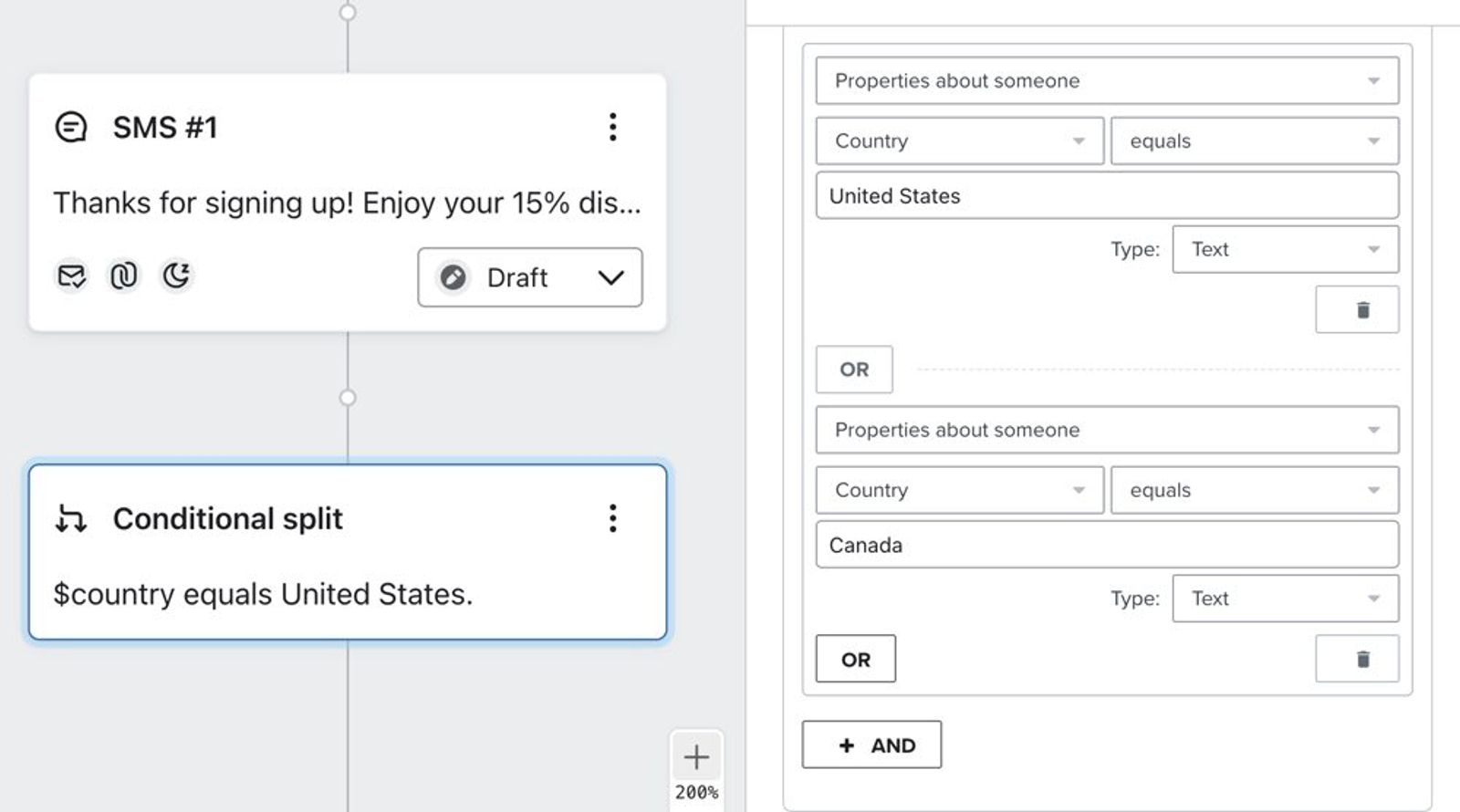
- 最初のSMSの後に条件分岐を追加し、条件を次のように設定します。
プロパティ情報 > Country equals United States
または
プロパティ情報 > Country equals Canada
または
プロパティ情報 > Country equals Australia - 送信元番号がMMSに対応している国のみを含めてから、保存をクリックして分岐を保存します。
- 最初のSMSの後に条件分岐を追加し、条件を次のように設定します。
- 注意:
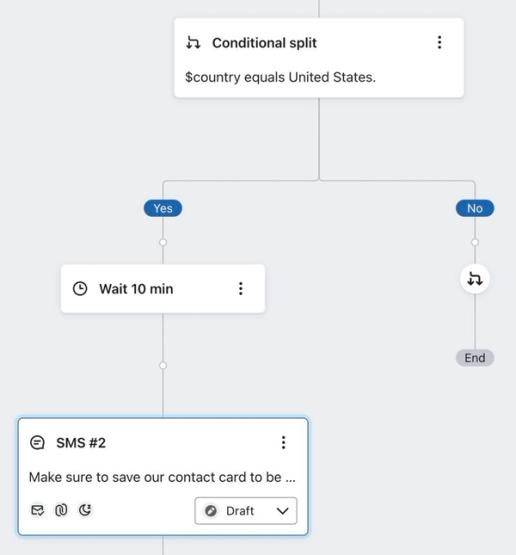
- 条件分岐後、「はい」の分岐に待機を追加します。
- 10分の待機を設定し、次に保存をクリックします。
- 待機の後にテキストメッセージアクションを追加します。
- メッセージの設定でスマート送信をオフにし、保存をクリックして、最初のSMSが原因でコンタクトカードのメッセージがスキップされないようにしてください。
- [編集] をクリックします。
- 購読者に連絡先情報を保存するよう依頼するメッセージを追加します。
- 例:「最新のセール情報などの通知を受け取るために、連絡先カードを必ず保存してください。」
- 添付ファイルをオンにし、画像を選択して、画像を選択をクリックしてください。代わりにエディタにメディアが表示される場合は、それを選択してメディアを選択をクリックしてください。
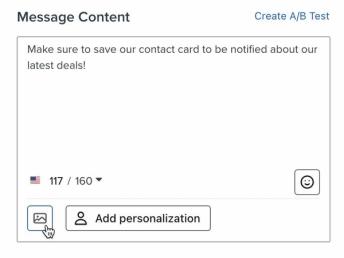
- [会社案内デジタルカード] オプションを選択します。
- [連絡先カードを追加] ボタンをクリックして、カードを SMS メッセージに追加します。
- 次へをクリックして連絡先カードメッセージを保存し、フローに戻ります。
- 確認して有効にするをクリックし、フローステータスでライブを選択して、保存をクリックします。
SMS ウェルカムシリーズをパーソナライズする
上記の手順では、シンプルな SMS ウェルカムシリーズを作成する方法を説明しています。これは SMS をスタートガイドする際に最適ですが、SMS 購読者が増えてきたら、フローをよりパーソナライズしたい場合があります。
次に基づいてウェルカムシリーズを分割することを検討してください。
- リピート購入者と初回購入者
- 購入履歴
- プロファイルとカスタムプロパティ
リピート購入者と初回購入者
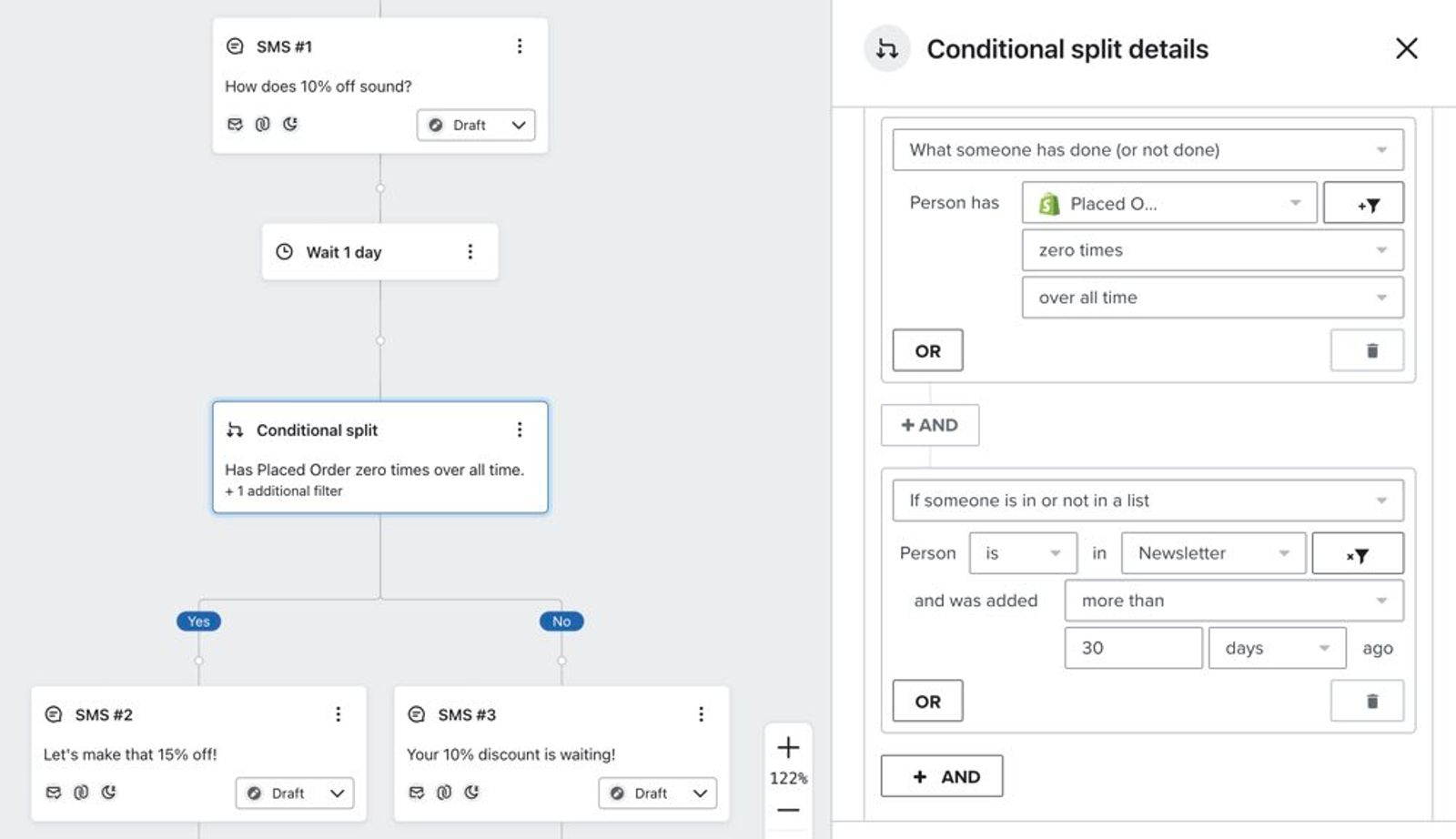
ある一定期間メールリストに登録されているものの購入したことが一度もないことがわかっている場合、SMS ウェルカムシリーズの 2 通目または 3 通目で割引(またはさらに大きい割引)を提供するとよいでしょう。
割引率を高くしたメッセージに含めるには、新しいクーポンコードを作成する必要があることにご注意ください。
購入履歴
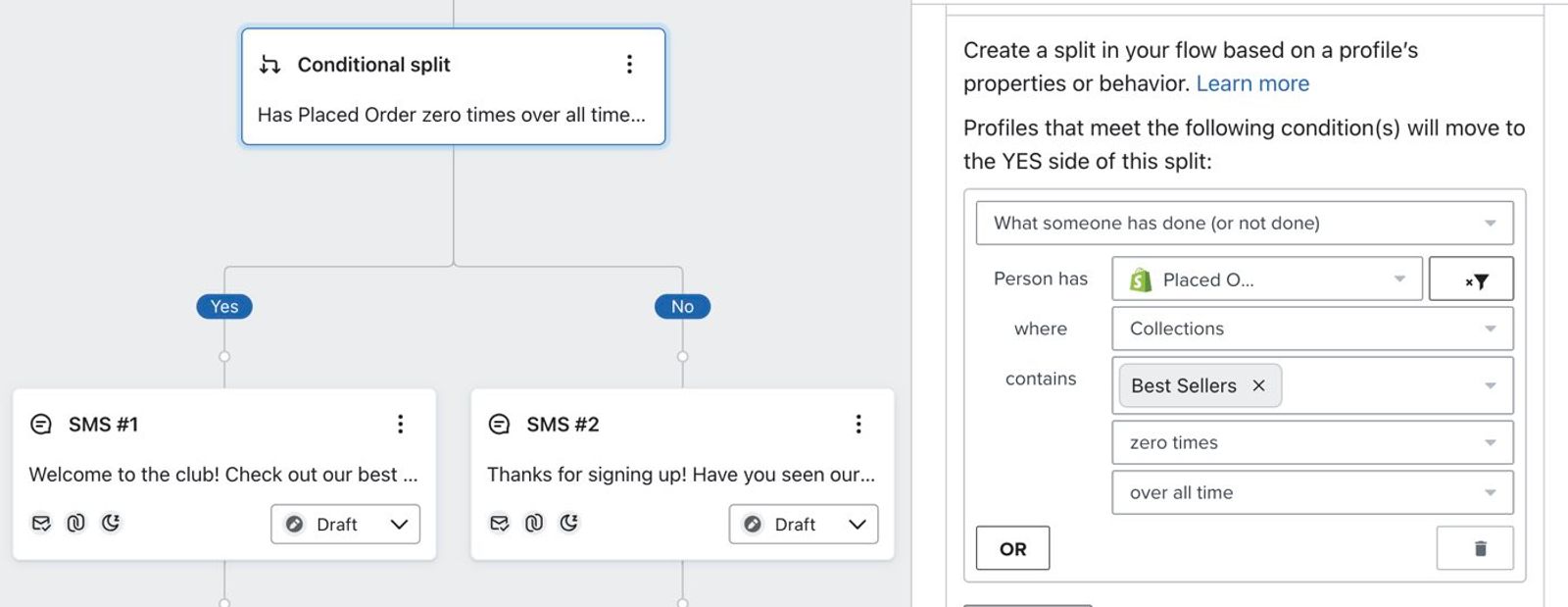
購入履歴に基づいてフローを分岐することは、よりターゲットを絞った行動喚起(CTA)を提供するのに最適な方法です。たとえば、特定のコレクションからすでに購入していることがわかっている場合は、別のコレクションに関連する CTA を表示できます。
プロファイルとカスタムプロパティ
最初に購読者が登録した際、またはその後に受信した可能性のあるメールを通じて得た購読者に関するあらゆる情報を活用できます。
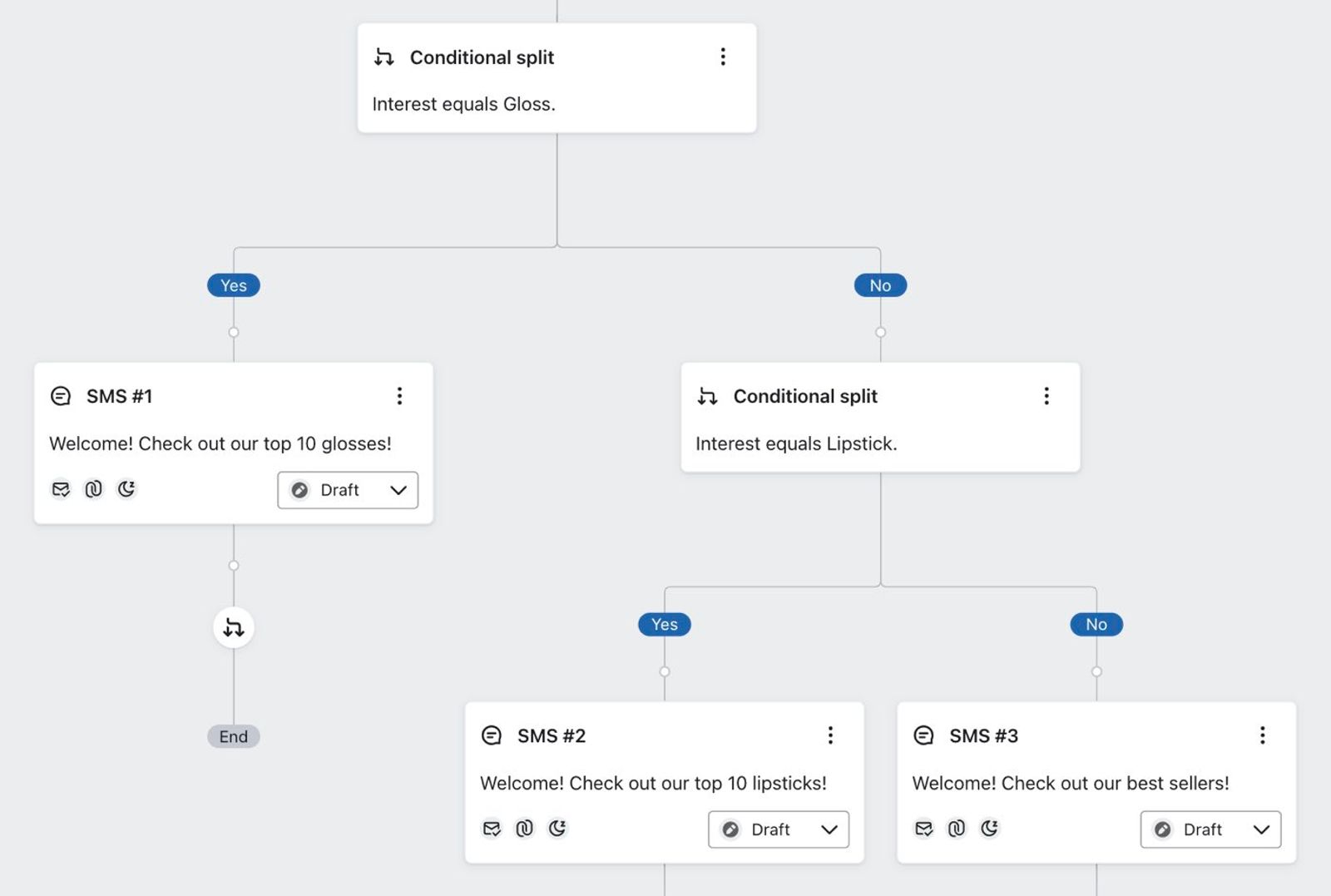
たとえば、メールのウェルカムシリーズの最初のメールで、お客様に最も関心のある商品カテゴリを選択してもらうとします。その後、この情報を使用して、SMS のウェルカムシリーズの CTA に反映できます。
購読者がいずれの選択肢にも関心を示したことがない場合に備えて、デフォルトの分岐を用意しておくことが重要です。以下の例では、関心のあるアイテムの種類を明示的に伝えたことがない人に、ベストセラーを表示しています。
SMS ウェルカムシリーズのベストプラクティス
SMS ウェルカムシリーズを作成する際に留意すべきベストプラクティスがいくつかあります:
- 購読者に負荷をかけないために、シリーズは 1~3 件のメッセージに留めてください。
- メッセージは短く、要点を絞ってください。
- 仮想連絡先カードを 設定 して、顧客が信頼できる連絡先として追加できるようにします。
- 注: 会社案内デジタルカードは MMS メッセージとして扱われます。
クーポンなどのマーケティングコンテンツを含むウェルカムメッセージでは、サイレント時間をオンにしたままにしてください。SMSの購読を確認するだけで、マーケティングコンテンツが一切含まれない場合に限り、最初のメッセージではオフにすることを検討してください。
その他のリソース
Now that you’ve set up your welcome series, take your next step:
- Klaviyo でモバイル利用規約を作成する方法
Klaviyo で独自のモバイル利用規約(TOS)を自動生成する方法を確認します。ニーズに合わせてカスタマイズできるモバイル TOS を生成できるだけでなく、Klaviyo で TOS をホストすることもでき、TOS へのリンクを(SMS の同意を収集するフォームなど)任意の場所に追加できます。または、TOS のテキストをコピーして、既存の TOS ページなど別のページに貼り付けることもできます。
- SMS プライバシーポリシーのベストプラクティス
プライバシーポリシーにおける SMS コンプライアンスのベストプラクティスをご確認ください。利用規約とは異なり、Klaviyo ではプライバシーポリシーをホストできない点にご注意ください。
- SMS 同意収集について理解する
SMS 同意について学びます。SMS 同意に該当する内容、収集方法、再購読の仕組みを含みます。SMS 同意とは、相手がオプトインしているかどうか(つまり、貴社のブランドからのSMSマーケティングの受信に同意しているかどうか)を指します。