フローの会社案内デジタルカードを設定する方法
このページで学べること
バーチャル連絡先カードを設定する方法をご確認ください。これにより、顧客のスマートフォンに連絡先情報を送信できるようになり、顧客はお問い合わせ先情報をスマートフォンに保存できるようになります。顧客に番号を保存するよう促すことで、今後のテキストメッセージを認識できるようになり、ブランド認知と SMS/MMS のエンゲージメントが向上します。
バーチャル連絡先カードは SMS のメッセージを MMS に変換するため、米国、オーストラリア、カナダの受信者にのみ送信できます。バーチャル連絡先カードは、その他の国に送信されるメッセージから削除されます。
また、バーチャル コンタクト カードを含むフローに過去のプロファイルを追加することはできません。
始める前に
まだ行っていない場合は、仮想連絡先カードを設定できるように、Klaviyo アカウントで SMS を有効にしてください。
バーチャル連絡先カードが正しく表示されるには、受信者が以前に該当の番号宛てにテキストを送信している必要があります。このため、SMS リスト、タップ・トゥ・テキストフォーム、またはカスタムキーワードにはダブルオプトインを使用し、購読するために顧客が番号にテキストを送信したことを確実にすることをおすすめします。
フリーダイヤル番号や米国のショートコードなど、MMS メッセージを送信できる 送信元番号 を使用していることを確認してください。カナダのショートコードでは MMS を利用できません。
送信元番号を変更すると、すでに連絡先カードを保存している受信者は、スマートフォンに保存された連絡先を更新する必要があります。新しく生成された連絡先カードには、対象となる送信元番号が使用されます。
会社の連絡先情報を編集する
バーチャル連絡先カードに表示される情報は、いつでも編集できます。ただし、編集を行っても影響するのは今後送信される連絡先カードのみである点にご注意ください。すでに連絡先カードを受け取って保存したユーザーについては、保存されたカードの情報は変更されません。
会社の連絡先情報を編集するには:
- 左下のアカウント名をクリックします。
- [設定] > [テキストメッセージ] > [送信者情報]に移動してください。
- 会社情報まで下にスクロールしてください。このセクションには、デフォルトの連絡先情報が反映されます。連絡先カードに別の情報を入力するには、デフォルトの連絡先情報を使用をオフにして、フィールドを編集してください。
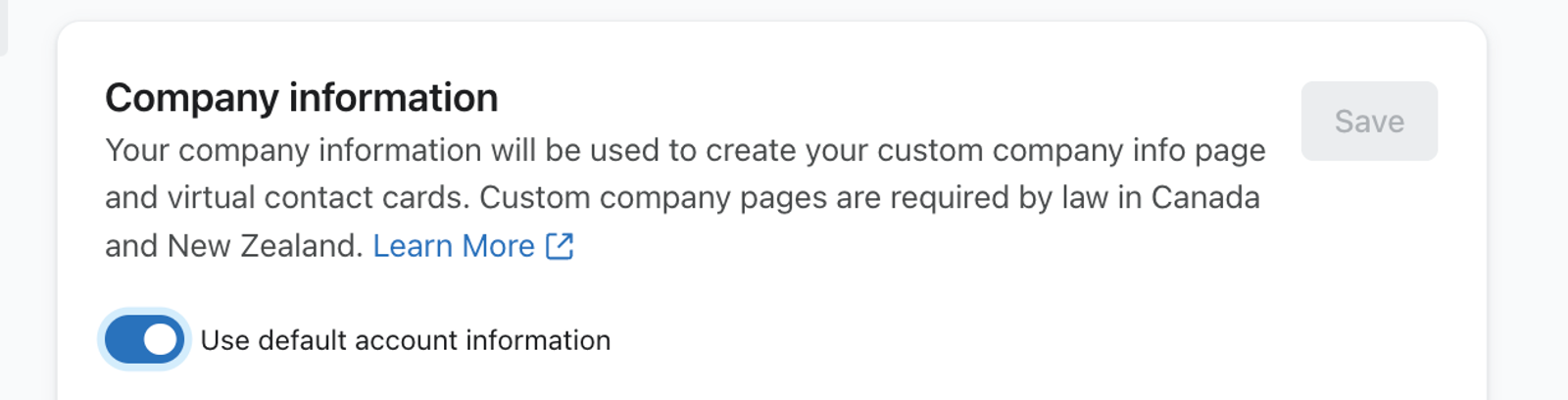
- 会社の画像/ロゴで連絡先カード用のロゴをアップロードすることもできます。ファイルは200 KB以下で、JPG、JPEG、またはPNG形式である必要があります。ファイルサイズを抑えるため、画像の幅は500 px未満にすることをおすすめします。
- 会社情報に変更を加えた場合は、変更を保存するために [保存] ボタンをクリックします。
連絡先カードの表示は、Android デバイスで最初に受信した場合と iOS デバイスで受信した場合で異なります。
- Android
設定した会社ロゴが連絡先カードに表示されます。 - iOS
連絡先カードを実際のカードとして表示するには、iOS では、ダブルオプトインの確認など、受信者からの最初のテキストが必要です。それ以外の場合、連絡先カードはカードではなくファイルとして表示されます。
フローメッセージに会社案内デジタルカードを追加する
会社の連絡先情報の確定後、フロー メッセージにバーチャル連絡先カードを追加する方法に関するガイドに従ってください。
その他のリソース
Learn more about using SMS in Klaviyo:
- フローに SMS アクションを追加する方法
フローに SMS アクションを追加する方法と、このアクションの設定についてご覧ください。
- Getting started with SMS and MMS for the first time