Virtuele contactkaarten instellen voor flows
Wat je leert
Lees hoe je virtuele contactkaarten instelt, waarmee je contactgegevens kunt versturen die een klant op zijn telefoon kan opslaan. Door je klanten te vragen je nummer op te slaan, herkennen ze toekomstige tekstberichten, waardoor de merkherkenning en de betrokkenheid bij sms/mms verbeteren.
Omdat virtuele contactkaarten een bericht van sms naar mms omzetten, kunnen ze alleen worden verstuurd naar ontvangers in de Verenigde Staten, Australië en Canada. Virtuele contactkaarten worden verwijderd uit berichten die naar een ander land worden verzonden.
Houd er ook rekening mee dat je geen eerdere profielen kunt toevoegen aan flows die een virtueel contactkaartje bevatten.
Voordat je van start gaat
Als je dit nog niet hebt gedaan, schakel je sms in voor je Klaviyo-account om virtuele contactkaarten in te stellen.
Ontvangers moeten eerder je nummer hebben ge-sms't zodat virtuele contactkaarten correct worden weergegeven. Daarom raden we aan om dubbele toestemming te gebruiken voor je sms-lijsten, tap-to-text-formulieren of custom keywords, zodat je zeker weet dat je klanten je nummer hebben ge-sms't om zich aan te melden.
Zorg ervoor dat je een verzendnummer gebruikt dat mms-berichten kan verzenden, zoals een gratis nummer of een shortcode in de Verenigde Staten. Mms is niet beschikbaar voor Canadese shortcodes.
Let op: als je je nummer in Klaviyo wijzigt, wordt het telefoonnummer in een virtueel contactkaartje niet bijgewerkt.
De contactgegevens van je bedrijf bewerken
Je kunt de informatie die in je virtuele contactkaart wordt weergegeven op elk moment bewerken. Houd er wel rekening mee dat als je bewerkingen maakt, dit alleen invloed heeft op contactkaarten die in de toekomst worden verzonden. Voor iedereen die je contactkaart al heeft ontvangen en opgeslagen, verandert de informatie op die opgeslagen kaart niet.
Om de contactgegevens van je bedrijf te bewerken:
- Klik op de naam van je account linksonder.
- Navigeer naar Instellingen > sms.
- Scrol naar beneden naar het gedeelte Bedrijfsinformatie. Dit wordt automatisch ingevuld met de bedrijfsinformatie die voor je account is opgegeven, maar je kunt de informatie specifiek voor de contactkaart bewerken. Schakel hiervoor Standaard accountgegevens gebruiken uit.
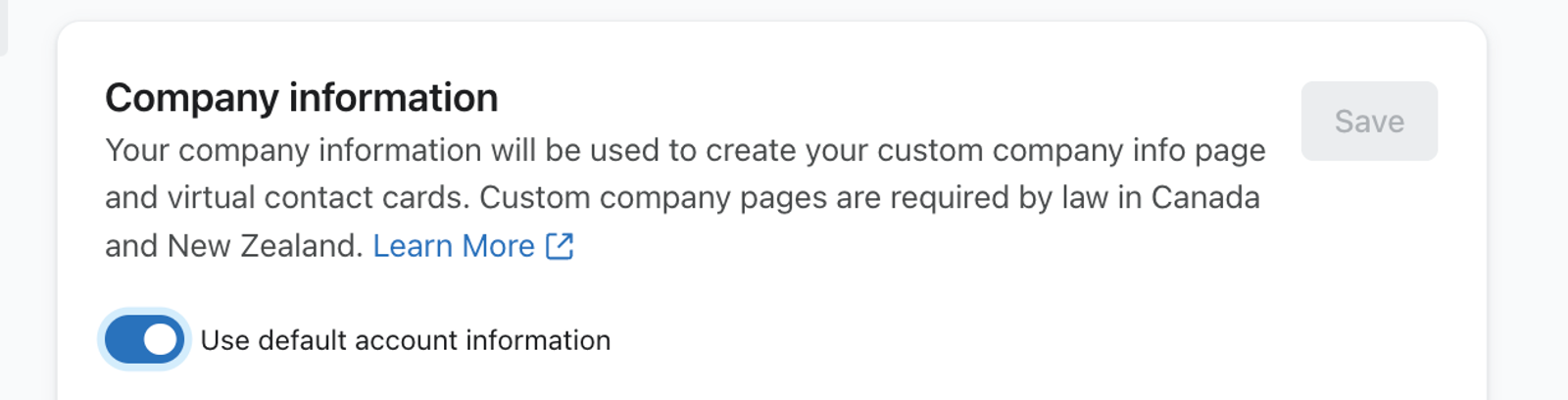
- Je kunt ook een logo-afbeelding uploaden die aan je contactkaart wordt gekoppeld. Je logo moet kleiner zijn dan 150 KB en een van de volgende mediatypen zijn: Om ervoor te zorgen dat je logo-afbeelding niet te groot is, raden we aan om de breedte onder maximaal 500 px te houden.
- PNG
- JPEG
- GIF
- Als je wijzigingen hebt aangebracht in de informatie van je bedrijf, klik je op de knop Opslaan om je wijzigingen op te slaan.
Contactkaarten worden anders weergegeven wanneer ze voor het eerst worden ontvangen op Android-apparaten dan op iOS-apparaten.
- Android
Je geconfigureerde bedrijfslogo wordt weergegeven op de contactkaart. - iOS
Om ervoor te zorgen dat een contactkaart als een echte kaart wordt weergegeven, vereist iOS een eerste tekst van de ontvanger, zoals een bevestiging van dubbele toestemming. Anders wordt de contactkaart weergegeven als een bestand in plaats van als een kaart.
Een virtuele contactkaart aan een flowbericht toevoegen
Zodra je de contactgegevens van je bedrijf hebt afgerond, volg je onze gids over hoe je een virtueel contactkaartje toevoegt aan een flow-bericht.
Extra hulpbronnen
Learn more about using SMS in Klaviyo:
- Een sms-actie aan een flow toevoegen
Ontdek hoe je een sms-actie aan een flow toevoegt en leer meer over de instellingen voor deze actie.
- Getting started with SMS and MMS for the first time