フローメッセージに会社案内デジタルカードを追加する方法
このページで学べること
フロー内の SMS メッセージにバーチャル連絡先カードを追加して、お客様がブランドの連絡先情報を保存できるようにする方法をご確認ください。
なお、バーチャル連絡先カードを含めると SMS メッセージは MMS に変換されます。MMS が受け付けられるのは米国、カナダ、オーストラリアのみで、SMS よりも多くのクレジットを使用します。
また、バーチャル コンタクト カードを含むフローに過去のプロファイルを追加することはできません。
始める前に
まだ実施していない場合は、バーチャル連絡先カードを有効にする必要があります。設定>SMSに移動して、連絡先カードに含めて送信される会社の連絡先情報を確認し、変更してください。MMSを送信できる送信元番号があることを確認してください。カナダのショートコードはMMSを送信できません。「バーチャル連絡先カードの設定方法」に関するガイドをご覧ください。
バーチャル連絡先カードが正しく表示されるには、受信者が以前に該当の番号宛てにテキストを送信している必要があります。そのため、SMS リストには ダブルオプトインを使用するか、または購読するために顧客が該当の番号宛てにテキストを送信したことを確実にするために カスタムキーワードを使用することをおすすめします。
連絡先カードの表示は、Android デバイスで最初に受信した場合と iOS デバイスで受信した場合で異なります。
- Android
設定した会社ロゴが連絡先カードに表示されます。 - iOS
連絡先が保存されるまで、ロゴの代わりに会社名の頭文字が表示されます。
バーチャル連絡先カードに推奨されるフロー
フロー内のすべての SMS メッセージに仮想連絡先カードを追加する必要はありません。また、すべてのフローに含める必要もありません。
以前にメールのオプトインをしていた人は、登録しても SMS を受け取れないため、メインのウェルカムシリーズフローに SMS メッセージを追加することはおすすめしません。代わりに、別途 SMS のみのウェルカムシリーズ を設定することをおすすめします。
SMS ウェルカムシリーズでは、最初の SMS メッセージにバーチャルコンタクトカードを追加することをおすすめします。これは、顧客がブランドから SMS マーケティングメッセージを受け取るのが初めてである可能性が高いためです。
メッセージに会社案内デジタルカードを追加する
- フロー ビルダーで、フローに SMS アクションを追加するか、既存の SMS アクションを編集してください。
- SMS アクションをクリックします。
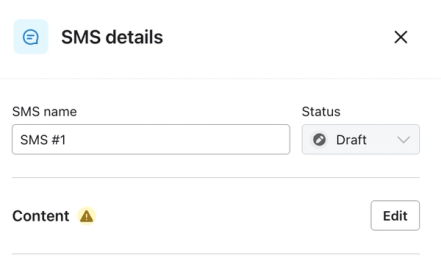
- 詳細サイドバーで、[編集] をクリックします。
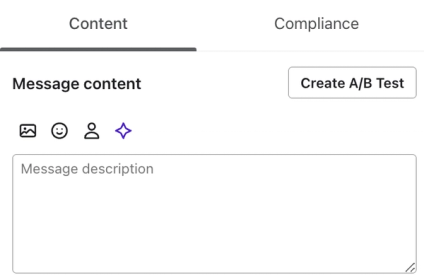
- 左側の [メディアを追加] アイコン(画像アイコン)をクリックします。
- [会社案内デジタルカード] オプションを選択します。
- ここから、[情報を編集] をクリックして連絡先カードに含める内容を変更するか、[連絡先カードを追加] ボタンをクリックしてカードを SMS メッセージに追加し、MMS に変換できます。
連絡先カードにロゴを追加した場合でも、Klaviyo のプレビューには組織名の先頭のイニシャルのみが表示されます。
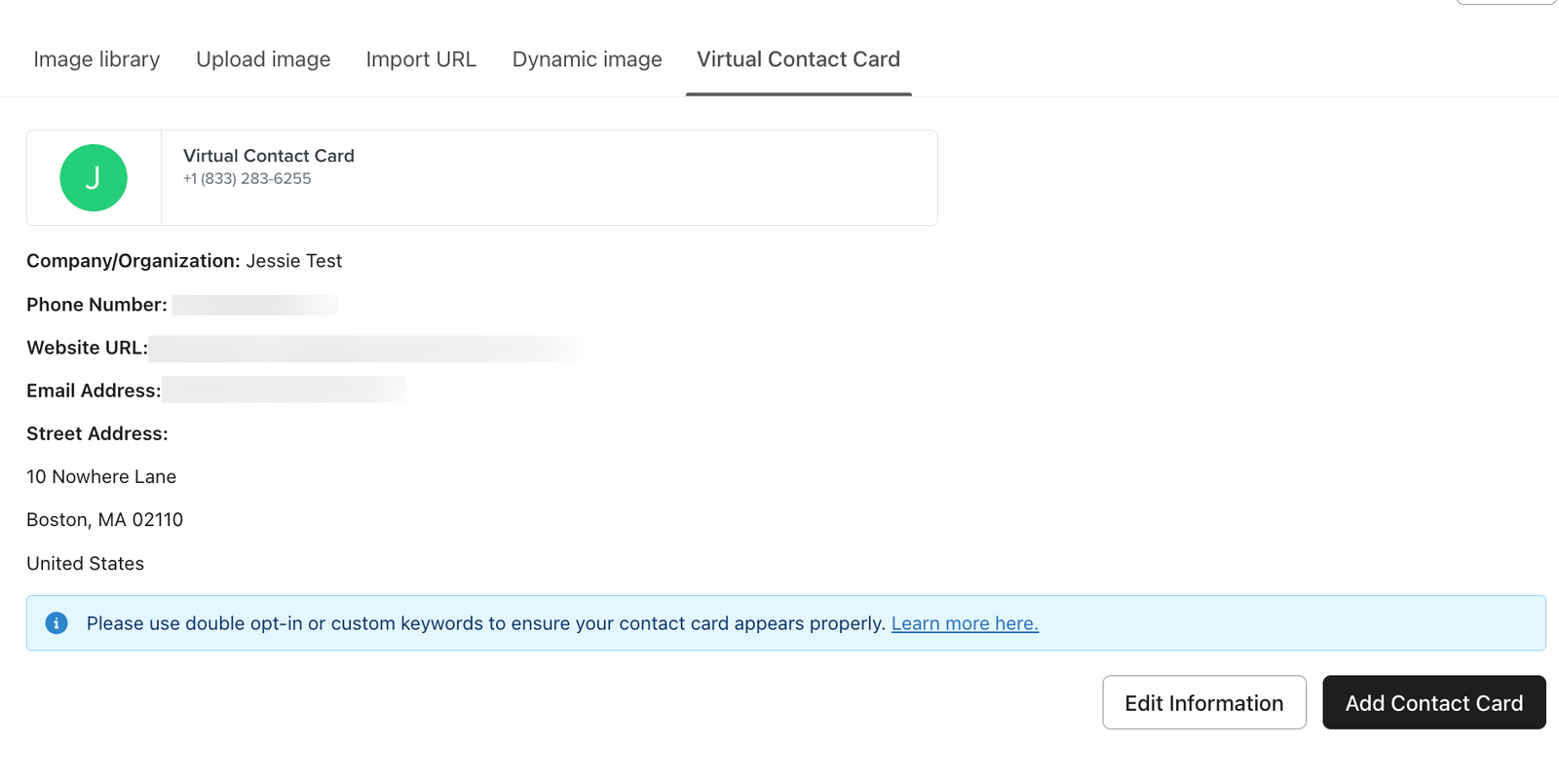
追加すると、連絡先カードがメッセージの横に画像として表示され、購読者がクリックして連絡先情報をスマートフォンに保存できます。
その他のリソース
- フロー メッセージをテストおよびプレビューする方法
トリガー、フィルター、メッセージを設定した後に、フローをテストする方法をご確認ください。特にメールや SMS に動的変数が含まれる場合は、見た目が正しいことを確認するために、最初の数通のメッセージをテストするとよいでしょう。実施できるテストには 2 種類あります:
Learn more about using SMS and MMS:
- SMS および MMS メッセージの作成ガイド
コンテンツの設定、SMS の制限、ベストプラクティスなど、Klaviyo で SMS メッセージを作成する方法をご覧ください。
- MMS の画像と GIF のベストプラクティスを理解する
受信者にきれいに表示されるように、SMSで画像や GIF を送信する際のベストプラクティスを確認してください。
- Klaviyo Email と SMS を併用する方法
SMS とメールの長所と短所、フローまたはキャンペーンで両方のチャネルを使用するための戦略、これらの戦略を実装するためのヒントについて学びます。