フロー メッセージをテストおよびプレビューする方法
このページで学べること
トリガー、フィルター、メッセージを設定した後に、フローをテストする方法をご確認ください。特にメールや SMS に動的変数が含まれる場合は、見た目が正しいことを確認するために、最初の数通のメッセージをテストするとよいでしょう。実施できるテストには 2 種類あります:
- アカウントの実データを使用してプレビューできる組み込みツールを使い、個々のフロー メールまたは SMS メッセージをプレビューして、コンテンツが正しいことを確認します。
- フローとフローフィルターのロジックをテストして、メッセージが受け取ってほしいユーザーにのみ送信されるようにしてください。フローのプレビュー ツールを使用すると、ユーザーが正しく評価され、想定どおりにフローを進んでいることを確認できます。
メールコンテンツのテストとプレビュー
各メールを編集しながら、メールコンテンツのテストとプレビューをすばやく簡単に行えます。
- フロー メッセージの編集中に、右上の [プレビューとテスト] をクリックします。

- Klaviyo で直接プレビューを表示するには、使用するイベントとユーザーを選択するか、[テスト送信] をクリックしてプレビューを自身の受信トレイに送信します。
- 必要に応じて 受信箱テスト を選択すると、さまざまな受信箱でメールをプレビューできます。受信箱テストの詳細はこちら。
SMS メッセージをテストおよびプレビューする
メールと同様に、SMS メッセージのテストとプレビューは、メッセージを編集しながらすばやく行えます。
- フローで、テストしたい SMS メッセージをクリックします。
- 右側の [編集] をクリックします。
SMS エディターには、重要な領域が 3 つあります:
- 左:SMS コンテンツを設定するためのスペース
- 中央:配信時にこのメッセージがどのように表示されるかのプレビュー
- 右上:プレビューに使用するデータを選択できる Preview & test ボタン
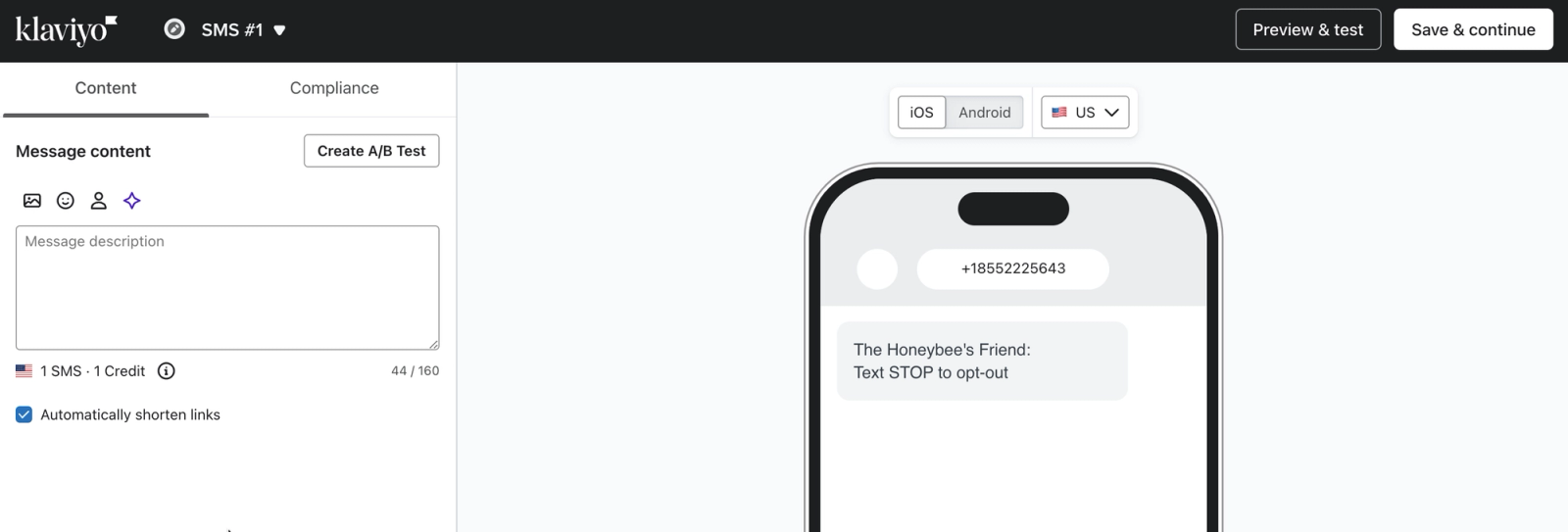
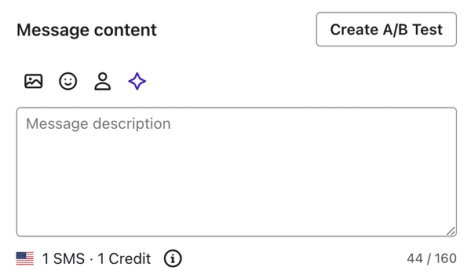
コンテンツの設定
メッセージ数は、メッセージ内の文字数に基づいています。ただし、受信者の電話または通信事業者が連結メッセージに対応していない場合を除き、複数のメッセージは 1 つのメッセージとして表示されます。これは、基盤となる技術によって複数のメッセージとして送信されますが、通信事業者と電話側で SMS が再フォーマットされ、1 つとして表示されるためです。
メッセージ内容フィールドの上にあるアイコンを使用して、画像または GIF を添付(メッセージを MMS にする)、絵文字を追加、またはパーソナライゼーションタグを選択できます。星アイコンを使用すると、AI がコンテンツの下書きを作成します。
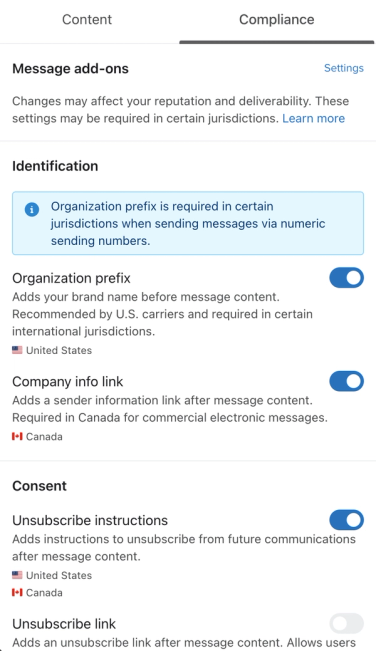
コンプライアンス タブでは、オプトアウト文言などのメッセージ アドオンのオプションを利用できます。これは、一部の国および通信事業者によって必須です。米国の受信者向けには、メッセージの先頭に組織のプレフィックスを追加することもできます。カナダの受信者向けには、連絡先情報を含む情報リンクを追加できます。これは、カナダの法律で必須です。
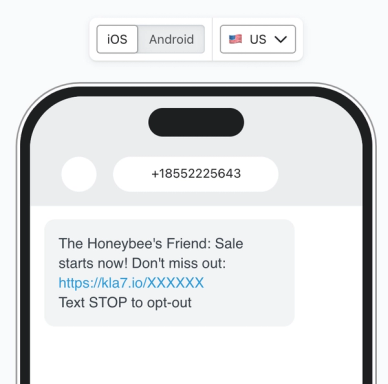
モバイルプレビュー
メッセージの作成と設定を行う際に、モバイル デバイスに送信された後の表示を確認できます。
組織プレフィックスはメッセージの先頭に付き、オプトアウト文言と情報リンクはメッセージの末尾に追加されます。
プレビュー中のタブ
右上隅で、[プレビューとテスト] をクリックすると、移動しながら確認できる直近 10 件の条件を満たすプロファイルまたはイベントを表示できます。メトリックでトリガーされるフローの場合、このカードにはフローのトリガーのイベントが表示されます(例:カゴ落ちフローの場合、直近 10 件の「チェックアウト開始」イベントがここに表示されます)。日付プロパティ フローの場合、この画面のデフォルトは、その日付プロパティが設定されているプロファイルになります。フローの条件を満たす人がいない場合、このタブには利用可能なプロファイルがないことを示すメッセージが表示されます。
リスト トリガーおよびセグメント トリガーのフローの場合、タブには指定したリストまたはセグメントに追加されたプロファイルが表示されますが、アカウント内の任意のプロファイルを検索できます。名前、電話番号、またはメールアドレスで検索できます。任意のプロファイルでメッセージをプレビューできます。つまり、その人がフローをトリガーするリストやセグメントに含まれていなくても、その人としてメッセージをプレビューできます。
メトリックトリガーのフローの場合、フローをトリガーしたイベントに関連する情報(イベント変数を含む)を確認するには、[すべてのプロパティ] メニューを開きます。データの任意の行にカーソルを合わせてクリックし、変数をクリップボードにコピーします。
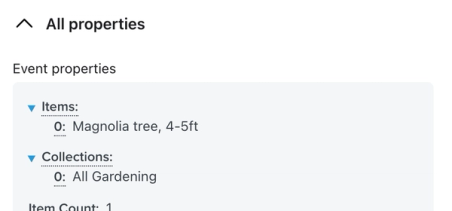
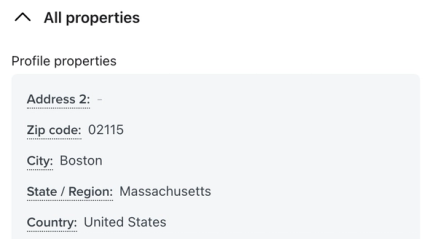
リスト、セグメント、または日付プロパティによってトリガーされるフローでは、このメニューに、名、姓、メール、所在地/タイムゾーン、プロファイルプロパティまたはカスタムプロパティなど、プロファイルに関する詳細が表示されます。[すべてのプロパティ] メニューを開いて表示します。プロファイルプロパティは、特定のプロファイルで空であってもすべて表示されます。一方、カスタムプロパティのセクションには、そのプロファイルに適用されているカスタムプロパティのみが表示されます。テキストメッセージでこれらのプロパティの変数を使用するには、該当のプロパティをクリックしてコピーするだけです。
テストを送信
また、メッセージが想定どおりに表示されることを確認するために、自分宛てにテスト SMS を送信することもできます。テストメッセージには、画像/GIF、パーソナライゼーションタグ、およびリンクが短縮されたときにどのように表示されるかが表示されます。
- エディターで、画面上部の プレビュー&テスト を選択します。
- 国コードを選択して電話番号を入力してください。
- 今後その番号をテストに使用する予定がある場合は、必要に応じて 電話番号を既定のテスト受信者として保存 オプションを選択します。
- [テストを送信] をクリックします。SMS メッセージの送信に料金はかかりません。ただし、テスト用 SMS メッセージではリンクが短縮表示されません。
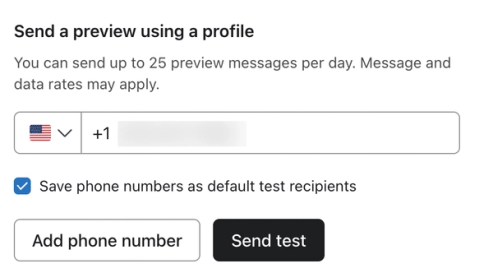
Send オプションがグレー表示されている場合は、フリーダイヤル番号が検証済みであることを確認してください。プレビュー送信では、アカウントに関連付けられている番号が使用されるため、引き続き検証が必要です。詳細については、フリーダイヤル番号の検証を理解するに関する記事をご覧ください。それ以外の場合は、SMS が適切に設定されていることを確認してください。SMS のスタートガイドのコースに進み、確認してください。
フローのロジックをテストする
フローに複雑なフィルターがある場合、フローをすべて有効化して自動送信を開始する前に、最初の数通のメッセージを確認することをおすすめします。フロー ロジックをテストするには、トリガー プレビュー設定ツール を使用します。これにより、コンタクトがどのようにフローに入っているか、またフィルターがどのように評価されているかを把握できます。
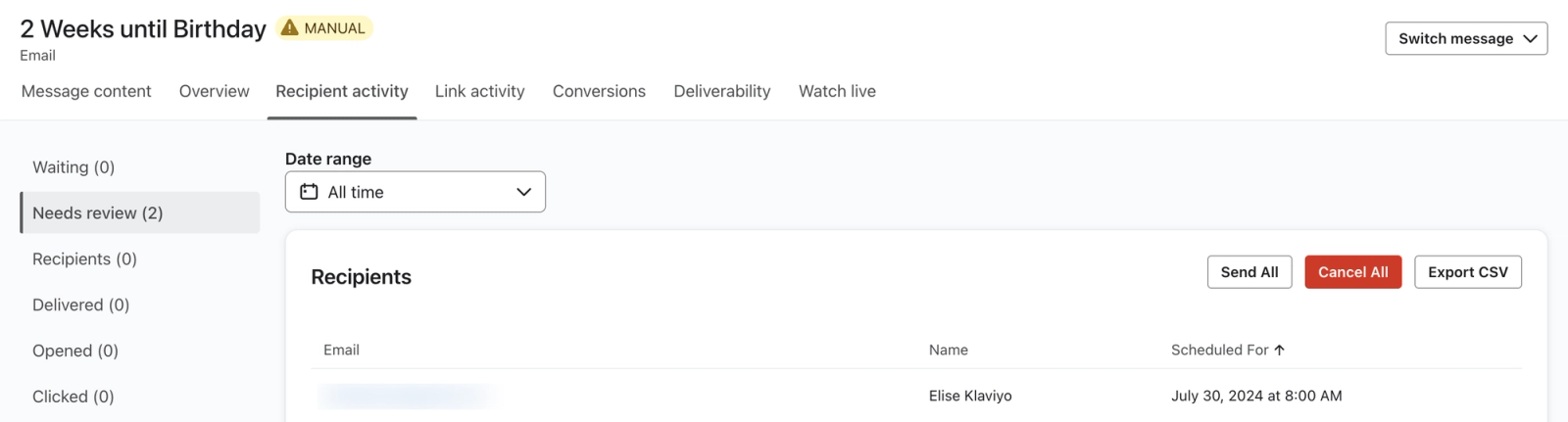
特定のメッセージをテストしたい場合は、別の方法を使用できます。まず、テストしたいメッセージを手動モードに変更します。手動モードのフロー メッセージは、メッセージがライブであるかのようにリアルタイムでスケジュールされます。ただし、自動送信される代わりに、手動で確認できるようメッセージにマークが付けられます。
メッセージのステータスを [手動] に設定したら、一定期間フローを監視して、[レビューが必要] タブにキューされているユーザーを確認できます。ユーザーが最初にフローに入ると、スケジュールされた送信時間まで [待機中] に配置されます。送信時間になると、フローのフィルターを通過した連絡先は [待機中] から [レビューが必要] に移動します。
メッセージが Needs Review に蓄積されると、個別のメッセージを手動で送信する、すべてのメッセージを手動で送信する、または 1 件もしくはすべてのメッセージをキャンセルするオプションが表示されます。
フロー ロジックをテストするためのベスト プラクティス
フローが想定どおりに動作するようにするために推奨されるベスト プラクティスがいくつかあります:
- 作成したフローが Klaviyo の組み込みアイデアに基づいている場合や、非常にシンプルでフローフィルターが不要な場合(例: 誰かがニュースレターを購読したときのウェルカムシリーズ)は、フロー内のすべてのメッセージをライブに設定し、フロー ロジックのテストを省略できます。
- フローを 手動 に設定し、誰もフローに入っていないことに気付いた場合は、フィルターが厳しすぎるか、ロジックによって全員が除外されている可能性があります。フローの設定を反映したセグメントを作成し、連絡先が入力されるかどうかを確認してください。
その他のリソース
Find more articles on testing flows and their messages:
- 受信者にフロー メッセージを手動で送信する方法
手動モードとは何か、またフロー メッセージを手動で送信するためにどのように使用するかを確認します。送信前にフロー メッセージを確認したい場合がいくつかあります。たとえば、どの顧客がメッセージを受け取っているかを確認したい場合や、フローをテストしている場合です。この場合、フロー メッセージを手動モードに設定するのが最適な方法です。
- フローのトリガー設定をプレビューする方法
フロー トリガー設定プレビュー ツールを使用して、フローが意図どおりに設定されていることを確認する方法を確認してください。これにより、追加したトリガーとプロファイルフィルターに基づいてフローがどのように動作するかを理解できます。
- プレビューパネルを使ってメッセージをパーソナライズする方法
プレビュー パネルを使用して、メッセージで利用できるパーソナライズデータを把握する方法と、テンプレートタグにアクセスする方法を確認します。パーソナライズオプションの信頼できる参照元として、プレビュー モーダルを使用します。