Så här lägger du till ett virtuellt kontaktkort i ett flödesmeddelande
Du kommer att lära dig
Lär dig hur du lägger till ett virtuellt kontaktkort i ett sms-meddelande i ett flöde så att kunder kan spara ditt varumärkes kontaktuppgifter.
Observera att om du inkluderar ett virtuellt kontaktkort konverteras sms-meddelandet till mms, som bara accepteras i USA, Kanada och Australien och kommer att använda fler krediter än sms.
Observera också att du inte kan lägga till tidigare profiler i flöden som innehåller ett virtuellt kontaktkort.
Innan du börjar
Om du inte redan har gjort det måste du aktivera virtuella kontaktkort. Gå till Inställningar > sms för att granska och ändra ditt företags kontaktinformation som kommer att skickas med kontaktkortet. Se vår guide om hur du konfigurerar virtuella kontaktkort.
Mottagare måste tidigare ha sms:at ditt nummer för att virtuella kontaktkort ska visas korrekt. Därför rekommenderar vi att du använder dubbel opt-in för dina sms-listor, eller anpassade nyckelord, för att säkerställa att dina kunder har sms:at ditt nummer för att prenumerera.
Kontaktkort visas på olika sätt när de tas emot för första gången på Android-enheter jämfört med iOS-enheter.
- Android
Din konfigurerade företagslogotyp visas i kontaktkortet. - iOS
Den första bokstaven i ditt företagsnamn visas i stället för logotypen tills kontakten sparas.
Rekommenderade flöden för virtuella kontaktkort
Du behöver inte lägga till virtuella kontaktkort i varje sms-meddelande i ett flöde, och de behöver inte finnas i varje flöde.
Vi rekommenderar inte att du lägger till ett sms-meddelande i ditt huvudsakliga välkomstserieflöde, eftersom alla som tidigare har tackat ja till e-post inte skulle få sms:et om de registrerar sig. Vi rekommenderar i stället att du skapar en separat välkomstserie endast för sms.
I en sms-välkomstserie rekommenderas att du lägger till ett virtuellt kontaktkort i det första sms-meddelandet, eftersom det sannolikt är första gången en kund får ett sms-marknadsföringsmeddelande från ditt varumärke.
Lägg till ett virtuellt kontaktkort i ett meddelande
- I flödesverktyget kan du lägga till en sms-åtgärd i ditt flöde eller redigera en befintlig sms-åtgärd.
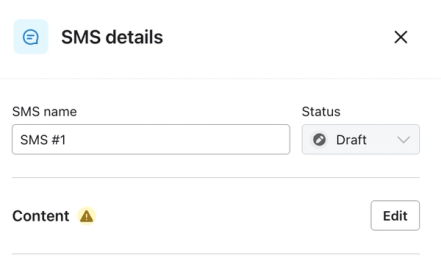
- Klicka på sms-åtgärden.
- Klicka på Redigera i sidofältet för information.
- Klicka på ikonen Lägg till media (en bildikon) till vänster.
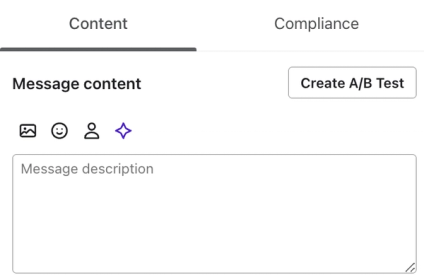
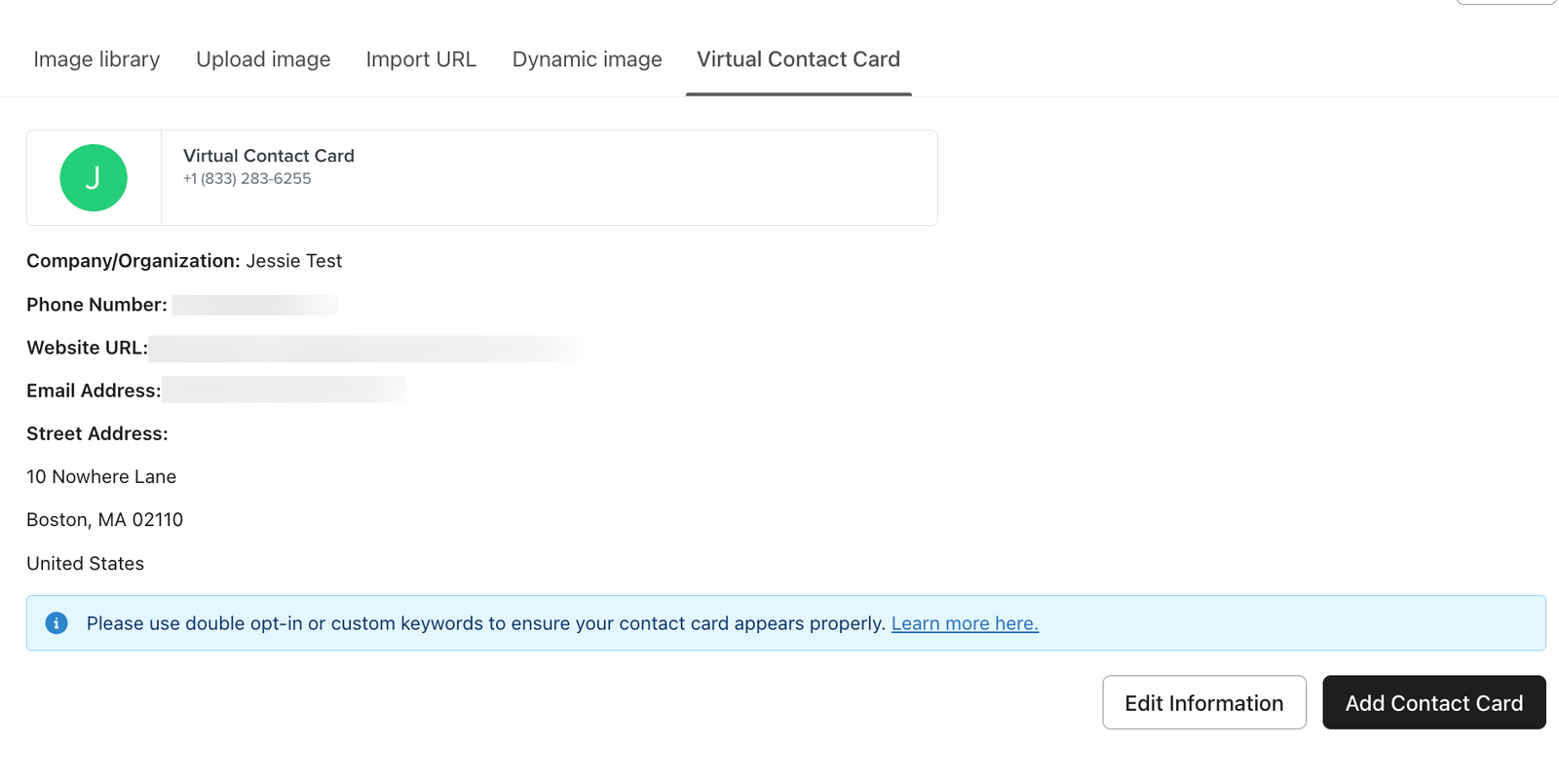
- Välj alternativet Virtuellt kontaktkort.
- Härifrån kan du klicka på Redigera information för att ändra innehållet som ingår i kontaktkortet, eller klicka på knappen Lägg till kontaktkort för att lägga till kortet i sms-meddelandet och konvertera det till mms.
Observera att även om du lägger till en logotyp på kontaktkortet visar förhandsvisningen i Klaviyo bara den första initialen i din organisations namn.
När den har lagts till visas kontaktkortet som en bild bredvid meddelandet, som en prenumerant kan klicka på för att spara dina kontaktuppgifter i sin telefon.
Ytterligare resurser
- Så testar och förhandsgranskar du flödesmeddelanden
Lär dig hur du testar ditt flöde när du har konfigurerat utlösaren, filtren och meddelandena. Du kanske vill testa de första meddelandena för att säkerställa att de ser helt rätt ut, särskilt om e-postmeddelandet eller sms:et innehåller dynamiska variabler. Det finns två typer av tester du kan köra:
Learn more about using SMS and MMS:
- Guide till att utforma sms- och mms-meddelanden
Lär dig mer om hur du bygger dina sms-meddelanden i Klaviyo, inklusive hur du konfigurerar innehåll, sms-begränsningar och bästa praxis.
- Förstå bästa praxis för mms-bilder och GIF-filer
Lär dig bästa praxis för att skicka bilder och GIF:ar i textmeddelanden så att de visas snyggt för mottagarna.
- Så använder du Klaviyo Email och sms tillsammans
Läs om för- och nackdelarna med sms och e-post, strategier för att använda båda kanalerna i ett flöde eller en kampanj och tips för hur du implementerar dessa strategier.