Come creare un flusso di benvenuto via SMS
Scopri come creare un flusso di benvenuto per i tuoi iscritti SMS.
Come best practice, il flusso di benvenuto via SMS dovrebbe essere separato dalla tua serie di benvenuto via e-mail.
Cos'è un flusso?
Un flusso è una serie automatizzata di azioni o messaggi che viene inviata dopo che qualcuno compie un'azione specifica. Per un flusso di benvenuto SMS (chiamato anche serie di benvenuto), significa che dopo che qualcuno dà il consenso a ricevere SMS, riceverà automaticamente messaggi per dargli il benvenuto nel tuo programma SMS.
Perché usare una serie di benvenuto per SMS
In un flusso di benvenuto, i messaggi SMS ti offrono un modo per avere un impatto più immediato sui nuovi iscritti.
In media, la maggior parte dei messaggi di testo (~98%) viene letta entro 90 secondi. In confronto, solo il 20% degli e-mail viene visualizzato e in genere ai clienti servono da 90 minuti a 3 ore per visualizzare tali e-mail.
La finestra temporale più breve significa che puoi raggiungere gli iscritti agli SMS quando il loro interesse per la tua attività è al massimo. È un’ottima occasione per incoraggiarli a procedere ulteriormente nel funnel, portandoli da iscritti a clienti.
Prima di iniziare
Prima di inviare qualsiasi messaggio da una serie di benvenuto SMS, assicurati di avere:
- Imposta gli SMS in Klaviyo
- Facoltativo: coupon creato
- Facoltativo: configura schede di contatto virtuali (solo Stati Uniti, Canada e Australia)
Perché devo configurare gli SMS?
Devi aver attivato gli SMS in Klaviyo prima di poter aggiungere messaggi SMS nei tuoi flussi. In caso contrario, ti verrà chiesto di configurare gli SMS mentre cerchi di creare il tuo flusso.
Perché dovrei avere un coupon e come ne creo uno?
Quando qualcuno si iscrive ai messaggi di testo, in realtà ti sta dando una linea di comunicazione diretta. Le ore di silenzio possono ritardare i messaggi di benvenuto fino a un orario di invio consentito.
Dato quanto sia personale l’SMS come canale, è una best practice premiare chiunque si iscriva agli SMS. Se non hai ancora creato un coupon e vuoi sapere come farlo, fai clic sul nome della tua piattaforma di e-commerce nell’elenco qui sotto:
Che cosa sono i biglietti da visita virtuali e perché dovrei configurarli?
I biglietti da visita virtuali consentono ai destinatari di salvare le tue informazioni di contatto. In questo modo, sapranno quando i messaggi provengono dal tuo brand e riconosceranno il tuo numero mittente per gli SMS.
Queste schede contatto sono particolarmente utili nei flussi di benvenuto, perché è il primo messaggio di testo che qualcuno riceverà dal tuo brand.
Tieni presente che queste schede trasformano automaticamente il tuo testo in un MMS e conteranno come più crediti rispetto a un SMS. Le schede di contatto virtuali possono essere inviate agli iscritti negli Stati Uniti, in Canada e in Australia utilizzando un numero mittente abilitato per MMS. In Canada, usa un numero verde; in Australia, usa un codice lungo. Non sono supportate nel Regno Unito.
Prima di utilizzare le schede di contatto virtuali, rivedi le informazioni della tua scheda di contatto nelle impostazioni SMS.
Crea una serie di SMS di benvenuto
Esistono 2 modi per creare una serie di benvenuto SMS in Klaviyo:
- Usa un modello predefinito (consigliato).
- Crealo da zero senza un modello.
Esaminiamo entrambi gli scenari di seguito.
Usa un modello predefinito per creare la tua serie di benvenuto SMS.
Questo è il modo più semplice e veloce per creare una serie di benvenuto SMS. Ti consigliamo di usare questo approccio, così sarai pronto a iniziare l'invio in meno di 5 minuti.
I modelli includono segnaposto per un coupon. Se non hai ancora creato un coupon, ti consigliamo di farlo prima.
Per usare un modello predefinito per il tuo flusso di benvenuto:
- Click flusso.
- Clicca su Crea flusso nell'angolo in alto a destra.
- Cerca “welcome” e filtra per i flussi di messaggistica di testo.

- Scegli un flusso di benvenuto via SMS.
- Qui abbiamo scelto il flusso chiamato “Sconto unico con promemoria”.
- Assegna un nome al flusso.
- Fai clic su Utilizza modello.
- Fai clic sul primo SMS, poi fai clic su Modifica.
- Rivedi il testo del messaggio e sostituisci eventuali testi segnaposto (ad esempio per un codice coupon). Fai clic su Avanti per salvare il messaggio e tornare al flusso.
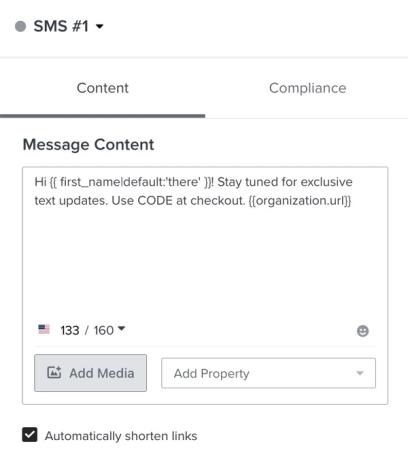
- Se il modello include un altro SMS, fai clic sopra, quindi fai clic su Modifica.
- Rivedi il contenuto e sostituisci il testo segnaposto con il coupon. Clicca su Avanti per salvare. Ripeti per tutti gli altri messaggi SMS rimanenti.
- Rivedi le impostazioni di ciascun messaggio. Per evitare che il primo SMS di benvenuto venga saltato a causa di un recente messaggio di testo, disattiva Smart Sending per quel messaggio e fai clic su Salva. Mantieni attive le ore di silenzio per i messaggi che includono contenuti di marketing, come i coupon.
- Quando sei pronto perché il flusso sia attivo, fai clic su Rivedi e attiva, seleziona Attivo in Stato del flusso e fai clic su Salva.
Crea una serie di benvenuto SMS senza un modello
Ti consigliamo vivamente di usare un modello invece di creare una serie di benvenuto SMS senza.
Tuttavia, se decidi di creare la serie in autonomia, segui i passaggi riportati di seguito per creare un flusso di benvenuto SMS con 1 messaggio:
Come creare un flusso di benvenuto via SMS senza un modello
- Click flusso.
- Clicca su Crea flusso nell'angolo in alto a destra.
- Fai clic su Crea la tua versione.
- Assegna un nome al flusso (ad es. solo SMS di benvenuto).
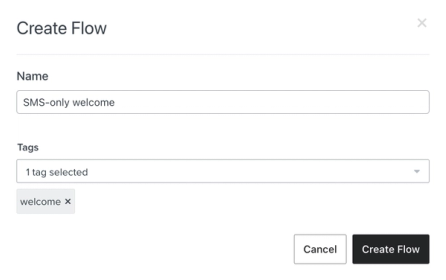
- Fai clic su Crea manualmente. Se invece visualizzi una finestra di dialogo con i campi Nome e tag, fai clic su Crea flusso.
- Seleziona Tutti i trigger, quindi scegli metrica.
- In Metriche di ricerca, cerca “Iscritto alla messaggistica di testo marketing”.
- Seleziona iscritto al marketing tramite messaggistica di testo.
- In Criteri di rientro, seleziona Nessun rientro in modo che ogni profilo entri nel flusso di benvenuto solo una volta.
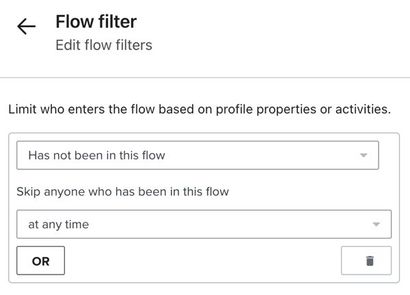
- Clicca su Salva.
- Rivedi l’attivazione, poi fai clic su Conferma e salva.
- Trascina un'azione messaggio di testo subito dopo l'attivatore.
- Fai clic su Modifica nella barra laterale dei dettagli.
- Aggiungi il tuo contenuto.
- È meglio che il messaggio sia breve e vada dritto al punto.
- Esempio: grazie per esserti iscritto! Approfitta del 15% di sconto sul tuo prossimo acquisto con il codice {% coupon_code 'COUPON NAME' %} {{ organization.url }}
- Esempio: grazie per esserti iscritto! Approfitta del 15% di sconto sul tuo prossimo acquisto con il codice {% coupon_code 'COUPON NAME' %} {{ organization.url }}
- È meglio che il messaggio sia breve e vada dritto al punto.
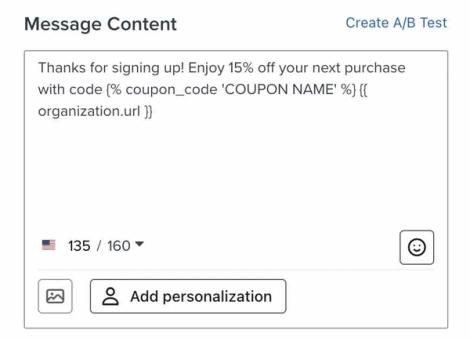
- Fai clic su Avanti per salvare il messaggio e tornare al flusso.
- Seleziona il primo SMS e rivedi le sue impostazioni. Per evitare che venga saltato a causa di un messaggio di testo recente, disattiva Smart Sending e fai clic su Salva. Mantieni attive le ore di silenzio se il messaggio include contenuti di marketing, come un coupon.
- Facoltativo: aggiungi una scheda di contatto virtuale.
- Note:
- Un biglietto da visita virtuale trasforma il messaggio in un MMS e conteggia più crediti nel tuo piano di fatturazione.
- Le schede di contatto virtuali sono disponibili negli Stati Uniti, in Canada e in Australia con un numero mittente compatibile con MMS. Usa un numero verde in Canada o un codice lungo in Australia.
- Su iOS, i destinatari devono aver inviato un SMS al tuo numero affinché la scheda contatto venga visualizzata come scheda invece che come file. Il doppio opt-in o parole chiave personalizzate possono fornire questo testo iniziale.
- Istruzioni
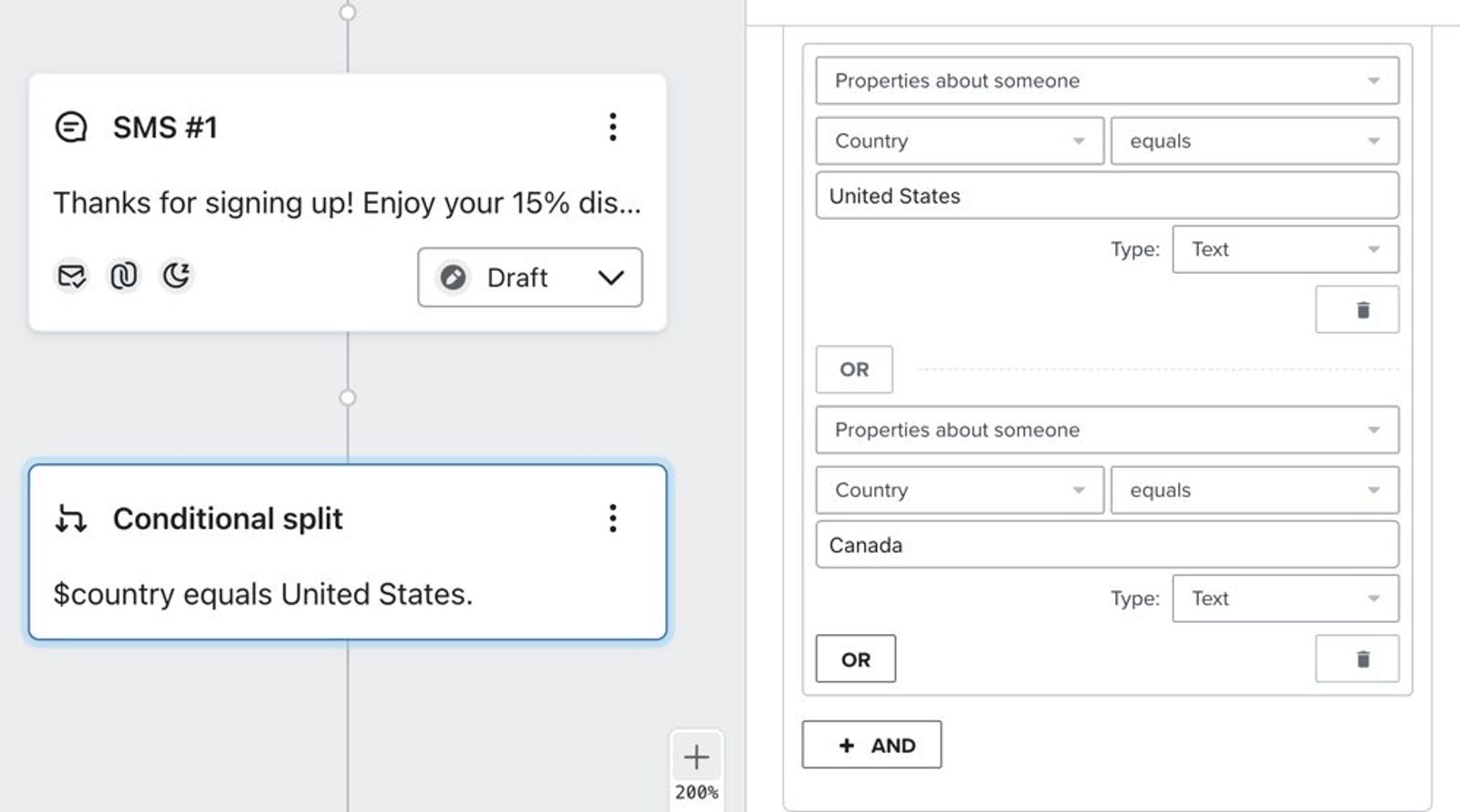
- Aggiungi una suddivisione condizionale dopo il primo SMS e imposta la condizione su:
Proprietà su una persona > Paese uguale a Stati Uniti
Oppure
Proprietà su una persona > Paese uguale a Canada
Oppure
Proprietà su una persona > Paese uguale a Australia - Includi solo i Paesi in cui il tuo numero mittente supporta MMS, quindi fai clic su Salva per salvare lo split.
- Aggiungi una suddivisione condizionale dopo il primo SMS e imposta la condizione su:
- Note:
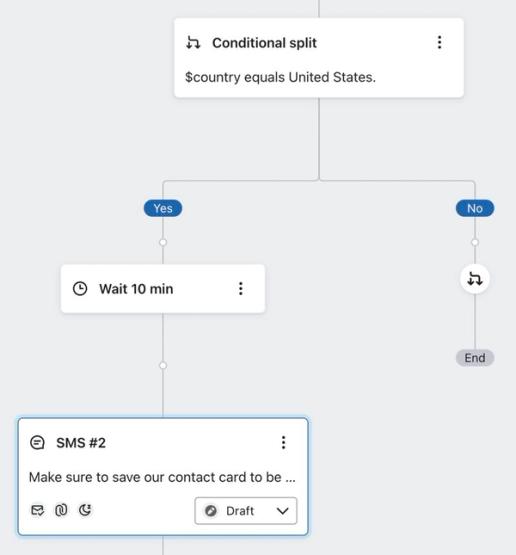
- Aggiungi un ritardo temporale nel percorso SÌ dopo lo split.
- Imposta il ritardo a 10 minuti, poi fai clic su Salva.
- Aggiungi un'azione Messaggio di testo dopo il ritardo temporale.
- Nelle Impostazioni del messaggio, disattiva Smart Sending e fai clic su Salva per evitare che il messaggio della scheda contatto venga saltato a causa del primo SMS.
- Fai clic su Modifica.
- Aggiungi un messaggio agli iscritti chiedendo di salvare le tue informazioni di contatto.
- Esempio: "Assicurati di salvare la nostra scheda contatto per ricevere notifiche sulle nostre ultime offerte!"
- Attiva Allegato, seleziona Immagine e fai clic su Seleziona immagine. Se invece il tuo editor mostra Contenuti multimediali, selezionalo e fai clic su Seleziona contenuti multimediali.
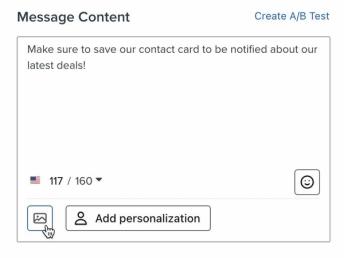
- Seleziona l'opzione Scheda di contatto virtuale.
- Fai clic sul pulsante Aggiungi scheda contatto per aggiungere la scheda al messaggio SMS.
- Fai clic su Avanti per salvare il messaggio della scheda contatto e tornare al flusso.
- Fai clic su Rivedi e attiva, seleziona Live in Stato del flusso e fai clic su Salva.
Personalizza la tua serie di benvenuto via SMS
I passaggi sopra descrivono come creare una semplice serie di SMS di benvenuto. È un'ottima soluzione quando muovi i primi passi con gli SMS, ma una volta ottenuti più iscritti agli SMS potresti voler rendere il flusso più personalizzato.
Valuta di suddividere la serie di benvenuto in base a:
- Clienti di ritorno vs. nuovi clienti
- Storico acquisti
- Profilo e proprietà personalizzate
Clienti di ritorno vs. nuovi clienti
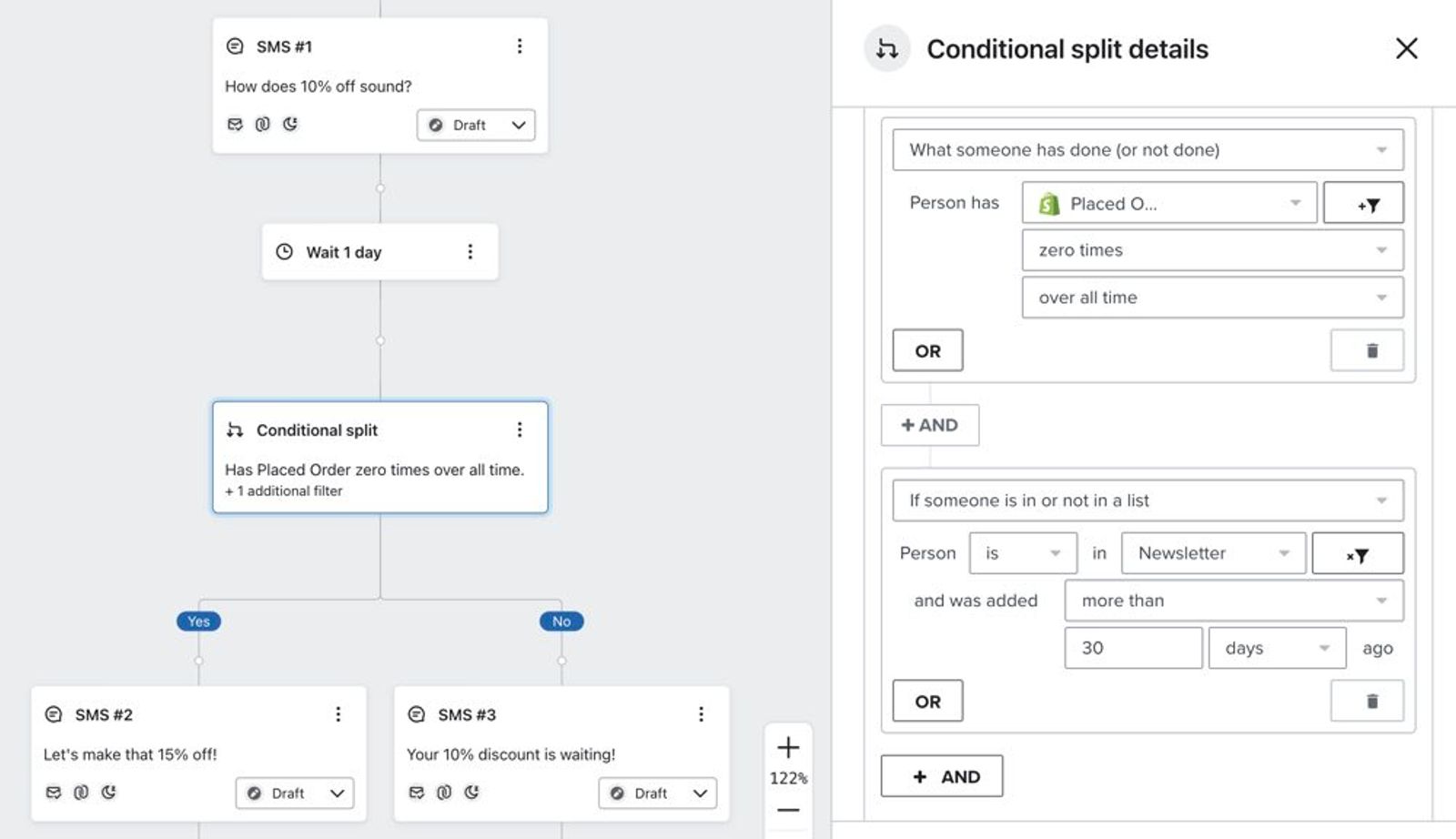
Se sai che qualcuno è nel tuo elenco e-mail da un certo periodo di tempo ma non ha mai effettuato un acquisto, potresti voler offrire uno sconto (o uno sconto maggiore) nel secondo o terzo messaggio della tua serie di benvenuto via SMS.
Tieni presente che dovrai creare un nuovo codice coupon da includere nel messaggio con lo sconto maggiore.
Storico acquisti
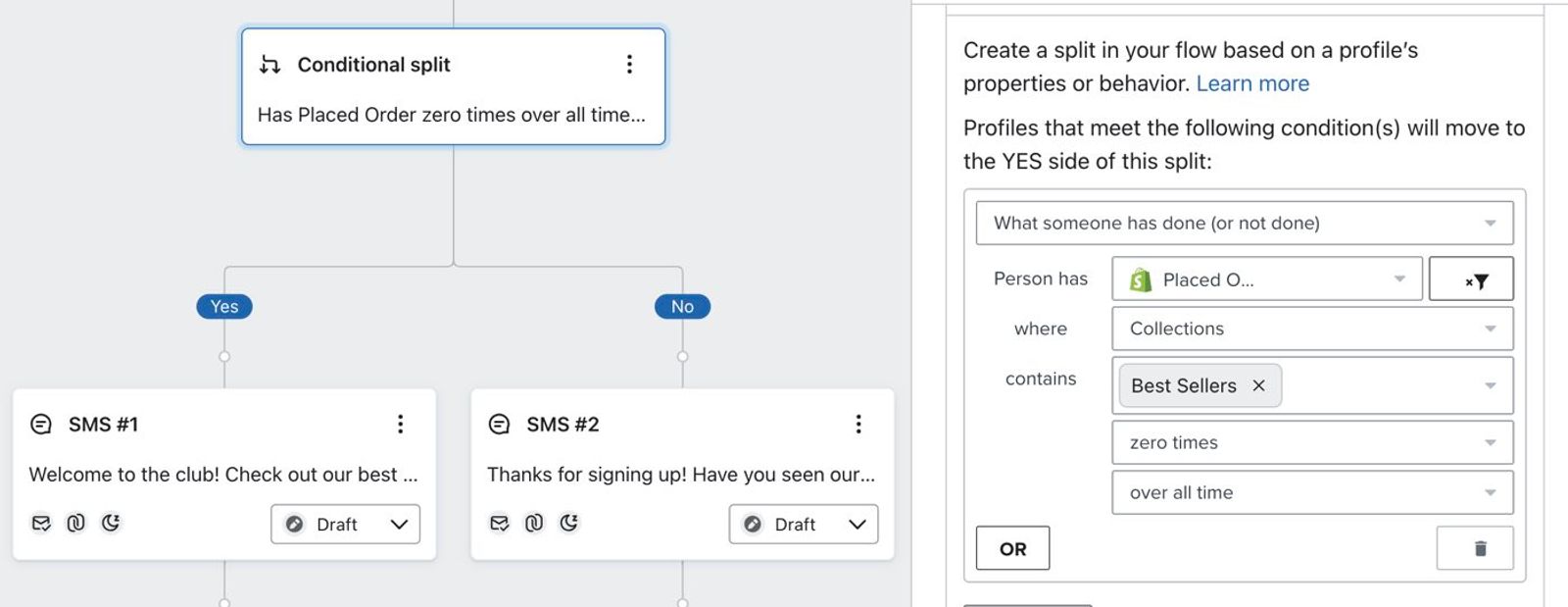
Dividere il flusso in base alla cronologia degli acquisti è un ottimo modo per offrire call-to-action (CTA) più mirate. Ad esempio, se sai che qualcuno ha già acquistato da una determinata collezione, puoi mostrargli una call-to-action relativa a una collezione diversa.
Profilo e proprietà personalizzate
Puoi utilizzare tutte le informazioni che hai raccolto su un iscritto quando si è iscritto inizialmente o tramite eventuali e-mail successive che potrebbe aver ricevuto.
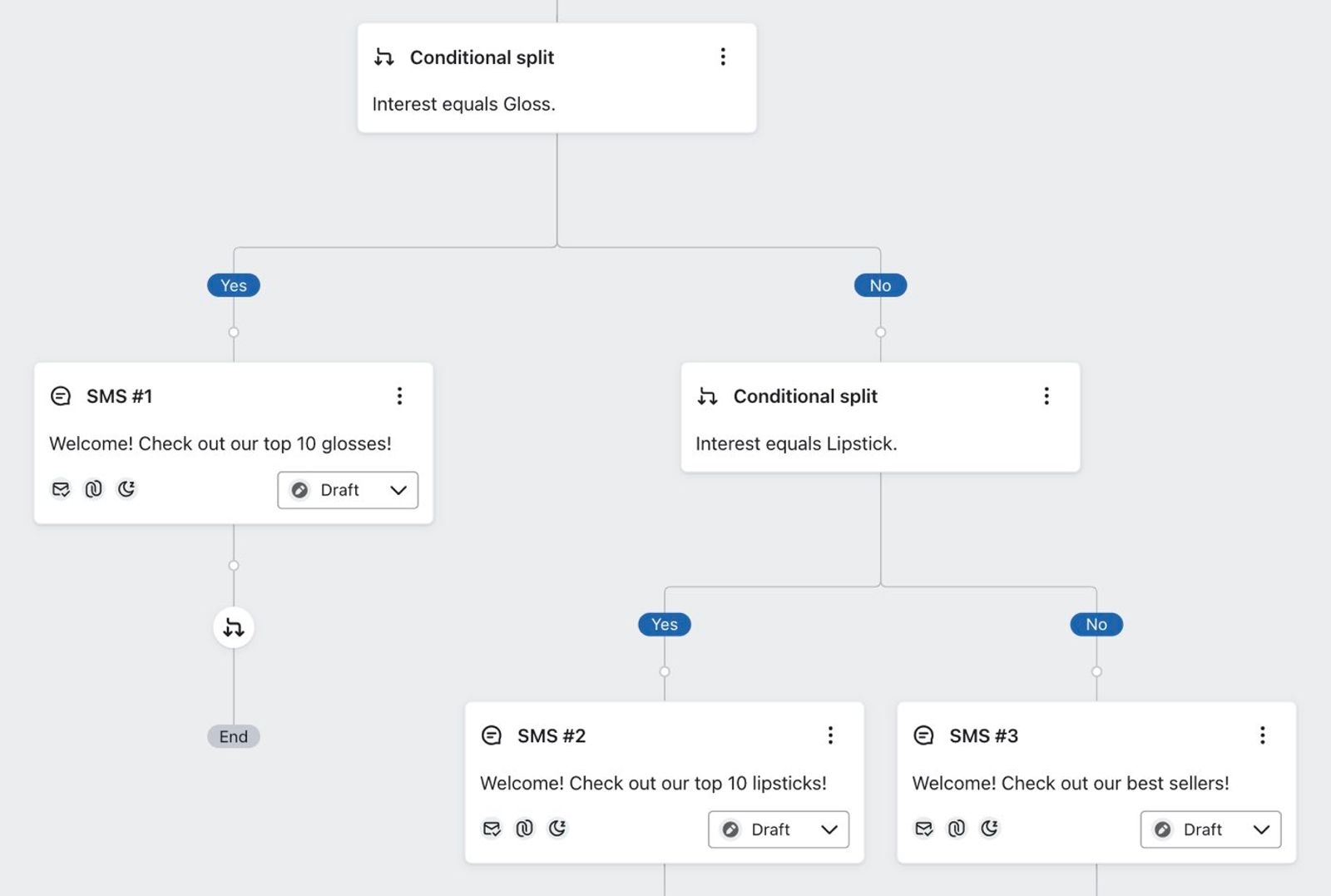
Ad esempio, supponiamo che nella prima e-mail della tua serie di benvenuto via e-mail tu chieda alla clientela di selezionare la categoria di prodotti che la interessa di più. Puoi quindi usare queste informazioni per definire la CTA nella tua serie di SMS di benvenuto.
È importante avere un ramo predefinito nel caso in cui un iscritto non abbia mai indicato un interesse per nessuna delle opzioni. Nell’esempio seguente, mostriamo i nostri prodotti più venduti a chi non ci ha mai detto esplicitamente quali tipi di articoli gli interessano.
Best practice per la serie di benvenuto SMS
Quando crei una serie di SMS di benvenuto, ci sono alcune best practice da tenere a mente:
- Mantieni la serie tra 1 e 3 messaggi per non sovraccaricare gli iscritti.
- Rendi i messaggi brevi e diretti.
- Configura una scheda di contatto virtuale così la clientela può aggiungerti come contatto affidabile.
- Nota: le schede di contatto virtuali sono trattate come messaggi MMS.
Lascia attive le ore di silenzio per i messaggi di benvenuto che contengono contenuti di marketing, inclusi i coupon. Valuta di disattivarle solo per il primo messaggio se conferma esclusivamente l’iscrizione agli SMS e non contiene contenuti di marketing.
Risorse aggiuntive
Now that you’ve set up your welcome series, take your next step:
- Come creare i termini di servizio per dispositivi mobili in Klaviyo
Scopri come generare automaticamente i tuoi termini di servizio per dispositivi mobili (TOS) in Klaviyo. Oltre a generare un TOS per dispositivi mobili che puoi personalizzare in base alle tue esigenze, Klaviyo può anche ospitare il TOS per te e puoi aggiungere un link al tuo TOS ovunque (ad esempio nei moduli in cui raccogli il consenso SMS). In alternativa, puoi copiare il testo del TOS e incollarlo in un'altra pagina, ad esempio la tua pagina TOS esistente.
- Procedure consigliate per l'informativa sulla privacy degli SMS
Scopri le procedure consigliate per la conformità agli SMS nella tua informativa sulla privacy. Tieni presente che, a differenza dei termini di servizio, Klaviyo non può ospitare informative sulla privacy.
- Comprendere la raccolta del consenso agli SMS
Scopri il consenso agli SMS, incluso cosa si intende per consenso agli SMS, come puoi raccoglierlo e come funziona la reiscrizione. Il consenso agli SMS si riferisce al fatto che qualcuno abbia o meno effettuato l’opt-in (ovvero se ha accettato di ricevere messaggi di testo di marketing dal tuo marchio).