BigCommerce 向けにクーポンを設定する方法
このページで学べること
BigCommerce のクーポンコードを設定して Klaviyo Email と SMS で使用し、新規購読者や過去の顧客が購入するよう促す方法をご確認ください。このガイドでは、メールにクーポンコードを追加する 2 つの方法を順を追って説明します:
- Klaviyo のメッセージに追加するために、BigCommerce で固定コードを作成します。
- サードパーティアプリを使用してユニークなクーポンコードを一括で作成し、Klaviyo にアップロードしてメッセージングで使用します。
始める前に
- 固定クーポン
固定クーポンコードとは、すべての顧客が使用できる単一のコード(例:Welcome20)があることを意味します。すべての人が同じコードを受け取り、ウェブサイトで使用できます。固定コードは覚えやすく使いやすい一方で、共有される可能性があり、独自性が損なわれる場合があります。 - ユニーククーポン
ユニーク(「動的」と呼ばれることもあります)クーポンコードは、1 人の受信者が 1 回だけ使用できるランダムな数字と文字の列です。各受信者はそれぞれ自分専用のクーポンコードを受け取り、同じコードを受け取る受信者は 2 人といません。ユニーククーポンは通常、固定コードよりも長く複雑です。
2 つ目の方法では、サードパーティ製アプリを利用してクーポンを一括作成します。その後、それらの一括コードを Klaviyo アカウントと BigCommerce ストアの両方にアップロードし、各購読者に固有のコードを送信できます。
固定クーポンコードの作成と使用
Bigcommerce アカウントで静的コードを作成するには:
- BigCommerce の管理画面に進みます。
- [マーケティング] > [クーポンコード]をクリックします。
- [クーポンコードを作成] をクリックします。
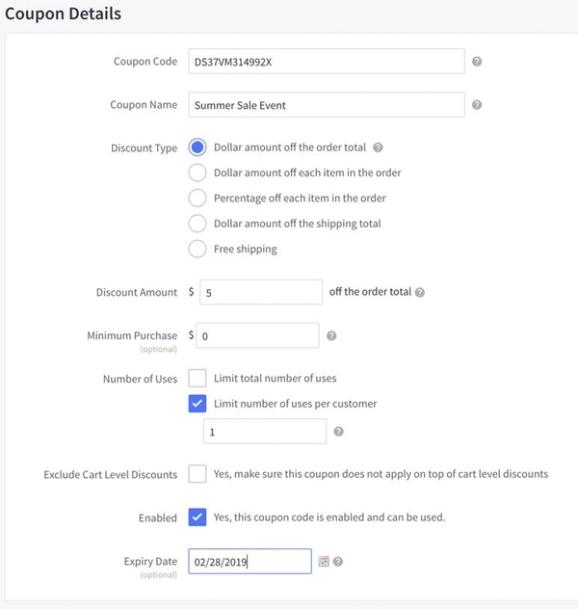
- クーポンコードの詳細を入力してください。以下の例で、次の点にご注意ください。
- 使用回数
各顧客がこのクーポンコードを 1 回だけ使用できるように、使用回数は、「顧客1人あたり1回」に設定されています。 - 有効期限
有効期限は月末(この場合は 2 月末)に設定します。これは、その日付を過ぎてコードが使用されないようにするためです。
- 使用回数
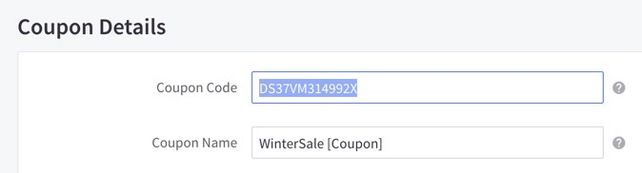
- 次に、BigCommerce から クーポンコードをコピーします。
- このクーポンコードを共有するには、Klaviyo メール テンプレート内で表示したい場所に貼り付けるだけです。
- おすすめ:ボタンテキストボックスにコードを貼り付けて、ボタンでクーポンを表示してみてください。
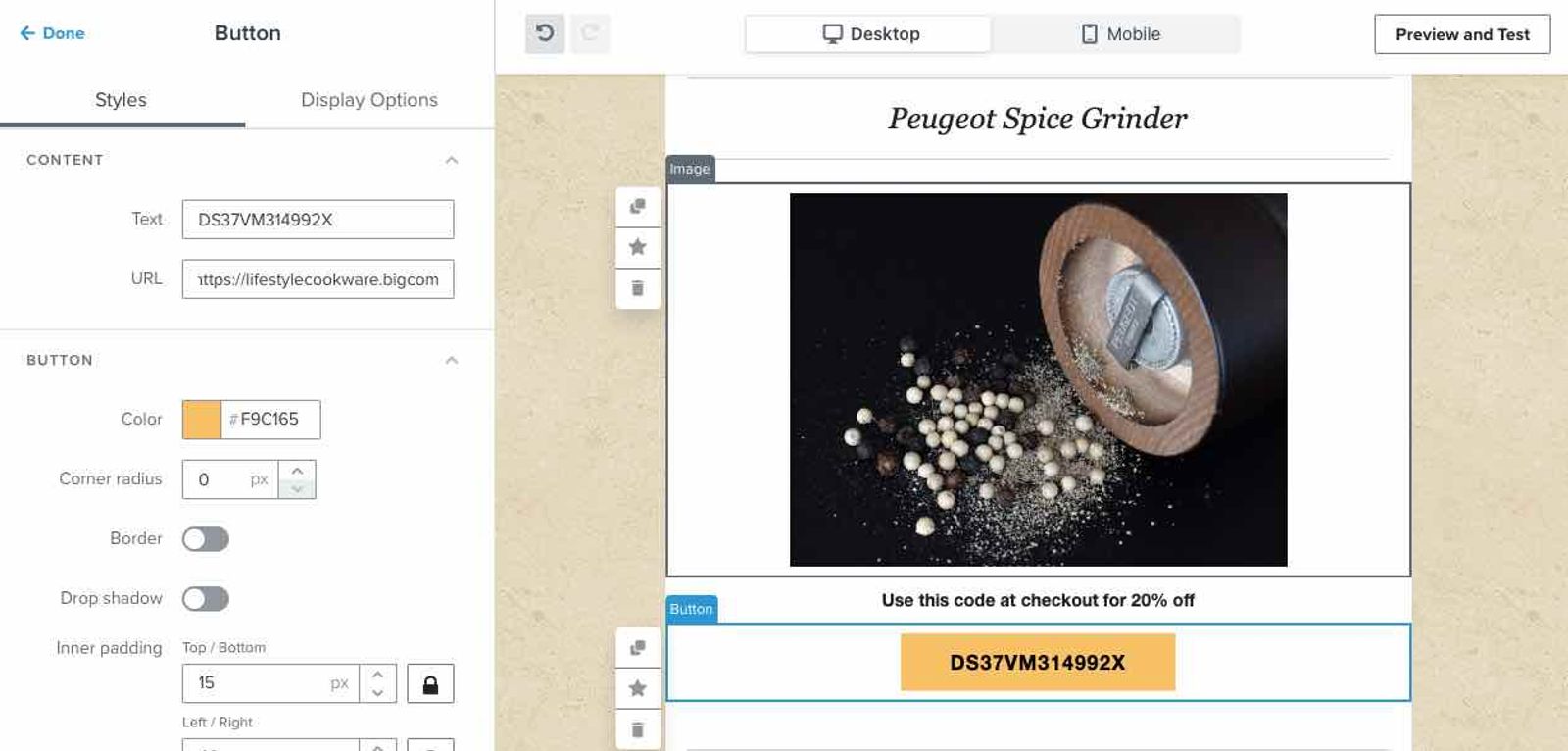
大きめのフォントと、目立つ色を使用してください。また、コードの内容と使用方法をお客様に伝えられるよう、クーポンの上または下にテキストブロックを必ず含めてください。
固定クーポンを使用する際に留意すべき点がいくつかあります:
- クーポンが多くの顧客に広まりすぎるのが心配な場合は、有効期限日を管理し、数週間ごとに変更することで対処できます。クーポンの有効期間を理解できるよう、この情報を顧客に必ず伝えてください。
- Klaviyo では、コード、有効期限、割引額など、クーポンに関するメタデータはいずれも管理しません。これらの情報はすべて BigCommerce ストア内で管理されます。
- 特定の商品にクーポンを提供している場合は、その商品へのリンクを含めて、お客様がメールから簡単にクリックして購入できるようにしてください。
一括アップロードを使用してユニーククーポンを作成し、アップロードします。
ユニーククーポンを使用すると、個々の顧客全員にパーソナライズされた割引コードを提供できるため、とても便利です。サードパーティアプリを使用してユニークコードを一括で作成し、その一括クーポンを BigCommerce にアップロードしてから Klaviyo にアップロードできます。これにより、各購読者にユニークコードを送信できます。
この方法では、サードパーティアプリを使用して大量のクーポンコードを BigCommerce にアップロードする必要がある点にご留意ください。BigCommerce には大量のクーポンコードを作成する組み込みの方法はありませんが、このスレッドでサポートを依頼できます。
まず、いくつかのユニーククーポンコードを作成する必要があります。これを行う方法はいくつかあります。この例では、ウェブサイト mockaroo.com を使用して 1000 個のクーポンコードを作成します。
- mockaroo.com に移動し、デフォルトのフィールドを削除します。
- 新しいフィールドを追加して種類を Character Sequence に設定し、アスタリスクを連続して入力します。以下の画像ではクーポンコードが 10 文字のため、アスタリスクも 10 個あります。
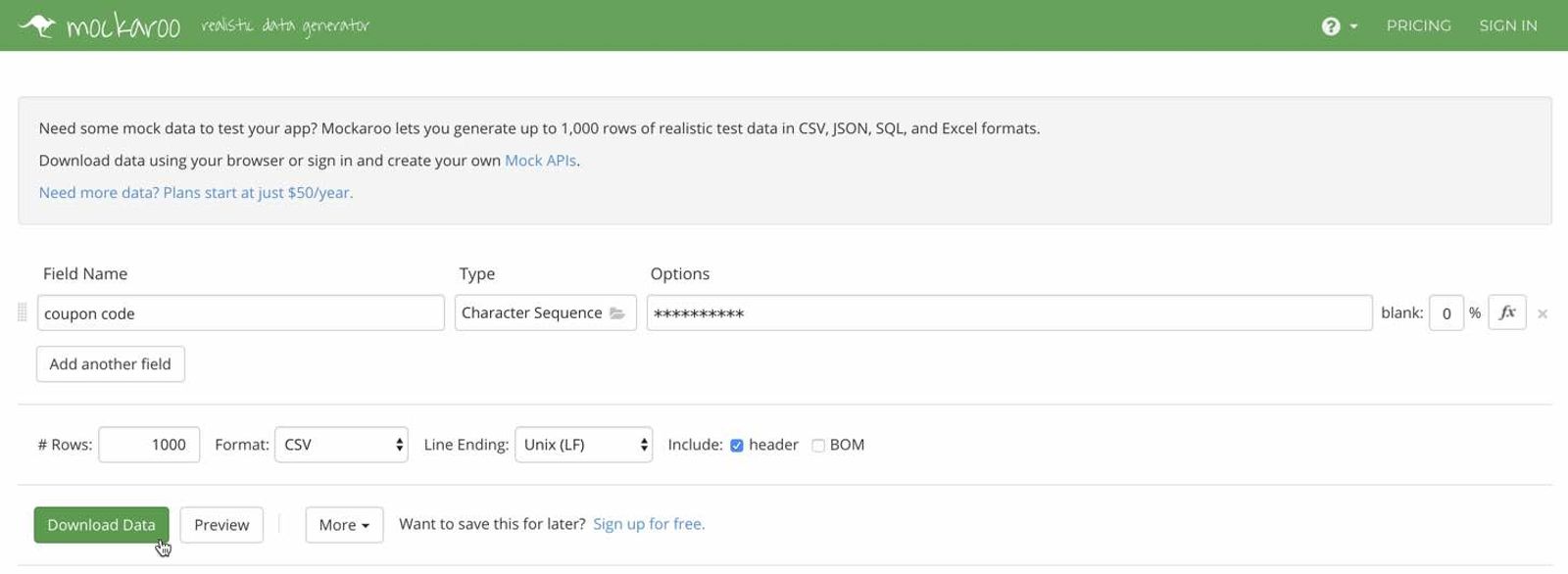
- [データをダウンロード] をクリックすると、コードが CSV ファイルとしてコンピューターに保存されます。このファイルを使用して、Klaviyo アカウントと BigCommerce ストアの両方にクーポンをアップロードします。
- BigCommerce ストアにクーポンをアップロードするには、Coupon Buster などのサードパーティ製アプリを使用する必要があります。
- クーポンをアップロードするアプリをインストールしたら、クーポンコードを含む CSV ファイルを BigCommerce にインポートします。アップロードの進捗は [インポート] タブで監視できます。
BigCommerce ストアにクーポンコードを追加したので、次は Klaviyo アカウントに追加します。
- [クーポン] タブに移動し、[クーポンを追加] をクリックします。
- Klaviyo 内でクーポンの名前とその他のメタデータを設定します。有効期限を設定する場合は、BigCommerce ストアで設定したクーポンの日付と一致していることを確認してください。クーポンを設定したら、[クーポンを作成] をクリックします。
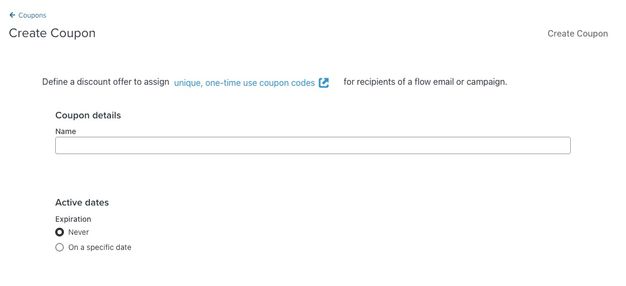
- クーポンを作成したら、それにコードを追加する必要があります。[クーポン] タブで、該当するクーポンの 3 点ドロップダウンをクリックし、[コードを追加] を選択します。ここで、先ほど BigCommerce ストアにアップロードした CSV ファイルを使用します。

- コードを含む CSV ファイルを選択し、[インポートを開始] をクリックします。
クーポンコードのインポートが開始されます。クーポン タブでコードのステータスを確認できます。アップロードしたクーポンを送信する前に注意すべき重要な点がいくつかあります。
アップロード済みクーポンコードをメールで送信する際、送信リストの登録数が使用可能なクーポンコード数より多い場合、スケジュールされたメッセージはスキップされます。
- コードをキャンペーンメッセージで使用する場合、Klaviyo は想定受信者数と該当するクーポンの利用可能なコード数を比較します。利用可能なコードが足りず、キャンペーンを送信できない場合は警告が表示されます。
- コードがフロー メッセージで使用される場合、Klaviyo は想定受信者数と、使用されるクーポンの利用可能なコード数を比較します。利用可能なクーポンコードの数が 0 であるフローメールは、ライブに設定できません。送信時に、フローメールで使われているクーポンに利用可能なコードがない場合、メールはスキップされます。フローメールのアナリティクスをクリックし、受信者アクティビティ > その他をクリックすると、スキップされた受信者を確認できます。
Klaviyo でコードをすべて使用すると、BigCommerce ストアと Klaviyo アカウントの両方に新しいコードをアップロードする必要があります。
フローでユニーククーポンコードを使用する方法
クーポンを作成して設定したら、フローメッセージに挿入します。
- Klaviyo で左サイドバーにあるナビゲーションから [フロー] タブに移動します。
- 既存のフローを開くか、新しいフローを作成します。
- フロー内にあるフローメッセージを選択します。
- 選択したフローメッセージのメッセージエディターを開きます。
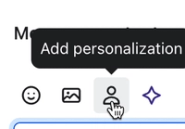
- パーソナライズのアイコンをクリックします。お使いのエディターによっては、人物のアイコンが表示されたり、[パーソナライズ] と書かれたボタンが表示されたりします。
- [全タイプ] のメニューから [クーポン] を選択します。
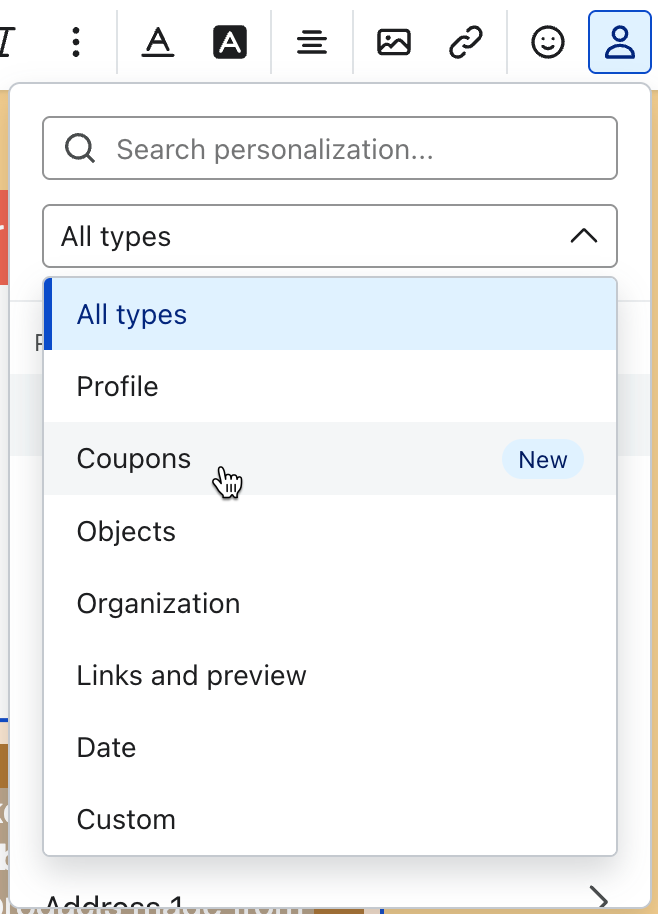
- 追加したいクーポンを選択してください。
- 任意:フローメールの3 点リーダーから、[プレビュー] をクリックできます。Klaviyo 上で直接メールをプレビューする場合、ユニークコードは表示されません。「クーポン名-PREVIEW」と表示されます。Klaviyo は実際の送信時間でのみユニークなコードを作成し、共有します。
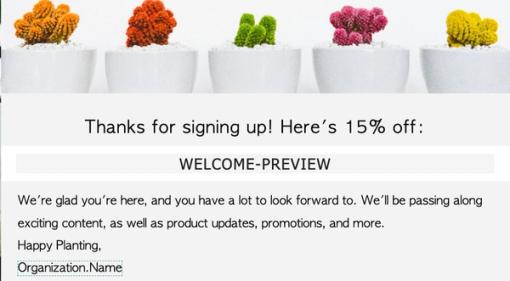
メッセージが送信されると、指定したプレフィックスと 10 桁のランダムな数字からなるユニーク割引コードが、個々の受信者ごとに動的に表示されます。同じクーポンタグを複数のフローメッセージに挿入すると、受信者には毎回同じユニークコードが届きます。