Hoe je coupons instelt voor BigCommerce
Wat je leert
Leer hoe je BigCommerce-couponcodes instelt om ze te gebruiken in Klaviyo Email en sms. Deze gids behandelt 2 methoden:
- Maak een statische code in BigCommerce om toe te voegen aan je Klaviyo-berichten.
- Gebruik een app van derden om unieke couponcodes in bulk aan te maken en upload ze naar Klaviyo om ze in je berichten te gebruiken.
Voordat je van start gaat
- Statische coupons
Statische couponcodes betekenen dat er één code is die alle klanten kunnen gebruiken (bijv. Welcome20). Iedereen ontvangt dezelfde code en kan die op je website gebruiken. Statische codes zijn makkelijker te onthouden en te gebruiken; maar ze kunnen ook worden gedeeld, wat de exclusiviteit kan verminderen. - Unieke coupon
Unieke couponcodes, soms ook "dynamisch," genoemd, geven elke ontvanger een eigen code. Er zijn geen 2 ontvangers die dezelfde code krijgen van een coupon in Klaviyo. Deze codes zijn meestal langer en ingewikkelder dan statische codes. Stel de gebruikslimieten in BigCommerce in als elke code maar één keer ingewisseld mag worden.
De tweede methode maakt gebruik van een app van een derde partij om je te helpen coupon in bulk te maken. Je kunt die bulkcodes vervolgens uploaden naar zowel je Klaviyo-account als je BigCommerce-winkel en unieke codes naar elk van je abonnees sturen.
Een statische couponcode maken en gebruiken
Een statische code maken in je BigCommerce-account:
- Navigeer naar je BigCommerce-beheeromgeving.
- Klik op Marketing > Couponcodes.
- Klik op Couponcode aanmaken.
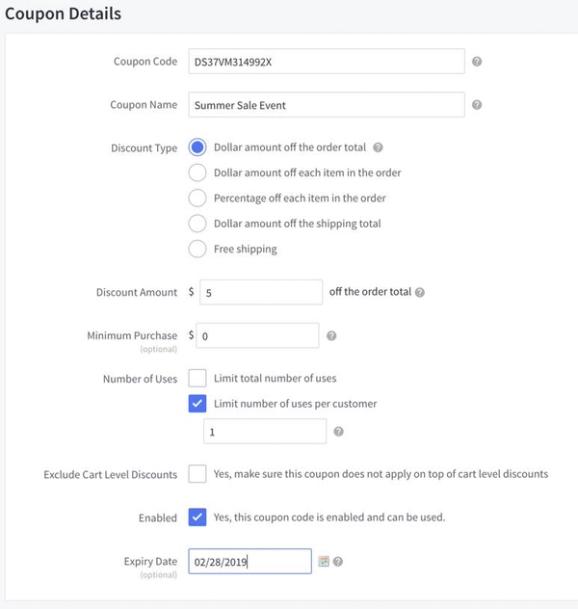
- Voer de gegevens van je couponcode in. Let in het onderstaande voorbeeld op het volgende:
- Aantal keren gebruikt
We stellen dit in op "1 per klant" om ervoor te zorgen dat elke klant deze couponcode maar één keer gebruikt. - Vervaldatum
We stellen de vervaldatum in op het einde van de maand (in dit geval februari), omdat we willen zorgen dat onze code na die datum niet meer wordt gebruikt.
- Aantal keren gebruikt
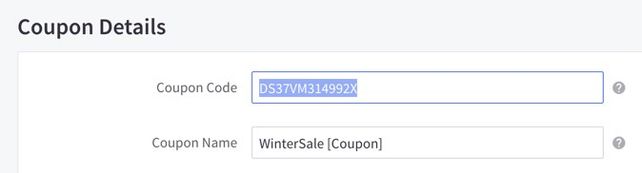
- Sla je coupon op in BigCommerce en kopieer daarna de couponcode uit BigCommerce.
- Plak de couponcode waar je wilt dat deze wordt weergegeven in je Klaviyo Email template of sms-bericht.
- Voor e-mail kun je de coupon ook weergeven in een knop door de code in het tekstvak van de knop te plakken.
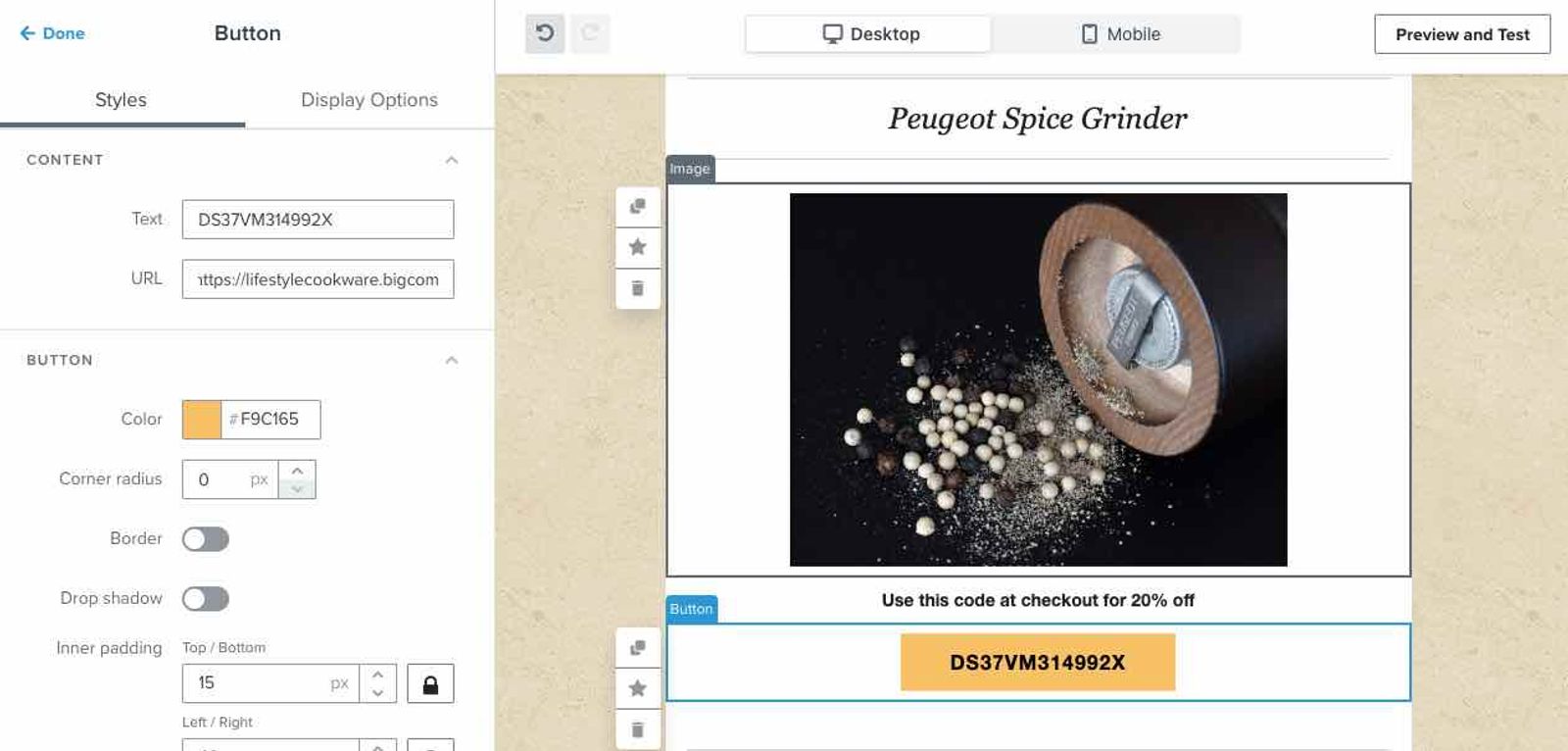
Gebruik in een e-mail een groot lettertype en een kleur die opvalt. Voeg boven of onder de coupon een tekstblok toe waarin je uitlegt wat de code biedt en hoe je deze gebruikt.
Er zijn een paar dingen om in gedachten te houden bij het gebruik van statische coupons:
- Als je je zorgen maakt dat je coupon zich naar te veel klanten verspreidt, kun je het gebruik beperken door een vervaldatum in te stellen en de code elke paar weken te wijzigen. Maak de vervaldatum duidelijk voor je klanten, zodat ze weten hoe lang hun coupon geldig is.
- Klaviyo beheert geen metadata over je coupons, waaronder de code, vervaldatum, kortingsbedrag, enz. Al deze informatie wordt beheerd in je BigCommerce-winkel.
- Als je een coupon aanbiedt voor een specifiek product, voeg dan een link naar het product toe zodat je klanten eenvoudig vanuit je e-mail kunnen doorklikken om een aankoop te doen.
Maak unieke coupons aan en upload ze met een bulk upload
Het gebruik van unieke coupons is een geweldige manier om al je individuele klanten een gepersonaliseerde kortingscode aan te bieden. Je kunt een app van derden gebruiken om je te helpen unieke codes in bulk te maken en die bulk coupons vervolgens te uploaden naar BigCommerce en daarna Klaviyo, zodat je unieke codes naar elk van je abonnees kunt sturen.
Houd er rekening mee dat je voor deze methode een app van derden nodig hebt om je bulkcouponcodes te uploaden naar BigCommerce. Er is geen ingebouwde methode om couponcodes in bulk te maken binnen BigCommerce, maar je kunt in deze thread om hulp vragen.
Eerst moet je een aantal unieke couponcodes maken. Er zijn verschillende manieren waarop je dit kunt doen. Voor dit voorbeeld gaan we de website mockaroo.com gebruiken om 1000 couponcodes te maken.
- Navigeer naar mockaroo.com en verwijder de standaardvelden.
- Voeg een nieuw veld toe met de naam
Couponen stel het type in op Tekenreeks, en voer daarna een reeks sterretjes in. In het onderstaande voorbeeld is de couponcode 10 tekens lang, dus zijn er 10 sterretjes.
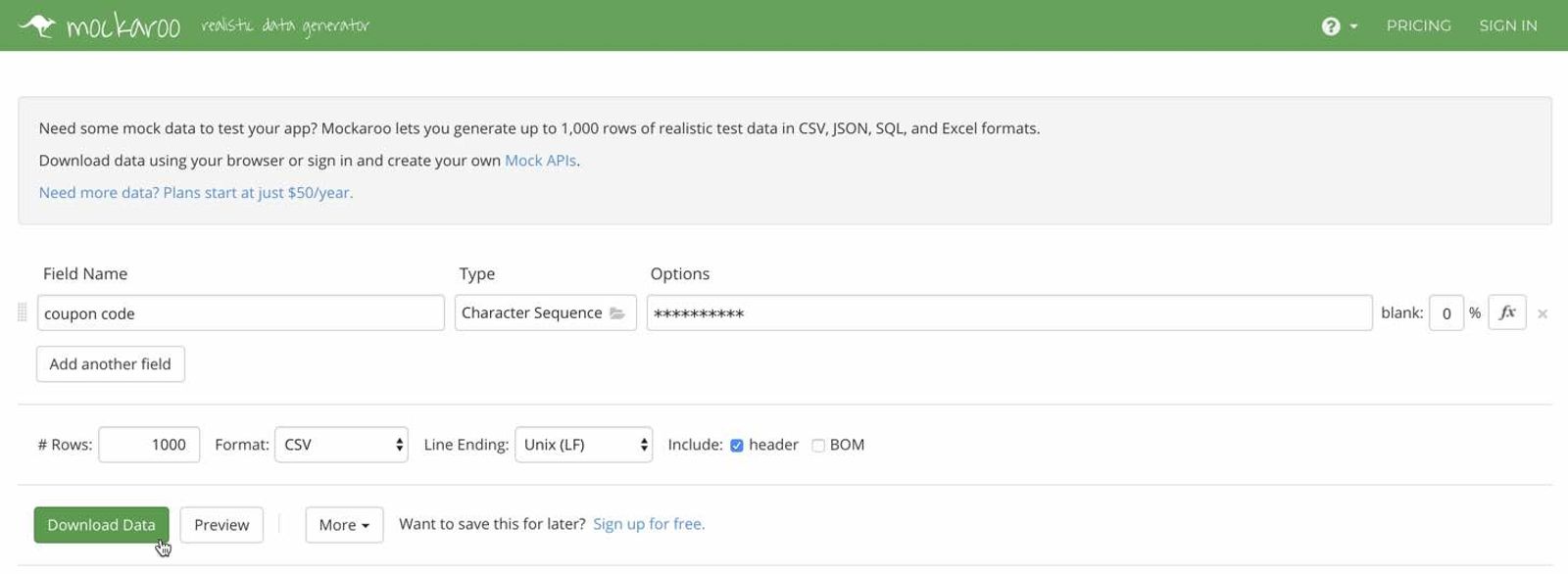
- Stel # rijen in op 1000 en Indeling op CSV, en voeg de header toe. Klik op Gegevens genereren om het bestand te downloaden. Controleer of elke code uniek is. Je gebruikt deze codes in zowel BigCommerce als Klaviyo.
- Om de coupons naar je BigCommerce-winkel te uploaden, moet je een app van een derde partij gebruiken, zoals Coupon Buster.
- Zodra je een app hebt geïnstalleerd die coupons uploadt, importeer je het CSV-bestand met je couponcodes in BigCommerce. Je kunt de voortgang van je upload volgen op het tabblad Importen.
Nu je couponcodes zijn toegevoegd aan je BigCommerce-store, is het tijd om ze toe te voegen aan je Klaviyo-account.
- Navigeer in Klaviyo naar Content > Coupons, selecteer Geüploade coupons en klik op Geüploade coupon maken.
- Voer een naam in voor de coupon. Stel de minimale aantal coupons voor low-code-meldingen in op een waarde van 100–5.000. De standaardwaarde is 500.
- Kies onder Vervaldatum Na 1 jaar of Op een specifieke datum. Voor een specifieke datum komt dit overeen met de datum die is ingesteld in BigCommerce. Deze instelling bepaalt hoe lang Klaviyo de geüploade codes kan versturen; het wijzigt de vervaldatum of kortingsregels in BigCommerce niet. Specifieke datums gebruiken UTC.
- Klik op Coupon aanmaken om de coupon op te slaan.
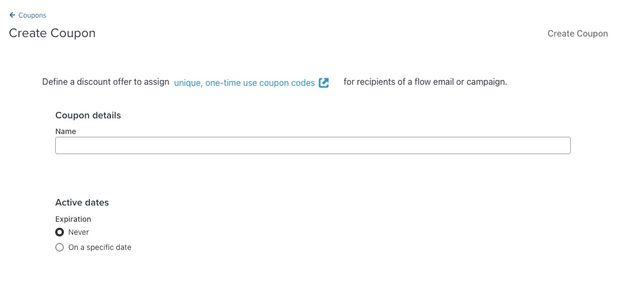
- Klik op het tabblad Geüploade coupon op het menu met 3 puntjes voor je coupon en selecteer Codes toevoegen. Gebruik het CSV-bestand met de codes die je hebt toegevoegd aan BigCommerce.

- Upload het CSV-bestand met je codes. Het moet 1 kolom bevatten met de koptekst
CouponofCoupon Code, met 1 code per rij. - Controleer de eerste paar rijen om te bevestigen dat je het juiste bestand hebt geselecteerd en klik vervolgens op Coupons importeren.
- Wacht tot de import is voltooid, controleer de geïmporteerde en overgeslagen aantallen en klik vervolgens op Gereed. Controleer op het tabblad Geüploade coupons Beschikbaar/Totaal om te bevestigen hoeveel codes klaar zijn om te verzenden.
Zorg dat er genoeg niet-verlopen codes beschikbaar zijn voor ontvangers die nog geen code uit deze coupon hebben ontvangen. Controleer het volgende voordat je e-mails verstuurt:
- Voor een e-mailcampagne vergelijkt Klaviyo de verwachte ontvangers met de beschikbare codes en toont het een waarschuwing als er meer codes nodig zijn. Upload voldoende codes voordat je verzendt. Ontvangers met een bestaande, niet-verlopen code kunnen die code opnieuw ontvangen; nieuwe ontvangers worden overgeslagen als er geen code voor hen beschikbaar is.
- Vul voor een flow-e-mail regelmatig codes aan terwijl ontvangers door de flow gaan. Flowmails die couponcodes bevatten met 0 beschikbare codes kunnen niet live worden gezet. Op het verzendmoment, als Klaviyo geen niet-verlopen code kan toewijzen of hergebruiken voor een ontvanger, wordt de e-mail overgeslagen. Je kunt zien wie er is overgeslagen door in de analyses van de flowmail te klikken op Ontvangersactiviteit > Overig.
Voordat je voorraad opraakt, maak je meer unieke codes aan en upload je ze naar zowel je BigCommerce-winkel als naar dezelfde coupon in Klaviyo.
Je unieke coupon in een flow gebruiken
Nadat je je coupon hebt gemaakt en geconfigureerd, voeg je deze toe aan een flowbericht.
- Navigeer naar het tabblad Flows in het linkermenu van Klaviyo.
- Open een bestaande flow of maak een nieuwe.
- Selecteer een flowbericht binnen je flow.
- Open de berichteneditor voor het geselecteerde flowbericht.
- Klik in het tekstveld waar je de coupon wilt laten verschijnen en open vervolgens het personalisatiemenu. Afhankelijk van je editor zie je mogelijk een persoonspictogram, een knop met de tekst Personalisatie toevoegen of een knop met de tekst Personalisatie.
- Selecteer in het menu Alle typen coupons.
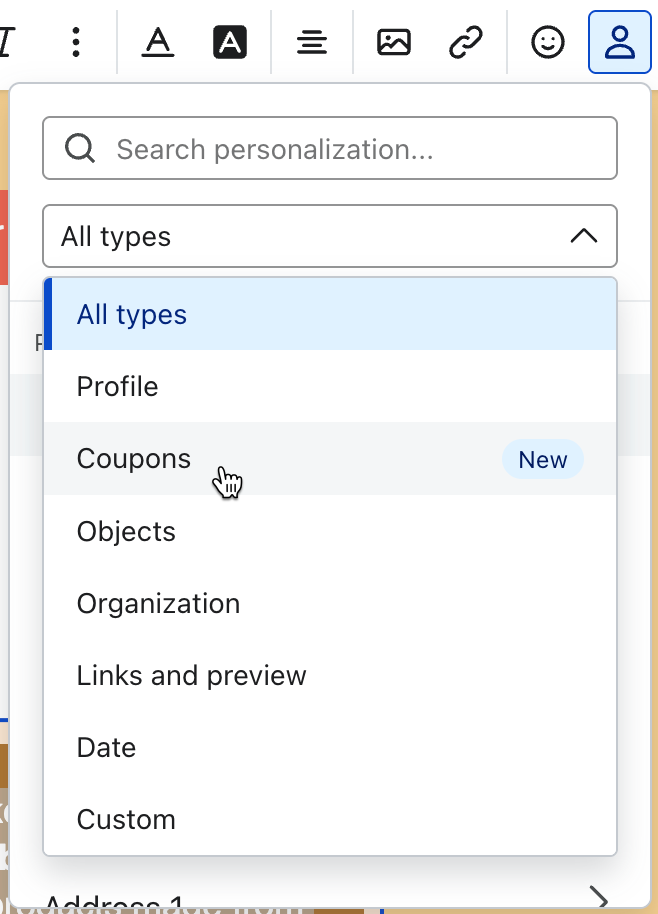
- Selecteer de coupon die je wilt toevoegen. Klaviyo voegt een coupon-tag in met de naam die je hebt ingevoerd toen je de coupon hebt gemaakt.
- Klik in de e-mail-editor met slepen en neerzetten op Afsluiten om je content op te slaan en terug te gaan naar de flow. Als je een andere editor gebruikt, sla je content dan op en ga terug naar de flow.
- Optioneel: selecteer de drie puntjes in je flowmail en klik vervolgens op Voorbeeld weergeven. Wanneer je je e-mail rechtstreeks in Klaviyo bekijkt, zie je de naam van de coupon gevolgd door "-PREVIEW" in plaats van een inwisselbare code. Wanneer het bericht wordt verzonden, gebruikt Klaviyo een code uit de batch die je hebt geüpload.
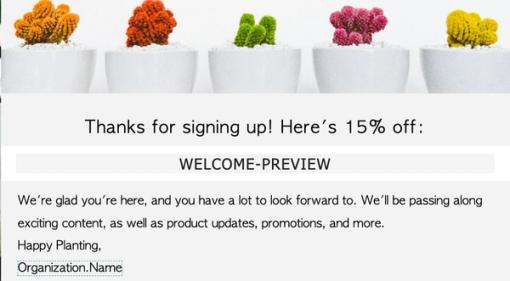
- Controleer of je genoeg codes hebt geüpload. Wanneer het bericht klaar is om automatisch te worden verzonden, selecteer je het in de flow, stel je de status in op Live en klik je op Opslaan.
Wanneer er een bericht wordt verzonden, vervangt een code uit je geüploade batch voor elke ontvanger de coupon tag. De indeling komt overeen met de code die je hebt geüpload. Als je dezelfde coupon tag in meerdere flowberichten opneemt, ontvangt de ontvanger dezelfde unieke code zolang deze niet is verlopen in Klaviyo.