Jak skonfigurować kupony dla BigCommerce
Czego się dowiesz?
Dowiedz się, jak skonfigurować kody kuponu BigCommerce do użycia w Klaviyo Email i SMS, aby zachęcić nowego subskrybenta i dotychczasowych klientów do dokonania zakupu. Ten przewodnik przeprowadzi Cię przez 2 metody dodawania kodów kuponu do wiadomości e-mail:
- Utwórz kod statyczny w BigCommerce, aby dodać go do swoich wiadomości Klaviyo.
- Użyj aplikacji innej firmy, aby zbiorczo utworzyć kupony dynamiczne, a następnie prześlij je do Klaviyo, aby używać ich w swoich wiadomościach.
Kilka słów na początek
- Kupony statyczne
Statyczne kody kuponu oznaczają, że istnieje jeden kod, z którego mogą korzystać wszyscy klienci (np. Welcome20). Każda osoba otrzyma ten sam kod i będzie mogła użyć go na Twojej stronie internetowej. Kody statyczne łatwiej zapamiętać i używać, ale mogą być przekazywane innym, co może osłabić ich ekskluzywność. - Kupony dynamiczne
Unikalne (czasami nazywane też „dynamicznymi”) kody kuponu to losowa seria cyfr i liter, z której może skorzystać tylko jeden odbiorca, tylko jeden raz. Każdy odbiorca otrzyma własny kod kuponu i nie będzie dwóch odbiorców z tym samym kodem. Kupony dynamiczne są zazwyczaj dłuższe i bardziej skomplikowane niż kody statyczne.
Druga metoda wykorzystuje aplikację firmy trzeciej, aby pomóc w tworzeniu kuponów zbiorczo. Następnie można przesłać te kody zbiorcze zarówno na swoje konto Klaviyo, jak i do sklepu BigCommerce, a potem wysyłać unikalne kody do każdego ze swoich subskrybentów.
Tworzenie i używanie kodu kuponu statycznego
Aby utworzyć kod statyczny w koncie Bigcommerce:
- Przejdź do panelu administracyjnego BigCommerce.
- Kliknij Marketing > Kody kuponu.
- Kliknij Utwórz kod kuponu.
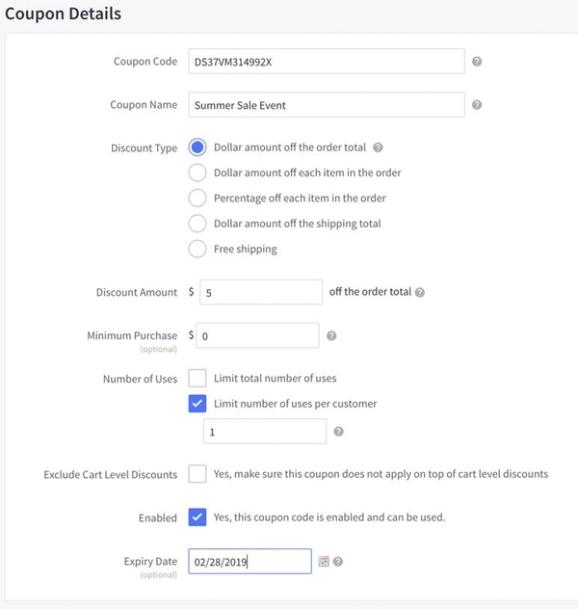
- Wprowadź szczegóły kodu kuponu. W poniższym przykładzie zwróć uwagę na:
- Liczba użyć
Ustawiamy to na „1 na klienta”, aby mieć pewność, że każdy klient użyje tego kodu kuponu tylko raz. - Data wygaśnięcia
Ustawiamy datę wygaśnięcia na koniec miesiąca (w tym przypadku lutego), ponieważ chcemy mieć pewność, że nasz kod nie będzie używany po tej dacie.
- Liczba użyć
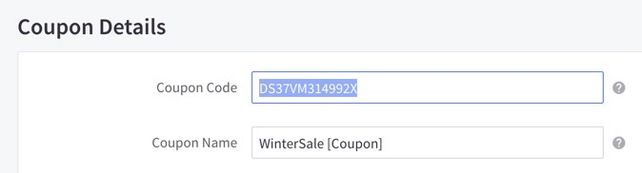
- Następnie skopiuj kod kuponu z BigCommerce.
- Aby udostępnić ten kupon bode, po prostu wklej go w miejscu, w którym ma się pojawić w szablonie wiadomości e-mail w Klaviyo.
- Zalecane: Spróbuj wyświetlić kupon za pomocą przycisku, wklejając kod w polu tekstowym przycisku.
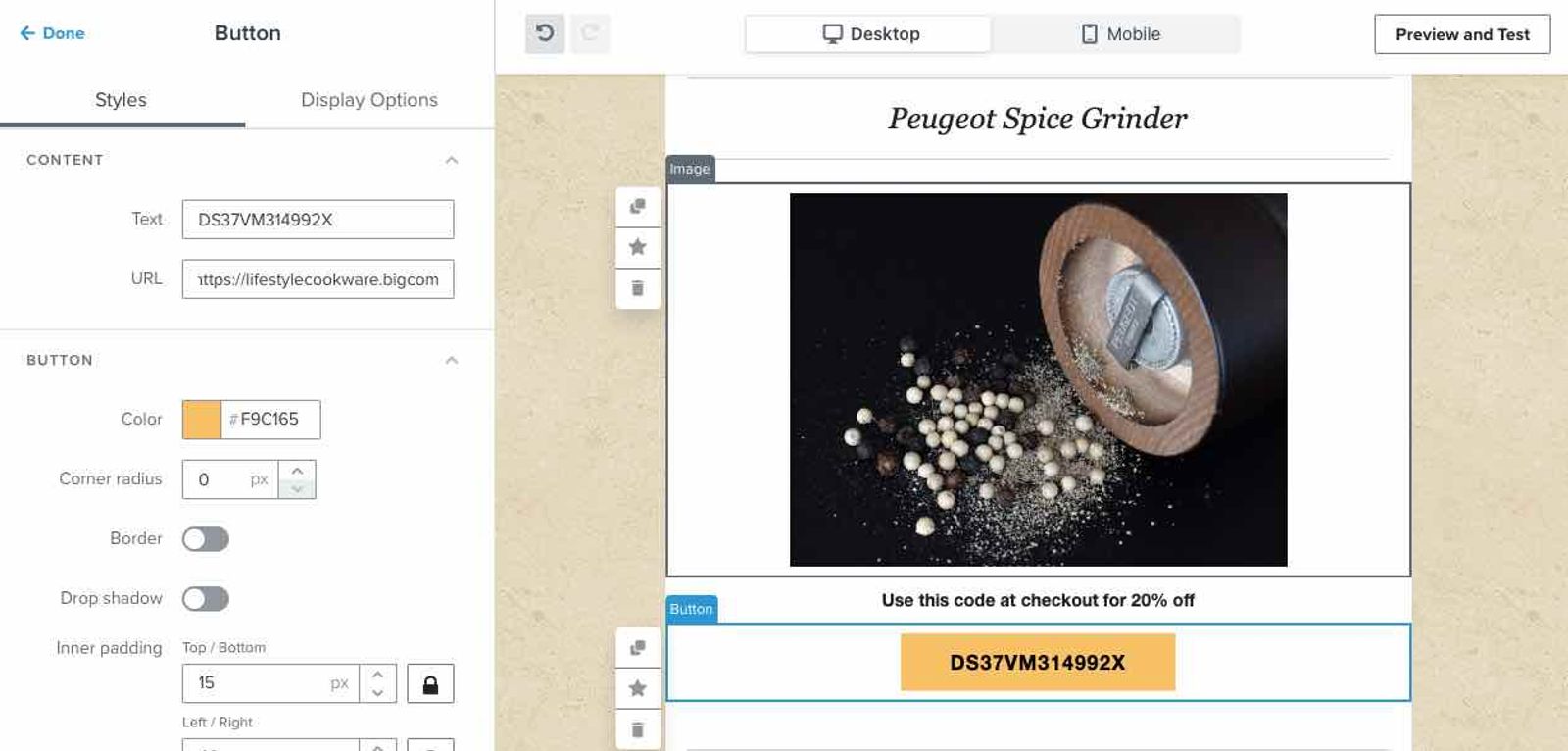
Upewnij się, że używasz dużej czcionki i koloru, który się wyróżnia. Pamiętaj też, aby dodać blok tekstu nad lub pod kuponem, aby pomóc poinformować klientów, czym jest kod i jak go używać.
Oto kilka rzeczy, o których warto pamiętać podczas korzystania z kuponów statycznych:
- Jeśli obawiasz się, że kupon trafi do zbyt wielu klientów, możesz temu zaradzić, kontrolując datę wygaśnięcia i zmieniając go co kilka tygodni. Pamiętaj tylko, aby przekazać te informacje klientom, żeby rozumieli, jak długo ich kupony są ważne.
- Klaviyo nie zarządza żadnymi metadanymi dotyczącymi Twoich kuponów, w tym kodem, datą wygaśnięcia, kwotą rabatu itp. Wszystkie te informacje są zarządzane w Twoim sklepie BigCommerce.
- Jeśli oferujesz kupon na konkretny produkt, dodaj link do produktu, aby klienci mogli łatwo przejść z e-maila do zakupu.
Utwórz i prześlij kupony dynamiczne za pomocą przesyłania zbiorczego
Korzystanie z kuponów dynamicznych to świetny sposób na zaoferowanie spersonalizowanego kodu rabatowego każdemu klientowi. Możesz skorzystać z aplikacji innej firmy, aby pomóc w tworzeniu unikalnych kodów zbiorczo, a następnie przesłać te kupony zbiorcze do BigCommerce, a potem do Klaviyo, aby móc wysyłać unikalne kody do każdego subskrybenta.
Pamiętaj, że ta metoda wymaga aplikacji innej firmy do przesłania zbiorczych kodów kuponu do BigCommerce. Nie ma wbudowanej metody tworzenia zbiorczych kodów kuponu w BigCommerce, ale możesz poprosić o pomoc w tym wątku.
Najpierw musisz utworzyć kilka kodów kuponu dynamicznego. Można to zrobić na wiele sposobów. W tym przykładzie użyjemy strony mockaroo.com, aby utworzyć 1000 kodów kuponu.
- Przejdź do mockaroo.com i usuń pola domyślne.
- Dodaj nowe pole i ustaw typ na Ciąg znaków, a następnie wpisz serię gwiazdek. Na poniższym obrazie nasz kod kuponu ma 10 znaków, więc jest 10 gwiazdek.
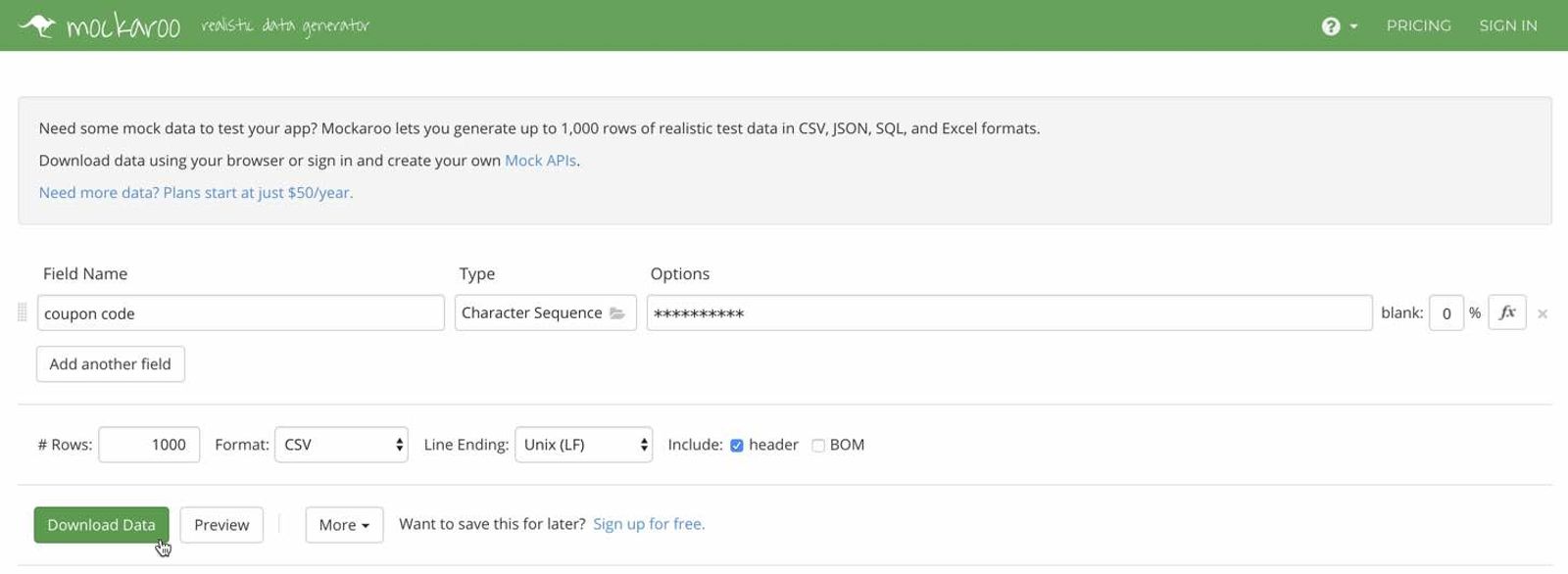
- Kliknij Pobierz dane, a kody zostaną zapisane na komputerze w pliku CSV. Użyjemy tego pliku, aby przesłać nasze kupony zarówno do konta Klaviyo, jak i do sklepu BigCommerce.
- Aby przesłać kupony do sklepu BigCommerce, musisz użyć aplikacji innej firmy, takiej jak Coupon Buster.
- Po zainstalowaniu aplikacji, która przesyła kupony, zaimportuj do BigCommerce plik CSV zawierający kody kuponu. Postęp przesyłania możesz monitorować na karcie Importy.
Teraz, gdy kody kuponów zostały dodane do Twojego sklepu BigCommerce, czas dodać je do Twojego konta Klaviyo.
- Przejdź do karty kuponów i kliknij Dodaj kupon.
- Ustaw nazwę i inne metadane kuponu w Klaviyo. Jeśli zdecydujesz się ustawić datę wygaśnięcia, upewnij się, że jest zgodna z datą kuponów skonfigurowanych w sklepie BigCommerce. Gdy kupon jest już skonfigurowany, kliknij Utwórz kupon.
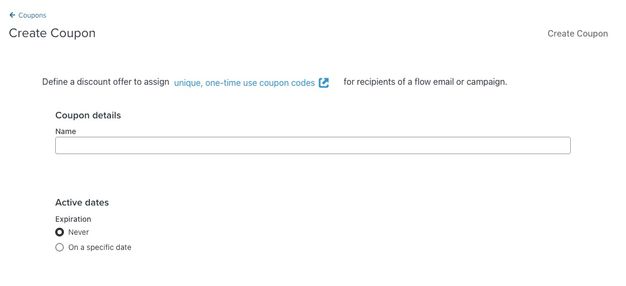
- Po utworzeniu kuponu musisz dodać do niego kody. Na karcie kupony kliknij menu z 3 kropkami przy kuponie, a następnie wybierz Dodaj kody. W tym miejscu użyjemy pliku CSV, który właśnie przesłaliśmy do naszego sklepu BigCommerce.

- Wybierz plik CSV zawierający Twoje kody i kliknij Rozpocznij import.
Import kodów kuponu rozpocznie się. Możesz sprawdzić status swoich kodów w zakładce kuponu. Przed wysłaniem przesłanych kuponów należy pamiętać o kilku ważnych kwestiach.
Jeśli podczas wysyłania przesłanych kodów kuponów w e-mailach liczba odbiorców na Twojej liście przekroczy liczbę dostępnych kodów, zaplanowane wiadomości zostaną pominięte.
- W przypadku użycia kodu w wiadomości z kampanii Klaviyo porówna liczbę przewidywanych odbiorców z liczbą dostępnych kodów przypisanych do użytego kuponu. Przy braku wystarczającej liczby kodów pojawi się ostrzeżenie, a wysyłka kampanii nie będzie możliwa.
- Jeśli kod jest używany w wiadomości z sekwencji, Klaviyo porówna liczbę przewidywanych odbiorców z liczbą dostępnych kodów przypisanych do użytego kuponu. E-maile z sekwencji zawierające kody kuponów, których pula została wyczerpana, nie będą mogły być aktywowane. Jeżeli wysyłany właśnie e-mail z sekwencji zawiera kupon bez dostępnych kodów, wiadomość ta zostanie pominięta. Pominiętych odbiorców zobaczysz, klikając dane analityczne e-maila z sekwencji, a następnie wybierając Aktywność odbiorców > Inne.
Pamiętaj, że gdy wykorzystasz wszystkie kody w Klaviyo, musisz przesłać nowe kody zarówno do swojego sklepu BigCommerce, jak i na konto Klaviyo.
Użyj kuponu dynamicznego w sekwencji
Po utworzeniu i skonfigurowaniu kuponu wstaw go do wiadomości sekwencji.
- Przejdź na kartę Sekwencje w lewym panelu nawigacyjnym w Klaviyo.
- Otwórz istniejącą sekwencję lub utwórz nową.
- Wybierz wiadomość w sekwencji.
- Otwórz edytor wiadomości dla wybranej wiadomości sekwencji.
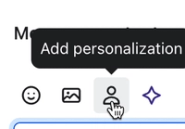
- Kliknij ikonę personalizacji. W zależności od edytora może zostać wyświetlona ikona osoby lub przycisk Personalizacja.
- Z menu Wszystkie typy wybierz Kupony.
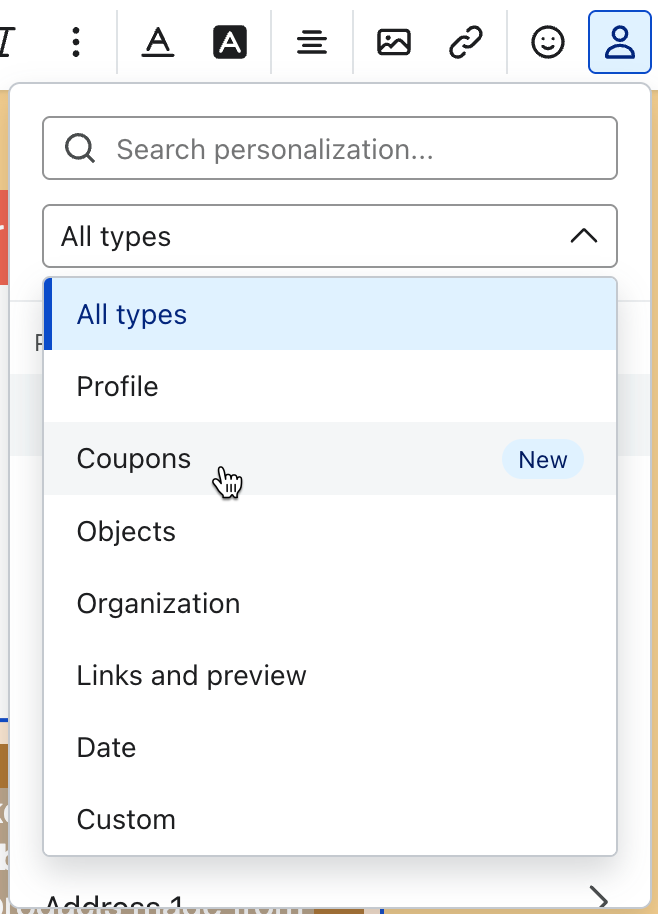
- Wybierz kupon, który chcesz dodać.
- Opcjonalnie: wybierz trzy kropki w wiadomości e-mail sekwencji, a następnie kliknij Podgląd. Pamiętaj, że w przypadku wyświetlenia podglądu e-maila bezpośrednio w Klaviyo pole unikatowego kodu nie zostanie wypełnione. Zamiast tego zostanie wyświetlona nazwa kuponu z łącznikiem „PODGLĄD”. Unikatowy kod zostanie utworzony i udostępniony w Klaviyo dopiero w momencie rzeczywistej wysyłki.
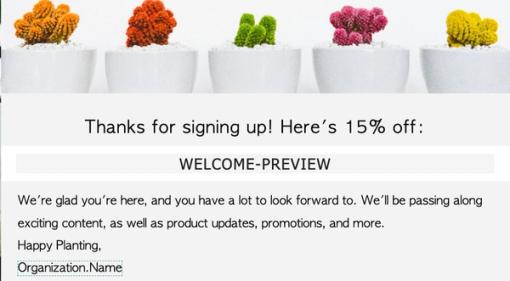
Podczas wysyłania wiadomości zmienna zostanie zastąpiona u każdego odbiorcy unikatowym kodem rabatowym składającym się z prefiksu i 10 losowych cyfr. Jeśli uwzględnisz ten sam znacznik kuponu w wielu wiadomościach sekwencji, odbiorca za każdym razem otrzyma ten sam unikatowy kod.