Magento 2 用のクーポンを設定する方法
このページで学べること
Magento 2 で価格ルールを設定し、Klaviyo でクーポンを作成して、買い物客がチェックアウト時に簡単に割引を適用できるようにする方法をご覧ください。Magento は カートの価格ルールをサポートしています。
Klaviyo のクーポンを使用すると、Magento 2 ストアで次のことが可能になります。
- Magento の既存の価格ルールに関連付けられた Klaviyo の新しいクーポンを作成します。
- フローのメールにユニーク(「dynamic」とも呼ばれる)クーポンを含めると、各受信者が固有のコードを受け取れます。
このガイドでは、Klaviyo で Magento 2 のクーポンを 2 つのステップで作成する方法を説明します:
- Magento 2 で価格ルールを設定します。
- Klaviyo でクーポンを作成します。
Magento 2 でユニーククーポンコードを使ってキャンペーンメールを送信するには、ユニーククーポンを Klaviyo にアップロードするためのこのガイドに従い、メッセージで使用してください。
始める前に
開始する前に、Klaviyo で Magento 2 外部連携を有効にし、Magento に Klaviyo 拡張機能をインストールしたことを確認してください。
Magento 2 で価格ルールを設定する
1. Magento 2 ストアで、[マーケティング] > [カート価格ルール] に移動します。
2. [Add New Rule] をクリックして、価格ルールを作成します。
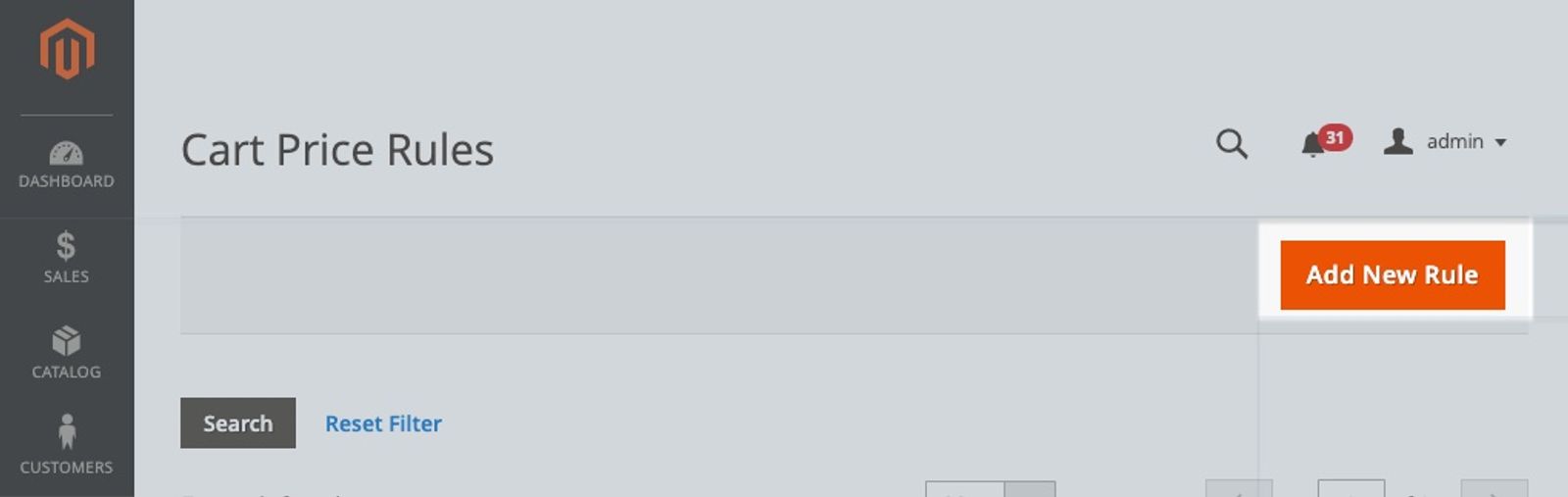
3. ルール情報を入力します:
- ルール名:Magento 2 における価格ルールの名前です。
- アクティブ:はいを選択します。はいが選択されていない場合、クーポンは機能しません。
- ウェブサイト:Magento ストアが 1 つのみの場合は、ウェブサイト名を選択します。複数の Magento ストアがある場合は、クーポンが関連付けられているストアを選択します。
- Customer Groups:NOT LOGGED IN を選択するか、別の顧客グループを選択します。
- クーポン:ドロップダウンから特定のクーポンを選択します。
- クーポンコード:このフィールドには何も入力する必要はありません。Klaviyo がクーポンコードを自動的に生成します。
- [自動生成を使用]:このフィールドを有効にする必要があります。このフィールドを有効にしないと、Klaviyo はクーポンコードを生成できません。
- クーポンあたりの使用回数: クーポンを使用できる回数;通常、この値は 1 です。
- 顧客ごとの使用回数:クーポンを顧客が使用できる回数。通常、この値は 1 になります。
- 開始日 -- 終了日:クーポンが有効になる期間の日時範囲を入力します;終了日 はクーポンの有効期限日になります。
期限なしに設定されたクーポンでも、Klaviyo には 1 年後の有効期限が表示されますが、実際には期限切れになりません。
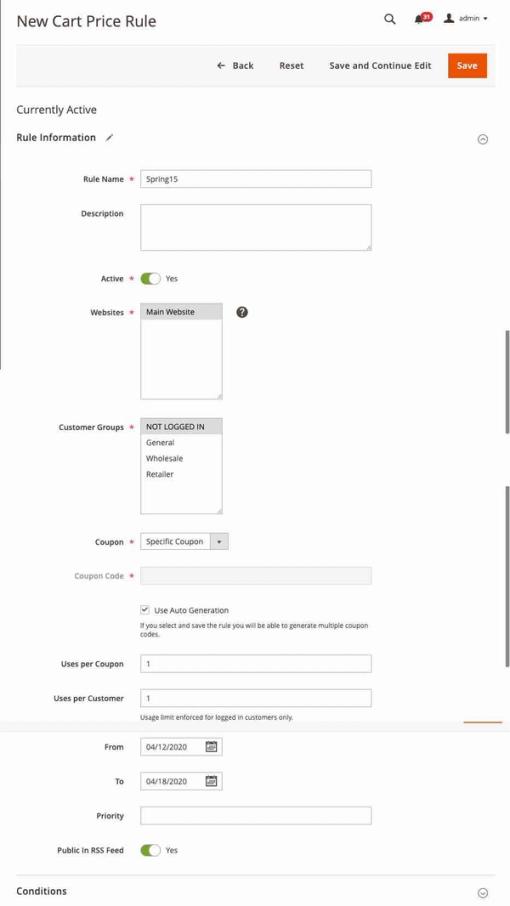
4. 新しいカート価格ルール画面の下部に、追加の設定が表示されます。条件、アクション、ラベル設定は任意で、Magento 2 ストアでクーポンがどのように適用されるかに影響します。これらは Klaviyo クーポンの生成には影響しません。
5. クーポンコードを管理する:これらの設定を入力する必要はありません。Klaviyo がクーポンコードを生成すると、それらのコードがこのセクションに表示されます。
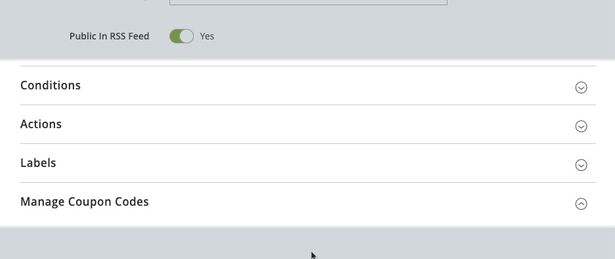
6.完了したら、画面の右上にある [保存] をクリックしてください。
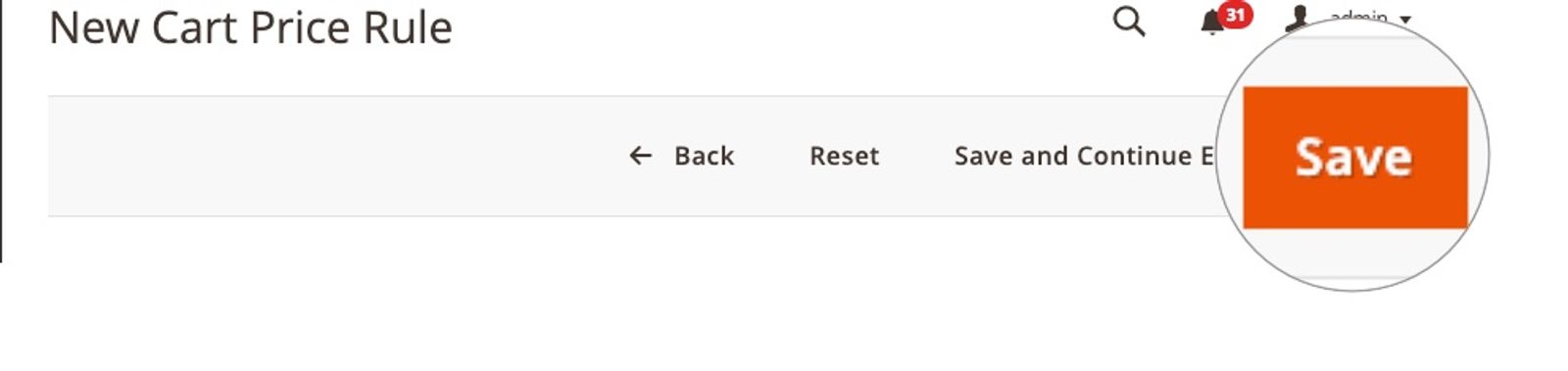
7. Magento 2 クーポンのリストを表示します。各 Magento 2 クーポンは ID に関連付けられています。作成したクーポンの ID を控えておいてください。次のステップで必要になります。
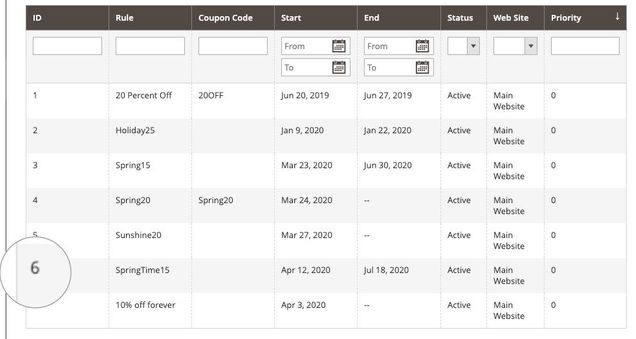
Klaviyo で Magento のクーポンを作成する
次に、Klaviyo でクーポンを作成します。このステップでは、Magento 2 アカウントで作成した価格ルールに関連付けられた ID が必要です。Klaviyo で作成した新しいクーポンは、Magento の既存の Price Rule を参照する必要があります。
1. クーポン セクションに移動し、Magento 2 クーポン を選択します。
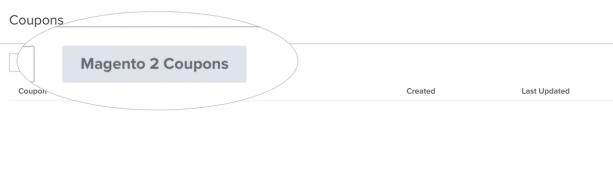
2. [クーポンを追加] をクリックして、新しいクーポンを作成します。
3. Coupon Name フィールドにクーポンの名前を入力し、このクーポンに関連付けられている Magento 2 の価格ルール ID を入力します。繰り返しになりますが、Klaviyo でクーポンを作成する前に、Magento 2 で価格ルールを作成しておく必要があります。この ID 番号を再度参照する必要がある場合は、Magento 2 アカウントに戻ってください。
4. 完了したら [クーポンを追加] をクリックします。
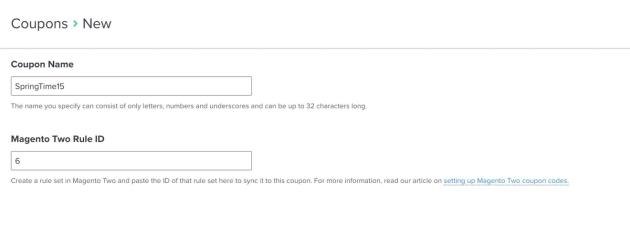
5. 新しいクーポンを作成しました。
フローでユニーククーポンコードを使用する方法
クーポンを作成して設定したら、フローメッセージに挿入します。
- Klaviyo で左サイドバーにあるナビゲーションから [フロー] タブに移動します。
- 既存のフローを開くか、新しいフローを作成します。
- フロー内にあるフローメッセージを選択します。
- 選択したフローメッセージのメッセージエディターを開きます。
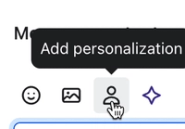
- パーソナライズのアイコンをクリックします。お使いのエディターによっては、人物のアイコンが表示されたり、[パーソナライズ] と書かれたボタンが表示されたりします。
- [全タイプ] のメニューから [クーポン] を選択します。
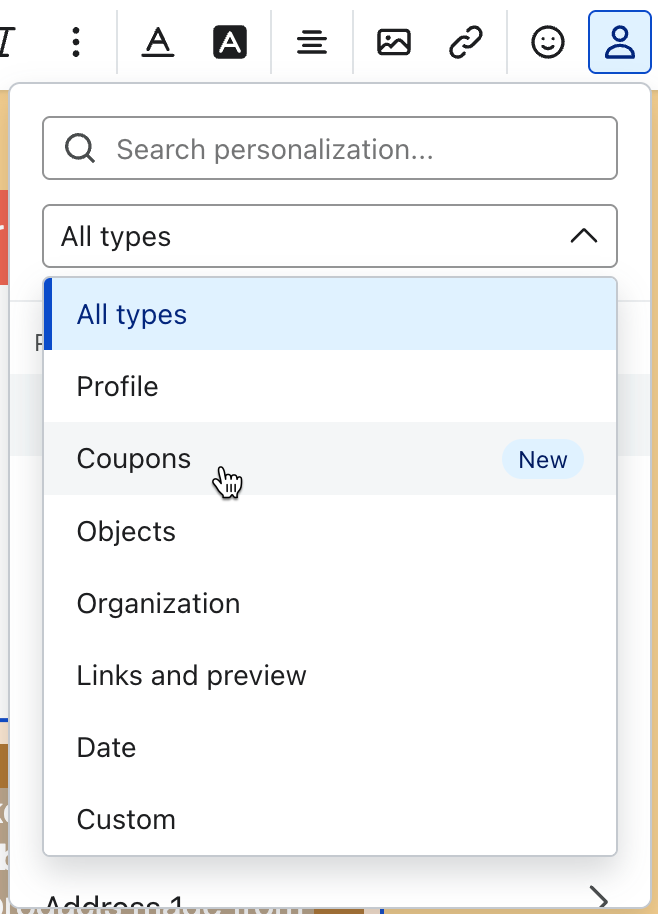
- 追加したいクーポンを選択してください。
- 任意:フローメールの3 点リーダーから、[プレビュー] をクリックできます。Klaviyo 上で直接メールをプレビューする場合、ユニークコードは表示されません。「クーポン名-PREVIEW」と表示されます。Klaviyo は実際の送信時間でのみユニークなコードを作成し、共有します。
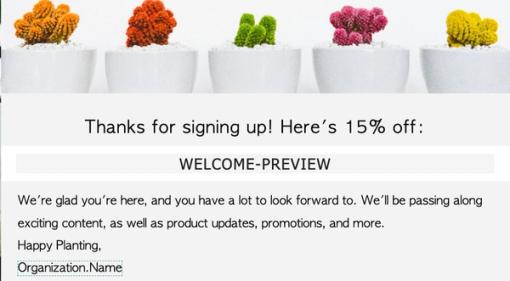
メッセージが送信されると、指定したプレフィックスと 10 桁のランダムな数字からなるユニーク割引コードが、個々の受信者ごとに動的に表示されます。同じクーポンタグを複数のフローメッセージに挿入すると、受信者には毎回同じユニークコードが届きます。
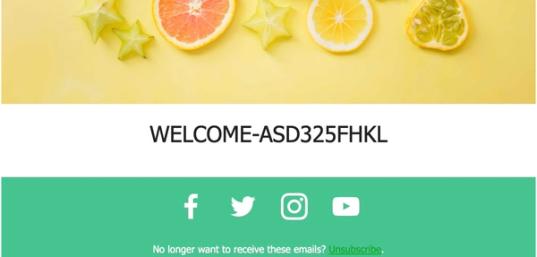
ライブ フロー メール用のユニーククーポンコードは、クーポン詳細ページの 最小在庫 セクションで指定した数に基づいて自動生成されます。例えば、最小在庫 を 100 に設定したクーポンを作成すると、Klaviyo は 100 件のユニークコードのバッチを生成します。これらは毎日自動で補充されます;ただし、補充前に 100 件すべてのコードを使い切った場合、101 回目のクーポン割り当ての試行は、利用可能なコードが不足しているためスキップされます。これが自動トリガーとなり、Klaviyo がさらに 100 件のコードを生成します。フロー用のクーポンコードは自動的に補充されるため、[コードを追加]のオプションからクーポンコードを手動で追加する必要はありません。