フローのトリガーを変更する方法
このページで学べること
異なるトリガーで新しいバージョンを作成するために、フローのコピーを作成する方法をご覧ください。フローのトリガーを設定すると変更できないため、元のフローのコピーを作成する必要があります。トリガーフィルター、プロファイルフィルター、追加のメールフィルター、メール内の動的コンテンツはすべて、フローに設定した特定のトリガーに依存します。既存のフローのトリガーを変更すると、フィルターやコンテンツとの競合が発生し、特定と修正が難しくなる可能性が高いです。
フロー トリガーを直接変更することはできませんが、フローを複製し、この新しい複製フローのトリガーを変更できます。その後、以前のフローを削除できます。
トリガーを変更するためにフローを複製する
いくつかの変更タイプがあります:
- リストトリガーのフローを別のリストに接続する
- イベント トリガーのフローを、あるイベントから別のイベントに変更する
- リストトリガー フローをイベントトリガー フローに変更
- イベントトリガーのフローをリストトリガーのフローに変更する
フローを複製すると、上記リストの最初の 2 つのシナリオに対応できます。
フローを複製すると、複製バージョンの名前とトリガーの詳細を編集するオプションも表示されます。リストまたはセグメントでトリガーされるフローの場合、複製バージョンのトリガーとして他の任意のリストまたはセグメントを選択できます。イベントでトリガーされるフローの場合、複製のトリガーとして別のイベントを選択できます。
フローを複製するには:
- [フロー] タブに移動し、トリガーを変更したいフローを見つけます。
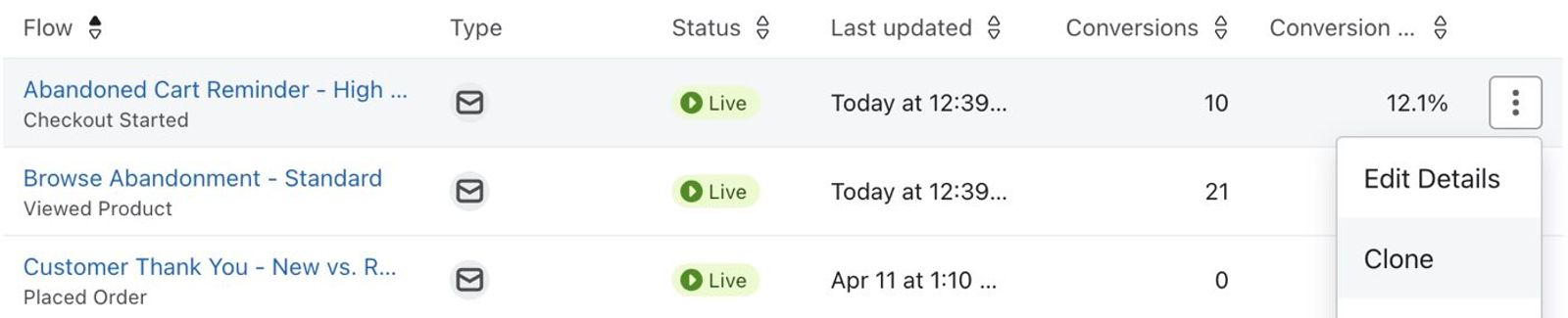
- フローの右側にある[フローを編集] ボタンをクリックしてドロップダウンを表示し、[複製] を選択します。
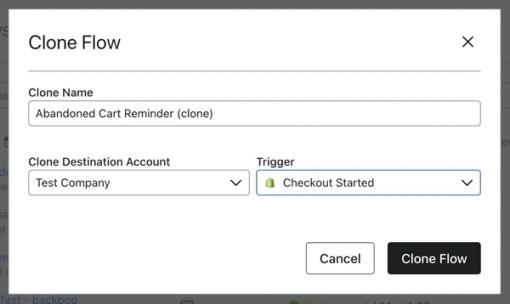
- Clone Flow モーダルで、Trigger ドロップダウンを選択して、フローの新しいトリガーを選択します。必要に応じてフローの名前を変更します。
- トリガーを更新するためにフローを複製した後、元のフローを削除できます。これに関連付けられている過去の分析データが失われても問題ない場合にのみ実行してください。フローの複製バージョンは、分析データの観点では白紙の状態から開始されます。
- [フロー] タブで、元のフローを見つけてください。
- [フローを編集] ボタンをクリックしてドロップダウンを表示し、[削除] を選択してください。
リストトリガーのフローをイベントトリガーのフローに変更する(またはその逆)
リスト トリガーのフローをイベント トリガーのフロー(またはその逆)に変更するには、フローを単純に複製することはできません。代わりに、まったく新しいフローを作成する必要があります。ただし、最初にすべてのフロー メールをテンプレートとして保存しておくことで、このプロセスをスピードアップできます。そうすれば、数回クリックするだけで新しいフローに追加できます。
この例では、リストでトリガーされるフローをイベントでトリガーされるフローに変更します。以下の手順に従ってください:
- リストトリガーのフローのフロービルダーを開きます。
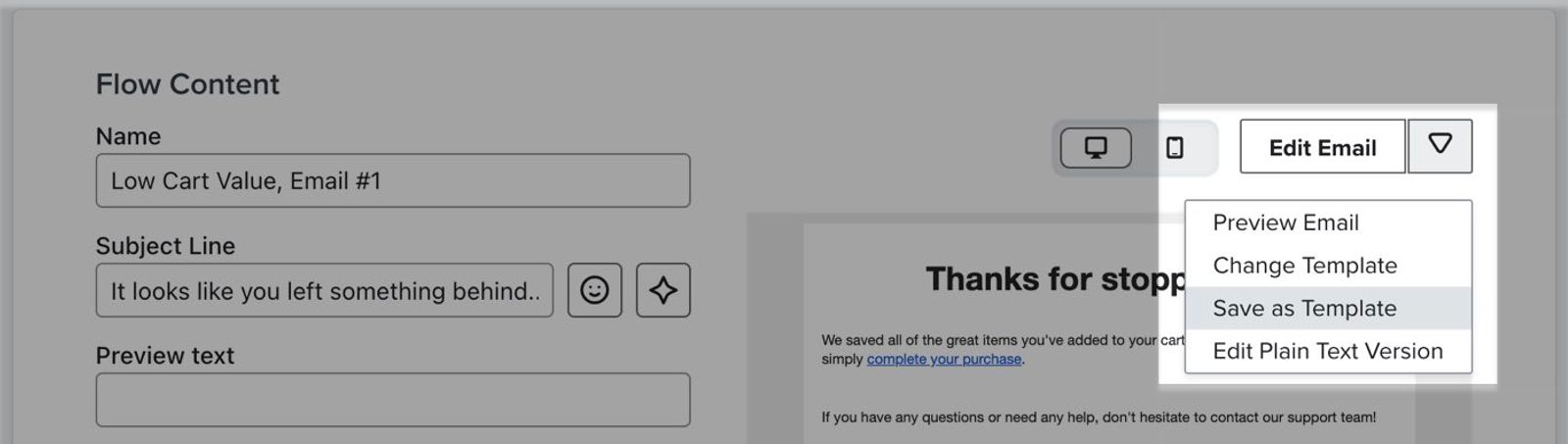
- 次に、すべてのメールをテンプレートとして保存します。新しいフローを作成する際に簡単に見つけられるよう、これらのテンプレートには分かりやすい名前を付けておくと便利です。
- フローに関連付けられているすべてのメールを保存したら、フロー タブに戻って新しいフローを作成します。
- 新しいフローのコンテンツを作成する際は、フロー テンプレートを選択するときにメール: 保存済みを選択して、以前に保存したテンプレートを見つけてください。
- すべてのメールでこれを行ったら、元のフローを削除しても問題ありません。更新されたトリガーを使用する新しいバージョンを使用してください。
その他のリソース
- フロートリガーとフィルターを理解する
フローでトリガーやアクションをさらに絞り込むために使用できる Klaviyo フィルターの詳細をご覧ください。たとえば、誰かが注文を行ったときにフローがトリガーされる場合、トリガー フィルターを追加して、これを特定の商品タイプに限定できます。トリガーフィルターはトリガー自体とあわせて評価され、特定のユーザーのみがフローに参加できるようにします。
- フローのトリガー設定をプレビューする方法
フロー トリガー設定プレビュー ツールを使用して、フローが意図どおりに設定されていることを確認する方法を確認してください。これにより、追加したトリガーとプロファイルフィルターに基づいてフローがどのように動作するかを理解できます。