Cómo cambiar un activador de flujo
Objetivos del artículo
Descubre cómo crear una copia de un flujo para crear una nueva versión con un activador diferente. Se debe crear una copia del flujo original porque, una vez que has configurado el activador de un flujo, no puedes cambiarlo. Los filtros de activación, los filtros de perfil, los filtros de correo electrónico adicionales y el contenido dinámico en los correos electrónicos dependen del activador específico que configures para un flujo. Lo más probable es que, si cambias el activador de un flujo existente, esto cause conflictos con los filtros y el contenido que son difíciles de identificar y corregir.
Aunque no puedes cambiar un activador de flujo directamente, puedes clonar un flujo y cambiar el activador en este nuevo flujo clonado. Luego, puedes eliminar el flujo anterior.
Clonar un flujo para cambiar el activador
Hay varios tipos de cambios que quizá quieras hacer:
- Conecta un flujo activado por una lista a otra lista
- Cambiar un flujo activado por un evento de un evento a otro
- Cambia un flujo activado por lista a un flujo activado por evento
- Cambia un flujo activado por un evento a un flujo activado por una lista
Clonar un flujo te permite abordar los primeros 2 escenarios de la lista anterior.
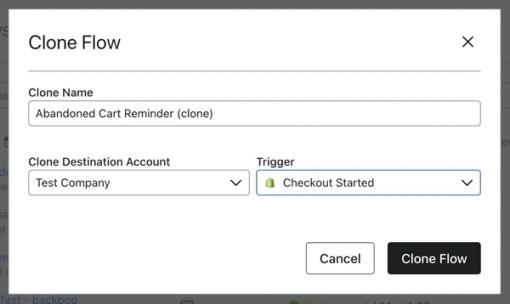
Cuando clonas un flujo, tendrás la opción de editar el nombre de la versión clonada, así como los detalles específicos del activador. En el caso de un flujo activado por una lista o un segmento, puedes elegir cualquier otra lista o segmento para activar tu versión clonada. En el caso de un flujo activado por un evento, puedes elegir un evento diferente para activar tu clon.
Para clonar un flujo:
- Ve a la pestaña Flujos y busca el flujo para el que te gustaría cambiar el activador.
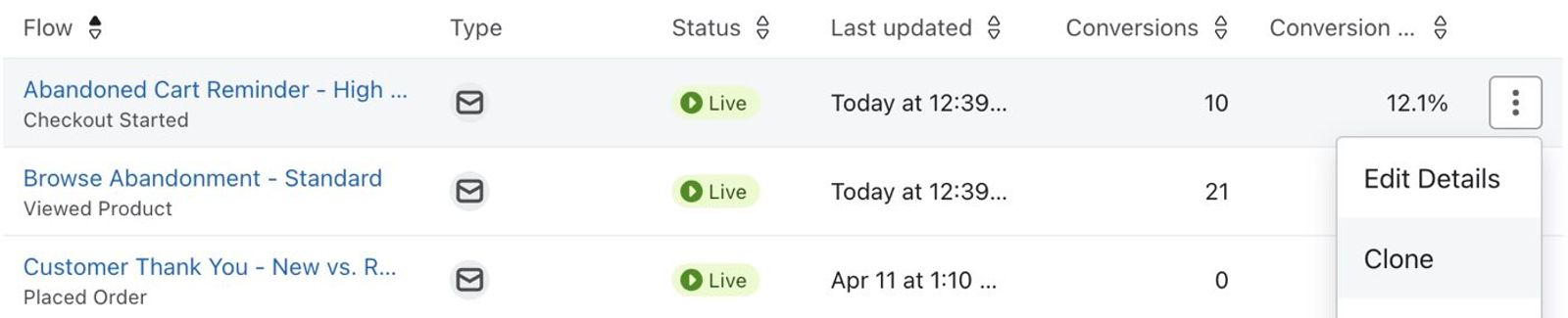
- En el lado derecho del flujo, haz clic en el botón Editar flujo para mostrar el menú desplegable y selecciona Clonar.
- En la ventana modal Clonar flujo , elige un nuevo activador para el flujo seleccionando el menú desplegable Activador. Cambia el nombre del flujo si lo deseas.
- Después de clonar un flujo para actualizar el activador, puedes eliminar el flujo original. Haz esto solo si no te importa perder el análisis histórico asociado con él; la versión clonada de un flujo comienza desde cero en cuanto a análisis.
- En la pestaña Flujos, encuentra el flujo original.
- Haz clic en el botón Editar flujo para mostrar el menú desplegable y selecciona Eliminar.
Cambiar un flujo activado por lista a un flujo activado por evento (o viceversa)
Para cambiar un flujo activado por una lista a un flujo activado por un evento, o viceversa, no puedes simplemente clonar el flujo. En cambio, tendrás que crear un flujo completamente nuevo. Sin embargo, puedes acelerar este proceso si primero guardas todos los correos electrónicos del flujo como plantillas para poder agregarlos al nuevo flujo con unos cuantos clics.
En nuestro ejemplo, vamos a cambiar un flujo activado por una lista a un flujo activado por un evento. Estos son los pasos que debes seguir:
- Abre el creador de flujos para el flujo activado por lista.
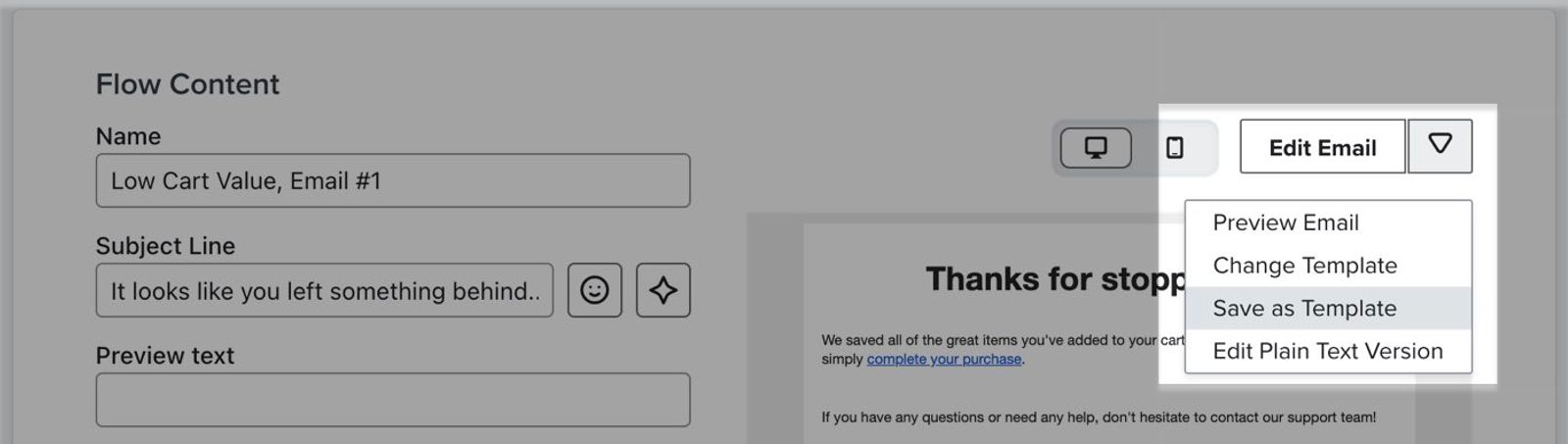
- A continuación, guarda todos los correos electrónicos como plantillas. Es útil asignar a estas plantillas un nombre claro para que puedas encontrarlas fácilmente cuando crees el nuevo flujo.
- Una vez que hayas guardado todos los correos electrónicos asociados con el flujo, crea un nuevo flujo; para hacerlo, vuelve a la pestaña Flujos .
- Cuando estés creando el contenido para tu nuevo flujo, encuentra las plantillas guardadas previamente seleccionando Correo electrónico: guardado al elegir una plantilla de flujo.
- Una vez que hayas hecho esto para todos los correos electrónicos, puedes eliminar tu flujo original con seguridad y usar la nueva versión con un activador actualizado.
Recursos adicionales
- Understanding flow triggers and filters
Learn more about Klaviyo filters which can be used to further narrow triggers or actions in flows. For example, if a flow triggers when someone places an order, a trigger filter could be added to limit this to specific product types. Trigger filters are evaluated alongside the trigger itself to only let certain people into a flow.
- How to preview a flow trigger setup
Learn how to use the flow trigger setup preview tool to ensure your flow is set up as you intended. This will help you understand how your flow is going to behave based on the trigger and profile filters you've added.