サインアップフォームを管理する方法
このページで学べること
既存のサインアップフォームを管理するためのヒントを学び、ブランドへのエンゲージメントに関心のあるお客様にとって、見た目が良く機能的であることを確実にしましょう。
このガイドでは、サインアップフォームの公開ステータスの変更、フォームが送信するリストの切り替え、既存フォームを管理するための各オプション(以下を含む)について説明します:
- サインアップフォームを編集
- サインアップフォームをスケジュールする
- サインアップフォームのアナリティクスを表示する
- サインアップフォームの A/B テストを作成する
- サインアップフォームの名前を変更する
- サインアップフォームを複製する
- サインアップフォームを削除
所有者、管理者、マネージャーは、サインアップフォームの作成、編集、公開、削除ができます。コンテンツクリエイターはフォームの作成と編集ができますが、公開や削除はできません。フォーム固有のユーザー権限の内訳については、ユーザー管理と権限に移動してください。
始める前に
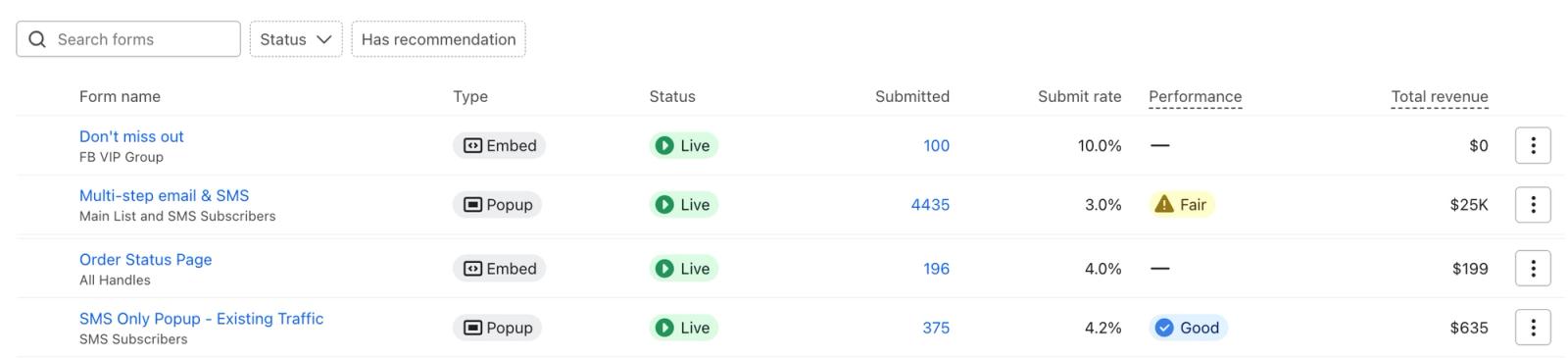
Klaviyoの左側のナビゲーションでウェブ>サインアップフォームタブを選択すると、アカウント内のすべてのフォームの一覧と、主要な詳細とメトリックの内訳を確認できます。少なくとも1つのサインアップフォームを作成している場合にのみ、フォームのリストビューのページが表示されますのでご注意ください。
ウェブサイトにフォームを表示するには、Klaviyoのオンサイトトラッキングをインストールして有効化する必要があります。必要に応じて、サインアップフォームページでウェブサイト上のフォームを有効化をクリックし、設定手順に従ってください。
以下の編集と公開の手順は、実行中のA/Bテストがないフォームに適用されます。実行中のテストの場合は、3つの点 > A/Bテストを編集を選択し、サインアップフォームのA/Bテストの方法に従って、コンテンツの編集、テスト設定の変更、またはテストの終了を行ってください。
- まだサインアップフォームを作成していない場合や、作成中にガイダンスが必要な場合は、サインアップフォームのスタートガイドをご覧ください。
- 記載されているメトリック(例:送信、送信率、総収益)の詳細な内訳については、サインアップフォームの分析を理解するをご覧ください。
サインアップフォームの公開ステータス(公開または下書き)を変更する
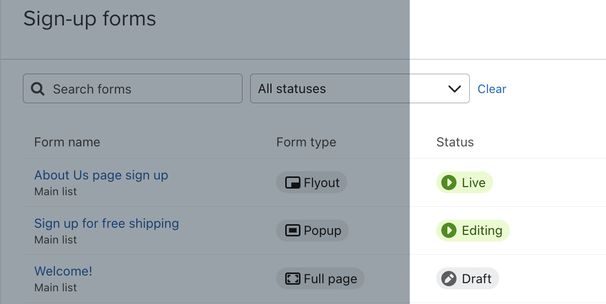
既存のサインアップフォームの公開ステータスを確認するには、左側のナビゲーションでウェブサイト>サインアップフォームタブに移動します。ここでは、作成した各フォームの横にあるステータス列に、公開中、編集中、下書き、または公開予定と表示されます。
- ライブ
このステータスは、フォームが公開され、現在ウェブサイトでライブになっていることを示します。 - 編集中
このステータスは、フォームが現在ウェブサイトで公開中である一方、未公開の変更があることを示します。たとえば、サインアップフォームを公開した後、数日後に画像を追加すると、フォームのステータスに 編集中 が反映されます。変更を反映するには、フォームを再度公開する必要があります(例:公開中のフォームに追加した画像を確認)。 - 下書き
このステータスは、フォームが現在ウェブサイトで公開されていないことを示します。 - スケジュール済み
このステータスは、公開が予定されている、または下書きに戻る予定であることを示します。ステータスの下にあるテキストで、スケジュールされたアクションとタイミングを確認してください。テキストメッセージ番号の確認後に公開するよう設定されたフォームも、[スケジュール済み]と表示されます。
ウェブサイトで複数のサインアップフォームを公開している場合は、複数のフォームが同時に表示されないように、表示の競合防止設定を追加することをご検討ください。
公開する前に、フォームのエラーをすべて解消してください。サインアップフォームのステータスを変更するには(例:下書きフォームを公開する、または公開中のフォームを下書きモードに戻して非公開にする):
- 3つのドット>編集を選択して、エディターでサインアップフォームを開きます。
- エディターヘッダーのステータスのドロップダウン(Live、Editing、またはDraftと表示されている箇所)を選択してください。
- 必要に応じてステータスを調整します。たとえば、フォームをウェブサイトで公開するには、フォームのステータスを 「下書き」 から 「ライブ」 に変更します。
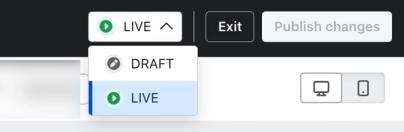
- 公開中のサインアップフォームを非公開にするには、ステータスを Live から Draft に変更します。これによりフォームはサイトから削除されますが、下書きとして Sign-up forms ページには残ります。最新の編集内容は自動的に保存され、再度公開することでいつでもフォームを再アクティブ化できます。
埋め込み型のサインアップフォームを公開する場合は、エディターのTargeting & behavior > Displayから埋め込みコードもコピーしてください。フォームを表示したい場所のサイトコードにコードを貼り付けてから、サイトの変更を保存してください。詳細については、フォームの埋め込みコードを貼り付ける方法をご確認ください。
特定の日付や時刻に公開、または下書きに戻るように、サインアップフォームのスケジュールを設定することもできます。
サインアップフォームが送信するリストを変更する
各サインアップフォームが接続されているリストは、サインアップフォームタブの名前列の下に記載されています。フォームが接続されているリストを変更するには(つまり、フォームの送信時に購読者が追加されるリストを切り替えるには)、次の手順に従ってください:
- 左側のナビゲーションからウェブ>サインアップフォームタブを選択します。
- フォームの横で、3つの点 > 編集を選択します。
- フォームエディターで、プレビュー内の送信ボタンをクリックします。
- 送信するリストで、ドロップダウンから新しいリストを選択してください。
- フォームに他の送信ボタンがある場合は、各ボタンの送信するリスト設定を確認し、新しいリストを使用する必要があるものは更新してください。
- 公開またはスケジュールをクリックし、今すぐ公開を選択してから、今すぐ公開をクリックして変更を公開中のフォームに適用します。
オプションの管理と編集(複製、削除、名前変更など)
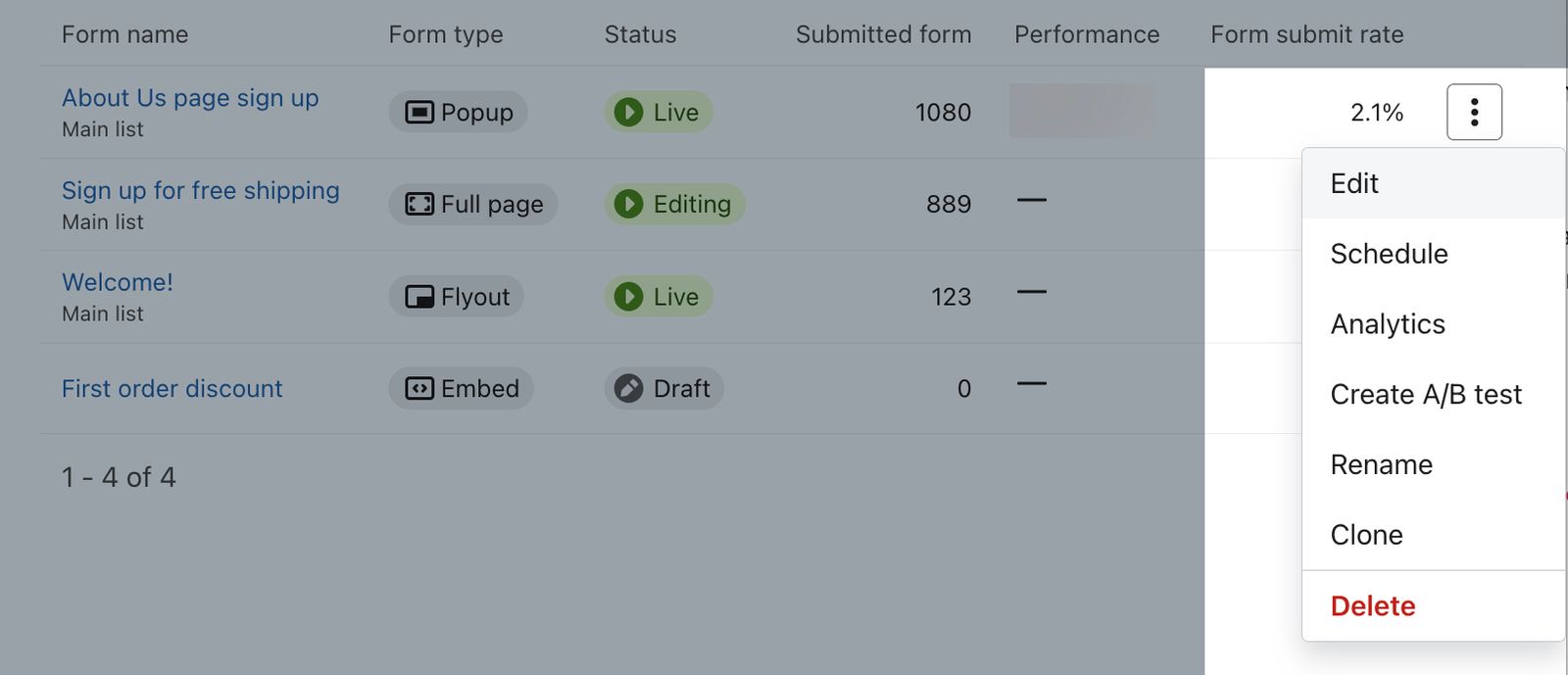
サインアップフォームタブで、任意のフォームの横にある3 つのドットをクリックすると、個々のフォームの管理と編集のためのオプションメニューが表示されます。オプションには次が含まれます:
- フォームを編集
- フォームのスケジュール設定
- フォームのアナリティクスを表示
- フォームの A/B テストを作成する
- フォーム名を変更
- フォームを複製
- フォームの削除
以下のいずれかのセクションをクリックして展開すると、その管理または編集オプションに関するガイダンスを確認できます。
フォームを編集
フォーム エディターでは、サインアップフォームのスタイル、コンテンツ、ターゲティング、行動設定を変更できます。既存のサインアップフォームのフォーム エディターにアクセスするには:
- 左側のナビゲーションからウェブ>サインアップフォームを選択します。
- フォームを見つけて、3つのドット>編集を選択してください。
- 次を使用して、サインアップフォームとその成功メッセージを必要に応じて編集してください:
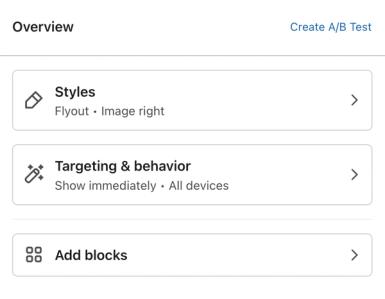
- フォームのデザインとサイズを調整するためのスタイルを編集ボタン。フォントや背景色など、フォームのスタイルの詳細をご覧ください。
- フォームが表示されるタイミングと表示対象を調整するには、ターゲティング&行動ボタンをクリックしてください。フォームのターゲティングと動作について詳しく見る(表示タイミングやトリガーオプションなど)。
- フォームのコンテンツと入力フィールドを調整するには、コンテンツを追加ボタンをクリックしてください。電話番号フィールドやクーポンブロックなどのブロックと入力フィールドの詳細については、こちらをご覧ください。
- サインアップフォームをモバイルデバイス向けに最適化するには、基本:モバイルフォームデザインに移動してください。
- フォームを公開する前に、特定されたエラーやアクセシビリティの問題に注意してください。
- 編集内容を適用する準備ができたら、公開またはスケジュールをクリックし、今すぐ公開を選択してから、今すぐ公開をクリックしてください。
サインアップフォームは、フォームエディタで変更を加えると自動的に保存されますが、フォームを公開するまで変更は表示されません。これにより、フォームを編集してから戻り、サイトに公開する前にチームと一緒に確認できます。
サインアップフォームからリストに登録すると、さまざまな同意ページが表示される場合があります。同意ページの詳細(例:購読ページ、設定ページ、購読解除ページ)。
サインアップフォームをスケジュールする
A/Bテストまたは最適化の実行中、および再入荷フォームでは、スケジュール設定をご利用いただけません。ウェブサイトでサインアップフォームを表示または非表示にするスケジュールを設定するには:
- 左側のナビゲーションからウェブ>サインアップフォームを選択します。
- フォームを見つけ、3つのドット > スケジュール(すでにスケジュールがある場合はスケジュールを編集)を選択します。
- フォームの表示を開始または停止する日時を設定し、その後タイムゾーンを確認してください。
- 保存するにはスケジュールをクリックするか、既存のスケジュールを更新するにはスケジュール変更をクリックしてください。
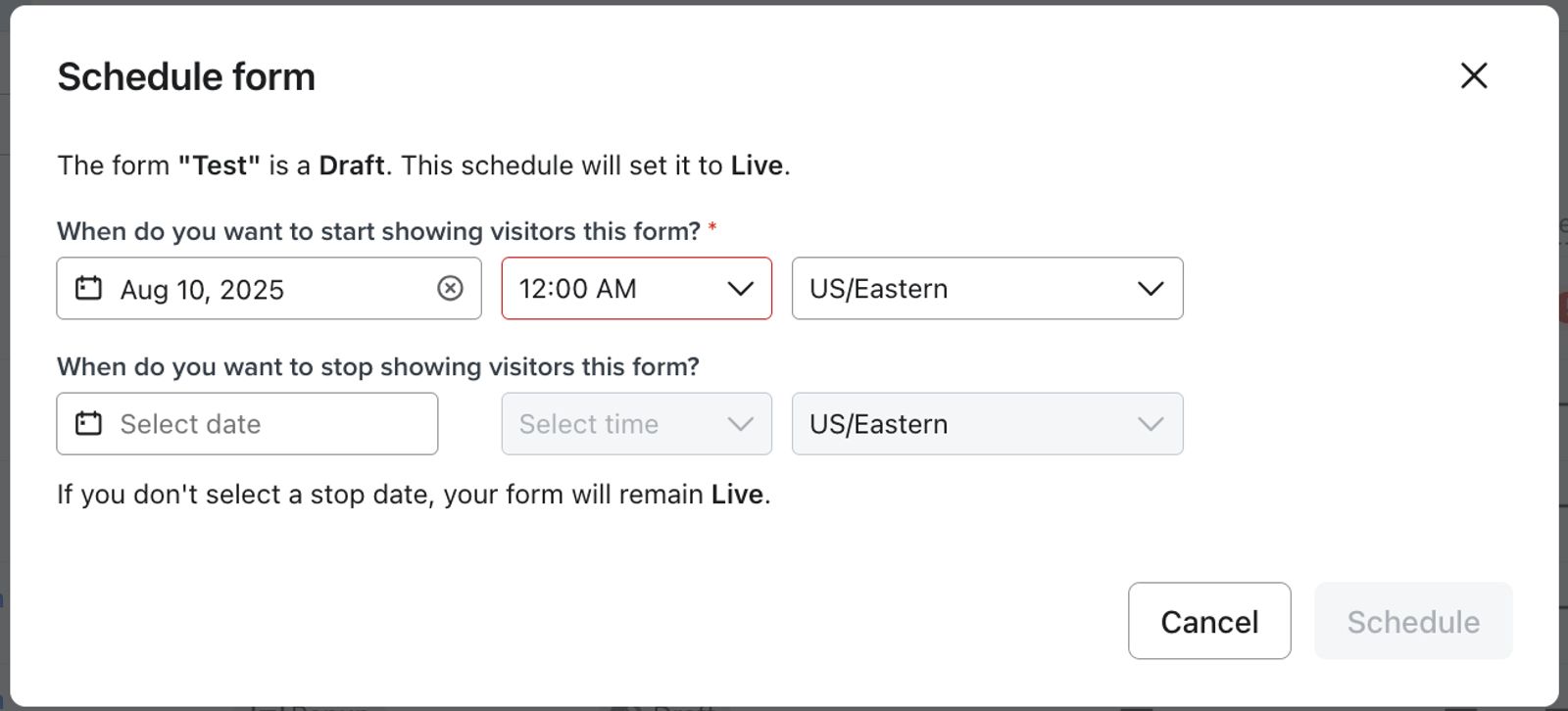
より具体的な詳細については、サインアップフォームのスケジュール設定方法をご覧ください。
フォーム アナリティクスを表示
ウェブサイト上のサインアップフォームのパフォーマンスを把握することは、オーディエンス拡大戦略の重要な要素です。公開されたことがある各サインアップフォームには、現在ドラフトであっても、それぞれ固有の分析レポート作成ページがあります。特定のフォームの分析ページを見つけるには:
- 左側のナビゲーションからウェブ>サインアップフォームを選択します。
- フォームを見つけて、[3 点] > [分析]を選択します。
- これらのレポートページについて詳しくは、サインアップフォームの分析を理解するに関するガイドをご覧ください。
A/B テストを作成する
サインアップフォームでA/Bテストを実施すると、サインアップフォームのさまざまな要素がどのように機能するかを測定できます。「A/Bテストを作成」オプションは、スケジュール済みのフォーム、ドラフトまたは実行中のA/Bテストがあるフォーム、最適化を実行中のフォーム、再入荷フォームでは使用できません。既存のフォームでA/Bテストを作成するには:
- 左側のナビゲーションからウェブ>サインアップフォームを選択します。
- フォームの横で、[3 dots] > [Create A/B test] を選択します。
- テストとそのバリエーションに名前を付け、テストを作成をクリックしてください。
- サインアップフォームのA/Bテスト方法に関するガイドを参照して、バリエーションと設定を構成し、次にテストを公開してください。
フォーム名を変更
既存のサインアップフォームの名前を変更するには:
- 左側のナビゲーションからウェブ>サインアップフォームを選択します。
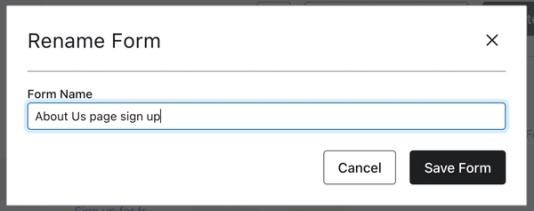
- フォームの横で、[3 つのドット] > [名前を変更] を選択します。
- フォーム名の変更モーダルでフォームの名前を更新します。
- [フォームを保存] をクリックします。
フォームを複製
同じアカウント内にある既存のサインアップフォームを1つコピーするには(再入荷フォームを除く):
- 左側のナビゲーションからウェブ>サインアップフォームを選択します。
- フォームの横で [3 つのドット] > [複製] を選択します。
- このアカウントに複製を選択し、新しいフォームに名前を付けます。
- 続行をクリックして、複製したフォームを下書きとして作成してください。
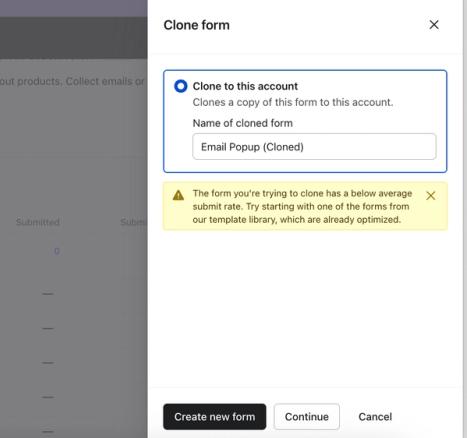
複製されたフォームは、デフォルトで元のフォームと同じリストに接続されます。変更するには、フォームが送信するリストを変更する を参照してください。
フォームの削除
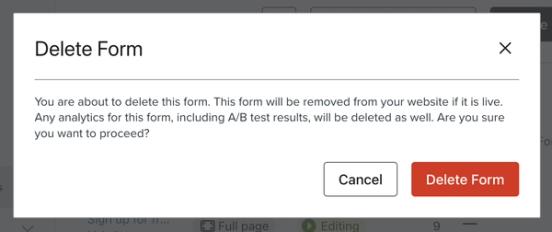
サインアップフォームを削除すると、アカウントから完全に削除されます。フォームはいったん削除すると、復元することはできません。フォームがライブ状態の場合、ウェブサイトから削除されます。A/Bテストの結果を含むアナリティクスも削除されます。
フォームを削除せずにオフにしてサイト上で公開しないようにする場合は、エディターでフォームのステータスを 下書き に変更してください。
フォームを削除するには:
- 左側のナビゲーションで[ウェブ> サインアップフォーム]タブを選択します。
- フォームの横で、[3 つのドット] > [削除] を選択します。
- アカウントからフォームを削除するにはフォームを削除をクリックしてください。
サインアップフォームから収集されたデータを確認する
いくつかの購読者を収集したら、その購読者がサインアップフォームで共有した情報をプロファイルページで確認できます。
- [オーディエンス] > [プロファイル] に移動します。
- 名前またはメールアドレスで検索して、人物を見つけます。
- カスタムプロファイルプロパティとして保存されている回答については、カスタムプロパティを確認してください。名前やメールアドレスなどの連絡先情報は、プロファイルヘッダーに表示されます。
または、Klaviyoの「リスト」セクションを使用して、各リスト(サインアップフォームに紐づいているリストなど)のメンバーの全一覧を確認することもできます。[オーディエンス] > [リスト & セグメント] を選択し、リストを選択してください。このページでメンバーをクリックすると、該当するプロファイルページが表示されます。サインアップフォームデータの確認方法について詳しくは、フォームの回答を表示する方法に関する記事をご覧ください。
同意ページ
同意ページ(例:購読ページ、設定ページ、購読解除ページ)は、購読者がオプトインする、同意を確認する、マーケティングの受信に関する特定の設定を選択する、またはオプトアウトする場所です。
フォームから登録した場合、リストのオプトイン設定によって、その後の動作が決まります。メールのダブルオプトインでは、新規購読者に確認メールが送信され、リストに参加する前に購読を確認する必要があります。確認後、購読成功ページ、またはそれ用に設定されたリダイレクトページが表示されます。
詳細や、これらのページをカスタマイズする手順については、同意ページのスタートガイドに進んでください。
次の手順
サインアップフォーム戦略の構築に関するガイダンスについては、戦略的なサインアップフォームを作成するコースをご受講ください。
その他のリソース
- サインアップフォームのスタートガイド
Klaviyo でサインアップフォームの作成とカスタマイズを行い、ウェブサイトに公開する方法を学びましょう。より多くの顧客からメールアドレスや電話番号を収集できるようになり、長期的な顧客関係を構築できます。
- サインアップフォームのトラブルシューティング
Klaviyo アカウントのサインアップフォームが想定どおりに機能しない場合に備え、一般的な問題とその解決策を確認して、トラブルシューティングのヒントを学びましょう。
- Course: Create strategic sign-up forms
- Course: Klaviyo practitioner certificate