Jak zarządzać formularzami rejestracyjnymi
Czego się dowiesz?
Poznaj wskazówki dotyczące zarządzania istniejącymi formularzami rejestracyjnymi, aby mieć pewność, że są estetyczne i funkcjonalne dla klientów zainteresowanych interakcją z Twoją marką.
W tym przewodniku omówimy zmianę statusu publikacji formularza rejestracyjnego, przełączanie listy, do której formularz przesyła dane, oraz wszystkie opcje zarządzania istniejącymi formularzami, w tym:
- Edytuj formularz rejestracyjny
- Zaplanuj formularz rejestracyjny
- Wyświetl analitykę formularza rejestracyjnego
- Utwórz test A/B dla formularza rejestracyjnego
- Zmień nazwę formularza rejestracyjnego
- Sklonuj formularz rejestracyjny
- Usuń formularz rejestracyjny
Tylko właściciele konta, administratorzy i zarządcy mają możliwość tworzenia formularzy rejestracyjnych i zarządzania nimi. Pozostałe role są ograniczone. Aby zapoznać się z podziałem uprawnień użytkowników dotyczących formularzy, przejdź do sekcji zarządzanie użytkownikami i uprawnienia.
Kilka słów na początek
Wybierz kartę Formularze rejestracyjne w lewym panelu nawigacji Klaviyo, aby zobaczyć listę wszystkich formularzy na koncie oraz zestawienie ich kluczowych szczegółów i metryk. Pamiętaj, że strona widoku listy formularzy będzie widoczna tylko wtedy, gdy utworzono co najmniej 1 formularz rejestracyjny.
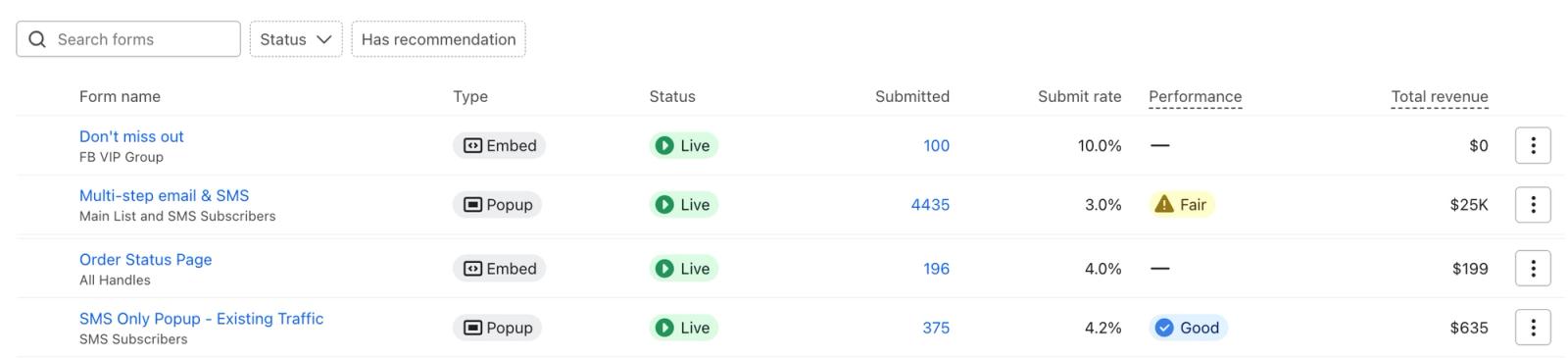
- Jeśli nie utworzono jeszcze formularza rejestracyjnego lub potrzebujesz wskazówek podczas tworzenia, przejdź do sekcji Pierwsze kroki z formularzami rejestracyjnymi.
- Aby zapoznać się ze szczegółowym zestawieniem wymienionych metryk (tj. wyświetleń, przesłań, współczynnika przesłań), przejdź do artykułu Zrozumienie analityki formularza rejestracyjnego.
Zmień status publikacji formularza rejestracyjnego (aktywny lub wersja robocza)
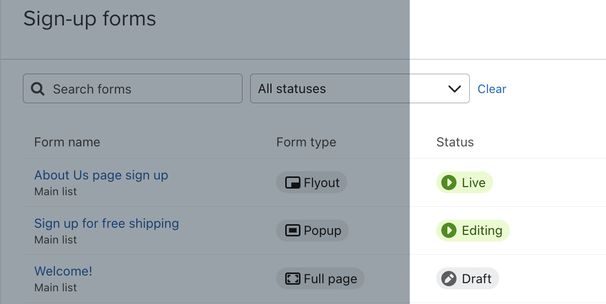
Aby zweryfikować status publikacji dowolnych istniejących formularzy rejestracyjnych, przejdź do karty Formularze rejestracyjne w menu nawigacyjnym po lewej stronie. W tym miejscu w kolumnie Status obok każdego utworzonego formularza zobaczysz Na żywo, W edycji lub Wersja robocza.
- Aktywny
Ten status wskazuje, że formularz został opublikowany i jest obecnie aktywny na Twojej stronie internetowej. - Edytowanie
Ten status oznacza, że formularz jest obecnie aktywny w Twojej witrynie, ale ma pewne nieopublikowane zmiany. Na przykład, jeśli opublikujesz formularz rejestracyjny, a następnie dodasz do niego obraz kilka dni później, status formularza będzie wskazywać Edycja. Aby zobaczyć wprowadzone zmiany (np. dodany obraz w aktywnym formularzu), musisz ponownie opublikować formularz. - Szkic
Ten status oznacza, że formularz nie jest obecnie aktywny na Twojej stronie internetowej.
Jeśli masz na stronie internetowej aktywnych wiele formularzy rejestracyjnych, rozważ dodanie ustawień wyświetlania zapobiegających kolizjom, aby wiele formularzy nie wyświetlało się jednocześnie..
Aby zmienić status formularza rejestracyjnego (np. opublikować wersję roboczą formularza lub cofnąć publikację aktywnego formularza, ustawiając go ponownie w trybie wersji roboczej):
- Wybierz 3 kropki > Edytuj formularz, aby otworzyć formularz rejestracyjny w edytorze.
- W prawym górnym rogu wybierz menu rozwijane stanu w prawym górnym rogu (tam, gdzie widnieje Na żywo, Edytowanie lub Wersja robocza).
- Dostosuj status w razie potrzeby. Na przykład zmień status formularza z Wersja robocza na Na żywo, aby opublikować go w swojej witrynie.
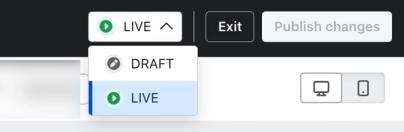
- Aby cofnąć publikację aktywnego formularza rejestracyjnego, zmień status z Na żywo na Szkic. Spowoduje to usunięcie formularza z Twojej witryny, jednak nadal będzie on widoczny na stronie Formularze rejestracyjne jako wersja robocza. Najnowsze zmiany zostaną zapisane automatycznie, a formularz można ponownie aktywować w dowolnym momencie, publikując go ponownie.
Jeśli publikujesz osadzony formularz rejestracyjny, są jeszcze 2 dodatkowe kroki, aby formularz pojawił się w witrynie. Najpierw skopiuj kod osadzenia w oknie modalnym publikacji po opublikowaniu. Następnie wklej go do kodu witryny w miejscu, w którym chcesz, aby formularz pojawił się w witrynie. Aby dowiedzieć się więcej, przejdź do jak wkleić kod osadzenia formularza.
Możesz też ustawić harmonogram publikacji formularza rejestracyjnego, aby został opublikowany lub wrócił do wersji roboczej w określonym dniu lub o określonej godzinie.
Zmień listę, do której przesyła formularz rejestracyjny
Lista, z którą jest połączony każdy formularz rejestracyjny, jest wskazana pod kolumną Form Name na karcie Sign-up forms. Aby zmienić listę, z którą jest połączony formularz (czyli przełączyć listę, do której dodawani są subskrybenci po przesłaniu formularza), wykonaj następujące kroki:
- W menu nawigacyjnym po lewej stronie wybierz kartę Formularze rejestracyjne.
- Obok formularza wybierz 3 kropki > Edytuj formularz.
- W edytorze formularza kliknij przycisk przesyłania w podglądzie.
- W sekcji Lista do przesłania wybierz nową listę z menu rozwijanego.
- Kliknij Wstecz na pasku bocznym edycji.
- Wybierz Opublikuj zmiany, aby zapisać zmianę.
Zarządzanie opcjami i ich edytowanie (klonowanie, usuwanie, zmiana nazwy itp.)
Na karcie formularz rejestracyjny kliknij 3 kropki obok dowolnego formularza, aby wyświetlić menu opcji zarządzania i edytowania danego formularza. Dostępne opcje obejmują:
- Edytuj formularz
- Zaplanuj formularz
- Zobacz dane analityczne formularza
- Utwórz test A/B dla formularza
- Zmień nazwę formularza
- Klonuj formularz
- Usuwanie formularzy
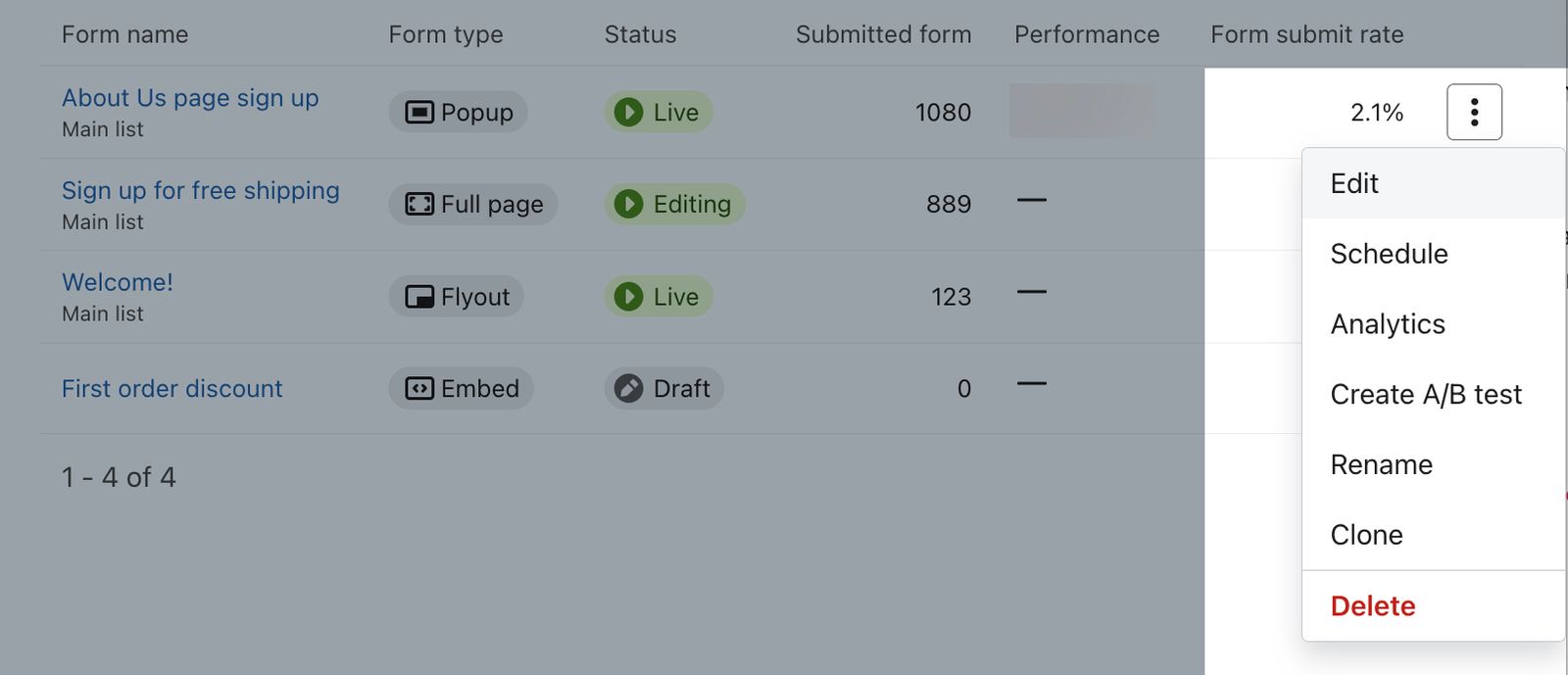
Kliknij, aby rozwinąć dowolną z poniższych sekcji i uzyskać wskazówki dotyczące zarządzania lub edycji danej opcji.
Edytuj formularz
W edytorze formularzy możesz wprowadzać zmiany w stylu, treści, ustawieniach targetowania oraz zachowania formularza rejestracyjnego. Aby uzyskać dostęp do edytora formularzy dla istniejącego formularza rejestracyjnego:
- W menu nawigacyjnym po lewej stronie wybierz Formularze rejestracyjne.
- Znajdź swój formularz i wybierz 3 kropki > Edytuj formularz.
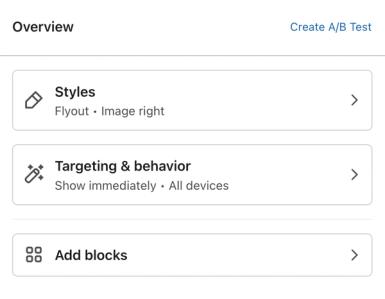
- Edytuj formularz rejestracyjny i wiadomość o powodzeniu rejestracji według własnego uznania, używając:
- Karta Style umożliwia dopasowanie wyglądu i rozmiaru formularza. Dowiedz się więcej o stylach formularzy, np. o czcionkach i kolorach tła.
- Karta Targeting & behaviors, aby dostosować, kiedy formularz się wyświetla i kto go widzi. Dowiedz się więcej o kierowaniu formularzy i zachowaniu, np. o czasie wyświetlania i opcjach wyzwalania.
- Karta Dodaj bloki, aby dostosować treść formularza i pola wejściowe. Dowiedz się więcej o blokach i polach wejściowych, takich jak pole numeru telefonu lub blok kuponu.
- Aby zoptymalizować formularz rejestracyjny pod kątem urządzeń mobilnych, przejdź do podstaw: projektowania formularzy mobilnych.
- Zwróć uwagę na wszelkie błędy lub problemy z dostępnością zidentyfikowane przed opublikowaniem formularza.
Formularze rejestracyjne zapisują się automatycznie podczas wprowadzania zmian w edytorze formularzy, jednak zmiany nie będą widoczne, dopóki nie opublikujesz formularza. Dzięki temu możesz edytować formularz, wrócić do niego i omówić go z zespołem przed opublikowaniem go w swojej witrynie.
Gdy ktoś zapisze się na listę za pomocą formularza rejestracyjnego, może zobaczyć kilka różnych stron zgody. Dowiedz się więcej o stronach zgody (np. stronach subskrypcji, stronach preferencji i stronach wycofania subskrypcji).
Zaplanuj formularz rejestracyjny
Aby zaplanować, kiedy formularz rejestracyjny ma być wyświetlany lub ukrywany na Twojej stronie internetowej:
- W menu nawigacyjnym po lewej stronie wybierz Formularze rejestracyjne.
- Znajdź formularz i wybierz 3 kropki > Harmonogram.
- Ustaw datę, od której formularz zacznie się wyświetlać w witrynie, lub datę, od której przestanie się wyświetlać.
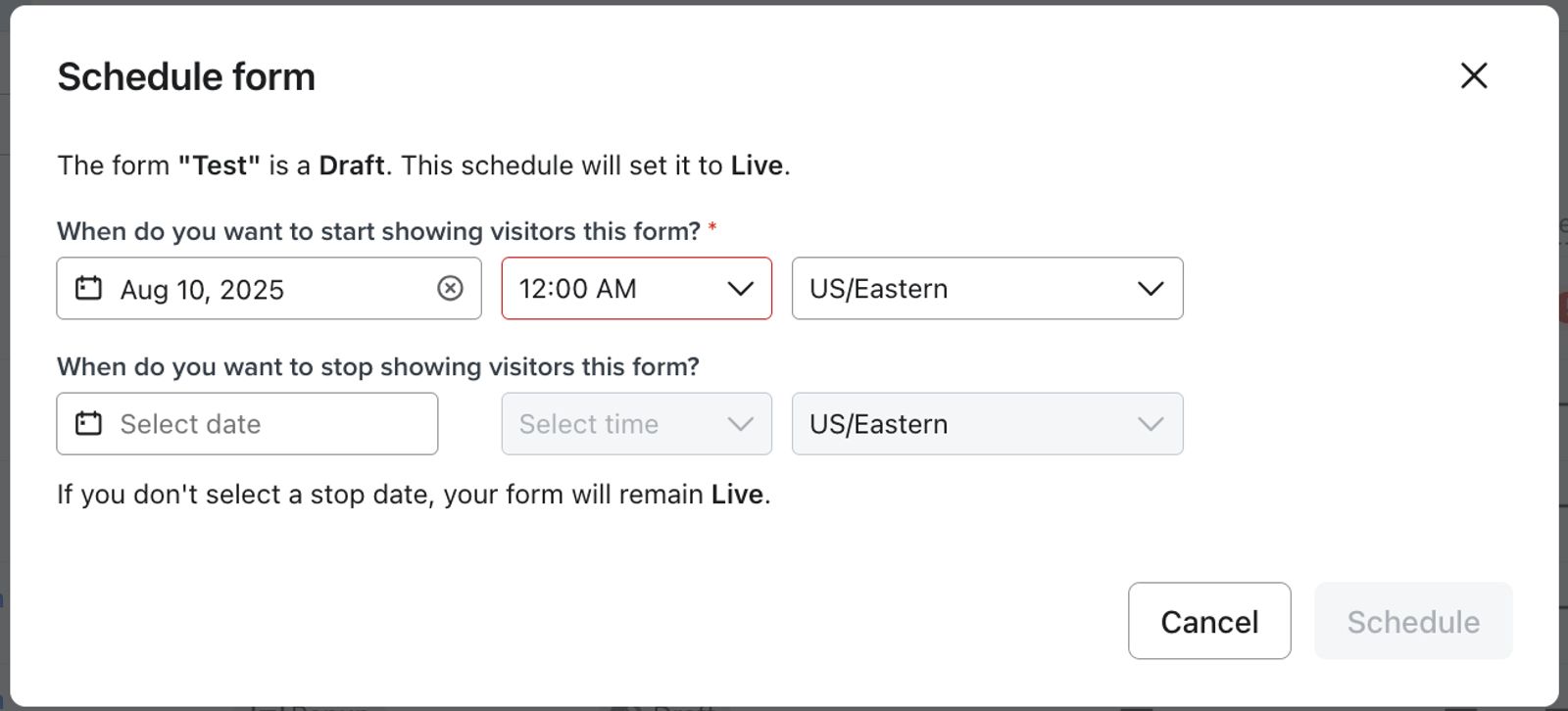
Aby uzyskać bardziej szczegółowe informacje, zobacz jak zaplanować formularz rejestracyjny.
Wyświetl dane analityczne formularza
Zrozumienie, jak działają formularze rejestracyjne na stronie internetowej, to kluczowy element strategii rozwoju odbiorców. Każdy aktywny formularz rejestracyjny ma własne strony raportowania analitycznego. Aby znaleźć stronę analityczną dla konkretnego formularza:
- W menu nawigacyjnym po lewej stronie wybierz Formularze rejestracyjne.
- Znajdź formularz i wybierz 3 kropki > Analityka.
- Przejdź do naszego przewodnika jak rozumieć analitykę formularzy rejestracyjnych, aby dowiedzieć się więcej o tych stronach raportowania.
Utwórz test A/B
Można przeprowadzić test A/B na formularzu rejestracyjnym, aby sprawdzić, jak działają różne elementy formularzy rejestracyjnych. Aby utworzyć test A/B na istniejącym formularzu:
- W menu nawigacyjnym po lewej stronie wybierz Formularze rejestracyjne.
- Obok formularza wybierz 3 kropki > Utwórz test A/B.
- Więcej szczegółów i instrukcji znajdziesz w naszym przewodniku jak przeprowadzić test A/B formularza rejestracyjnego.
Zmień nazwę formularza
Aby zmienić nazwę istniejącego formularza rejestracyjnego:
- W menu nawigacyjnym po lewej stronie wybierz Formularze rejestracyjne.
- Obok formularza wybierz 3 kropki > Zmień nazwę.
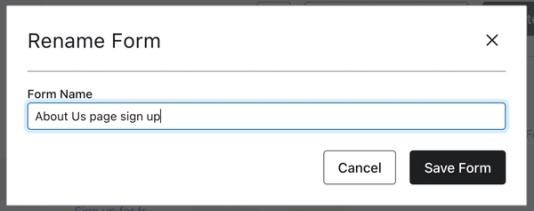
- Zaktualizuj nazwę formularza w oknie modalnym Zmień nazwę formularza.
- Kliknij Zapisz formularz.
Klonuj formularz
Aby utworzyć kopię 1 z istniejących formularzy rejestracyjnych:
- W menu nawigacyjnym po lewej stronie wybierz Formularze rejestracyjne.
- Obok formularza wybierz 3 dots > Clone.
- Nadaj nazwę nowemu, sklonowanemu formularzowi.
- Kliknij Klonuj formularz.
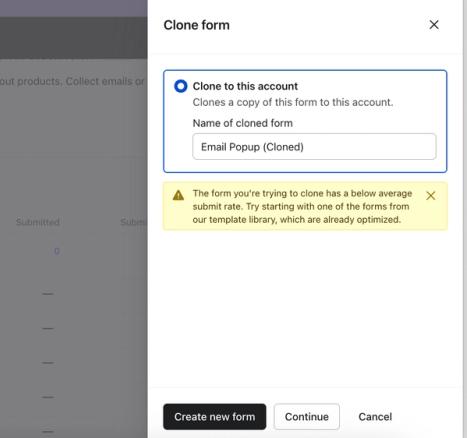
Sklonowany formularz będzie domyślnie połączony z tą samą listą co oryginał. Aby to zmienić, zobacz zmień listę, do której formularz przesyła dane.
Usuwanie formularzy
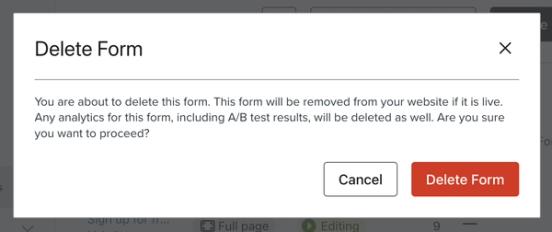
Usunięcie formularza rejestracyjnego trwale usuwa go z konta. Po usunięciu nie będzie można odzyskać formularza.
Jeśli wolisz wyłączyć formularz bez jego usuwania, aby nie był aktywny w witrynie, zmień status formularza na Wersja robocza w edytorze.
Aby usunąć formularz:
- W menu nawigacyjnym po lewej stronie wybierz kartę Formularz rejestracyjny .
- Obok formularza wybierz 3 kropki > Usuń.
- Kliknij Usuń formularz , aby usunąć formularz z konta.
Sprawdź dane zebrane w formularzu rejestracyjnym
Gdy zbierzesz kilku subskrybentów, możesz sprawdzić informacje, które udostępnili w formularzach rejestracyjnych, na ich stronach profilu.
- Przejdź do Odbiorcy > Profile.
- Wyszukaj imię i nazwisko lub adres e-mail osoby, aby ją znaleźć.
- Przewiń w dół do sekcji Informacje, aby zobaczyć dane, które udostępnili w formularzu.
Alternatywnie możesz skorzystać z sekcji list w Klaviyo, aby zobaczyć pełną listę członków dla każdej konkretnej listy (np. listy powiązanej z formularzem rejestracyjnym). Wybierz Listy i segmenty, a następnie wybierz swoją listę. Kliknięcie członka na tej stronie przeniesie Cię do jego odpowiedniej strony profilu. Aby dowiedzieć się więcej o sprawdzaniu danych z formularza rejestracyjnego, przejdź do naszego artykułu: jak wyświetlić odpowiedzi z formularza.
Strony wyrażania zgody na wysyłkę
Strony zgody (np. strony subskrybowania, strony preferencji i strony umożliwiające wycofać subskrypcję) to miejsca, w których subskrybenci mogą zapisać się, potwierdzić zgodę, wybrać konkretne preferencje dotyczące otrzymywania marketingu lub zrezygnować.
Gdy ktoś rejestruje się za pomocą formularza, może zobaczyć kilka stron zgody — w zależności od konfiguracji listy. Na przykład jeśli lista jest ustawiona na podwójną zgodę opt-in, gdy ktoś rejestruje się za pomocą formularza rejestracyjnego, zobaczy stronę potwierdzenia e-maila oraz stronę z potwierdzoną zgodą opt-in.
Więcej szczegółów oraz instrukcje dotyczące dostosowywania tych stron znajdziesz w artykule Pierwsze kroki dotyczące stron zgody.
Kolejne kroki
Aby dowiedzieć się więcej o budowaniu strategii formularzy rejestracyjnych, przejdź do naszego szkolenia na
Dodatkowe źródła
- Formularze rejestracyjne: pierwsze kroki
Nauczysz się, jak tworzyć i personalizować w Klaviyo formularze rejestracyjne, aby publikować je na swojej stronie i angażować kupujących, zbierać adresy e-mail i numery telefonów oraz budować długotrwałe relacje z klientami.
- Rozwiązywanie problemów z formularzami rejestracyjnymi
Poznaj wskazówki dotyczące rozwiązywania problemów, gdy formularz rejestracyjny na koncie Klaviyo nie działa zgodnie z oczekiwaniami, przeglądając typowe problemy i rozwiązania tych problemów.
- Course: Create strategic sign-up forms
- Course: Klaviyo practitioner certificate